

編輯:關於 Android 程式設計
App Widget 是嵌入在啟動器桌面上的迷你介面,能讓使用者不開 App 就取得資訊或直接操作。開發它需要三個部分:在 Manifest 註冊提供者、撰寫 AppWidgetProviderInfo 中介資料、以及準備初始版面配置。以下依序說明。
首先在應用程式的 AndroidManifest.xml 中宣告 AppWidgetProvider 類別,它其實是一個廣播接收器(Broadcast Receiver):
<receiver android:name="ExampleAppWidgetProvider">
    <intent-filter>
        <action android:name="android.appwidget.action.APPWIDGET_UPDATE" />
    </intent-filter>
    <meta-data android:name="android.appwidget.provider"
        android:resource="@xml/example_appwidget_info" />
</receiver>
intent-filter 中的 APPWIDGET_UPDATE 是必要動作,系統更新 Widget 時會送出這則廣播;meta-data 則指向下一節要說的中介資料檔。
AppWidgetProviderInfo 定義了 App Widget 的關鍵特質:最小版面尺寸、初始版面配置資源、更新頻率,以及(可選的)建立時要啟動的設定 Activity。它用單一 <appwidget-provider> 元素描述,並存放到專案的 res/xml/ 目錄:
<?xml version="1.0" encoding="utf-8"?>
<appwidget-provider xmlns:android="https://schemas.android.com/apk/res/android"
    android:minWidth="180dp"
    android:minHeight="110dp"
    android:updatePeriodMillis="1800000"
    android:initialLayout="@layout/example_appwidget"
    android:configure="com.example.ConfigureActivity"
    android:previewImage="@drawable/preview" />
updatePeriodMillis 決定框架多久呼叫一次 onUpdate()。這裡有個重要提醒:系統不保證會精準在這個時間點更新,而且官方建議更新頻率越低越好,大概每小時不超過一次,以免耗電。你也可以把頻率交由使用者在設定畫面自行調整——有人希望股票報價每 15 分鐘更新一次,也有人一天看四次就夠。
注意:如果到了 updatePeriodMillis 設定的時間而裝置正在休眠,系統會為了執行更新而喚醒裝置。若更新頻率維持在一小時一次以內,對電量的影響通常不大。但如果你需要更頻繁更新、或不需要在裝置休眠時更新,可以改用 AlarmManager 搭配鬧鐘來觸發:把鬧鐘型別設為 ELAPSED_REALTIME 或 RTC(這兩者只在裝置清醒時才會送達),同時把 updatePeriodMillis 設為 0,改由 AppWidgetProvider 接收鬧鐘 Intent 自行處理更新。
在 XML 中定義初始版面並放到 res/layout/ 目錄。設計前請先讀過官方的 App Widget Design Guidelines,並注意 Widget 只能使用特定的 View 元件(例如 FrameLayout、LinearLayout、RelativeLayout、TextView、ImageView、ProgressBar、Button 等),這是遠端程序(RemoteViews)機制的限制。
尺寸計算有一個簡單公式,Widget 的網格單位每格約 70dp,間距扣掉 30dp:
| 網格數(欄或列) | 可用尺寸(dp) |
|---|---|
| 1 | 40dp |
| 2 | 110dp |
| 3 | 180dp |
| 4 | 250dp |
| … | … |
| n | 70 × n − 30 |
如前所述,AppWidgetProvider 實作必須以 <receiver> 元素在 AndroidManifest 中宣告。這個類別繼承自 BroadcastReceiver,作為一個便利的封裝來處理 Widget 相關廣播。它只接收與 Widget 有關的事件,例如更新、刪除、啟用與停用。
當這些事件發生時,對應的回呼方法如下:
onEnabled():當該 Widget 的第一個實例被加到桌面時呼叫。適合在這裡做全域初始化。onUpdate():依 updatePeriodMillis 設定的間隔被呼叫,使用者新增 Widget 時也會呼叫一次,因此必要的初始化工作(綁定 Views 的事件處理、啟動暫時性的 Service)都應放在這裡。不過,如果你有宣告設定 Activity,那麼使用者新增 Widget 時不會呼叫這個方法,而是等到後續更新才呼叫;此時首次更新是設定 Activity 的責任。onDeleted():每刪除一個實例就呼叫一次,可用來清理該實例暫存的資料。onDisabled():最後一個實例被移除時呼叫,適合釋放 onEnabled 中配置的資源。onReceive():所有廣播的最終入口。若自行覆寫,記得對非 Widget 相關的 action 呼叫 super,否則會破壞預設行為。由於 Widget 的介面是透過 RemoteViews 在啟動器程序中繪製,它無法直接取得 Widget 內 View 的物件參照。要綁定點擊事件,必須用 PendingIntent 搭配 setOnClickListener 的替代品;要更新文字或圖片,則透過 RemoteViews 的 setter 方法操作。這與一般 Activity 的開發模式差異很大,是許多人剛接觸 Widget 時最常踩的坑。
另外,Widget 中的耗時工作不能同步執行。若需要網路請求或大量運算,應啟動 Service 或改用非同步機制處理,完成後再呼叫 AppWidgetManager.updateAppWidget() 刷新畫面。
 Android 圖片選擇器:配置豐富、易於擴充的開源庫
最近專案剛好需要,我便動手做了一個 Android 圖片選擇器的庫。它支援圖庫多選/單選、圖片裁剪、拍照,以及自訂圖片載入庫,大幅簡化了使用流程。 截圖 主要優點 1、
 打造通用 Adapter:一套代碼搞定 ListView 與 GridView
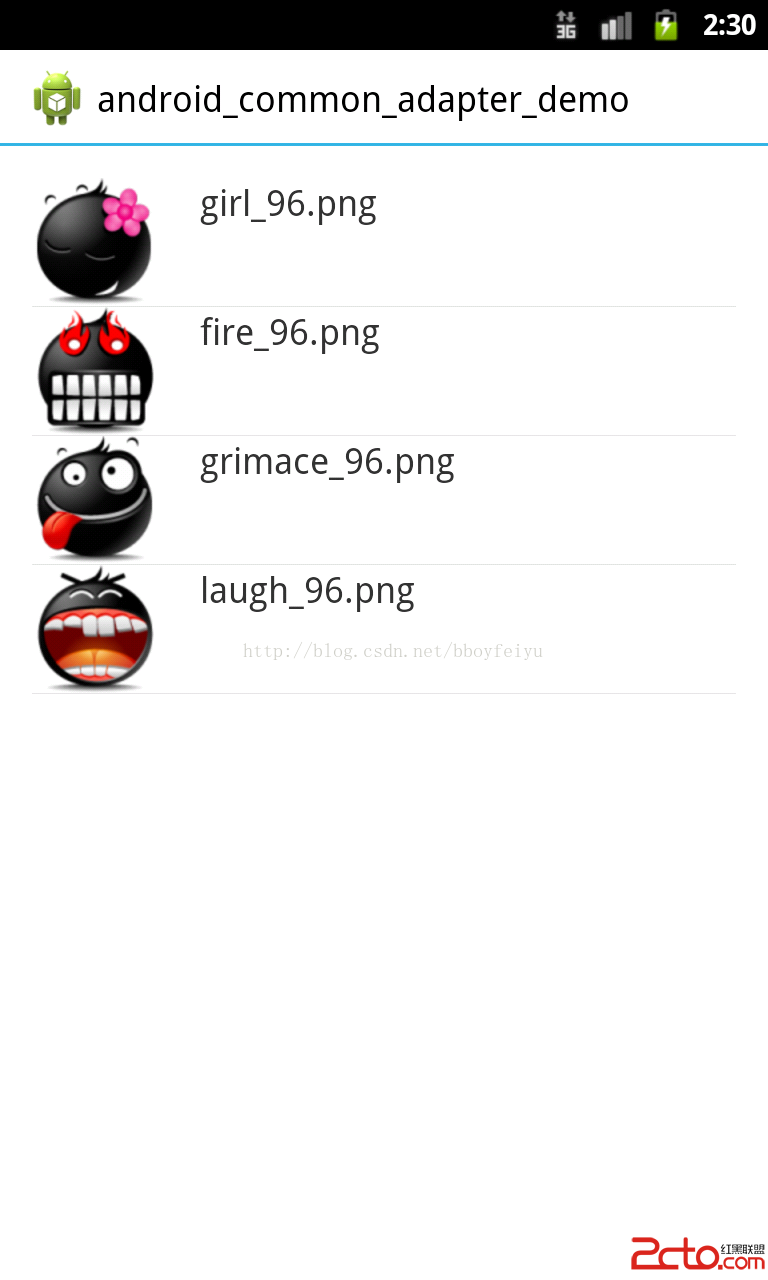
逛技術社區時看到一篇「打造萬能的 ListView GridView 適配器」的文章,恰好這兩天在自己的項目裡也封裝了類似的 CommonAdapter。既然 githu
 Android 裝置安全提醒:鎖屏密碼與 Wi-Fi 密碼的風險
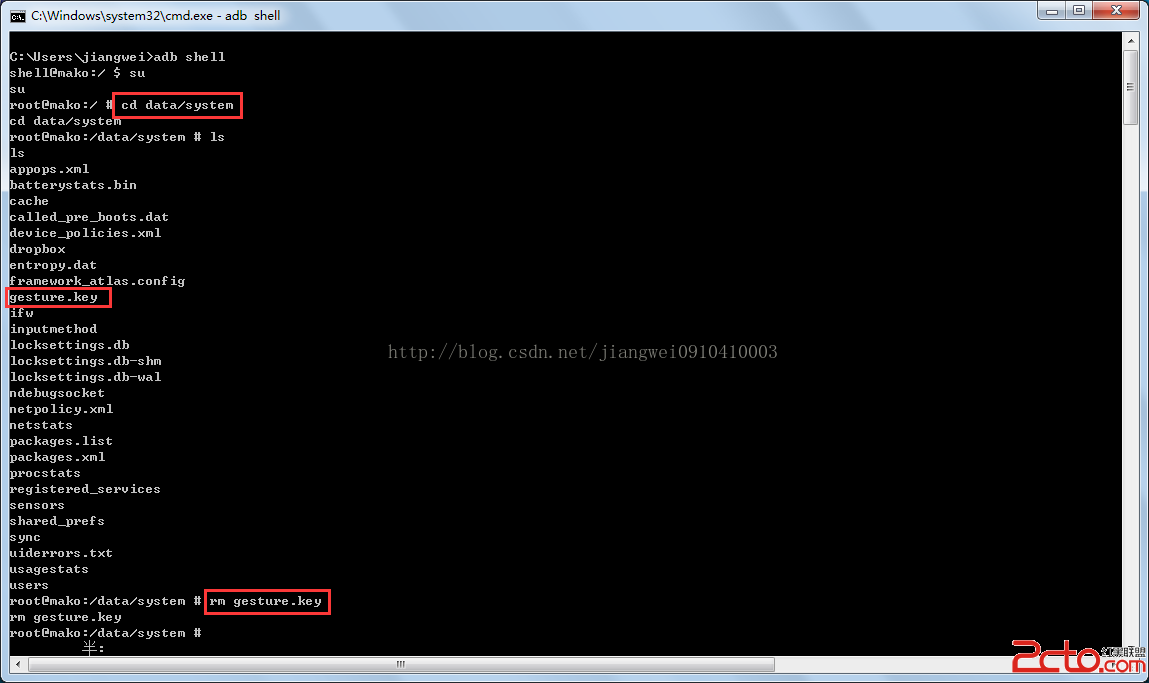
從安全角度看 Android 的敏感資料 Android 裝置上保存了許多敏感資訊,例如鎖屏憑證、Wi-Fi 設定與應用程式資料。開發者與使用者都應理解,這些資料一旦落入
 Android 軟鍵盤彈出遮擋輸入框的解決方案
問題描述點擊輸入框時系統會彈出軟鍵盤,而手機屏幕空間有限,鍵盤往往會把輸入界面擋住。先看一眼問題效果: 輸入用戶名和密碼時,鍵盤彈出後把文本框遮住了: