

編輯:關於 Android 程式設計
早期的 WheelView 存在兩個問題:滑動的性能和流暢性有待提高,尤其是快速滑動時的效果;另外沒有實現循環滾動。經過一段時間的不斷改進,如今已接近 iOS 鬧鐘滾輪時間選擇器的效果。下面結合代碼,記錄我做的這些改進。

性能優化說白了就是在得到相同結果的前提下進行最少的計算。滾動過程中最大的計算量,就是計算每個 item 的位置,再據此判斷是否繪製、如何繪製。
原先這部分是透過遍歷所有 item 來設定位置。但所有 item 的相對位置是固定的,所以只要判斷一個 item 的位置,其他 item 的位置也就能推出來。這裡用簡單的加減運算代替耗時的乘除運算,可提高數倍計算性能。
更進一步,設置 toShowItems 來記錄將被顯示的 item。先計算第一個 item 的位置,再根據每個 item 的高度推算出可能顯示的 item,記錄在 toShowItems 中。實際繪製時只需遍歷 toShowItems,就能把時間復雜度從 O(n) 降到接近 O(1),效率大幅提升(n 代表 item 數量)。利用 toShowItems 與相對位置的方法,還能很方便地實現循環滾動。
相關代碼如下
private class ItemObject {
    int id = 0;
    private String itemText = "";
    int y = 0;   // 絕對位置,由 id 和 unitHeight 決定
    int move = 0; // 滑動的相對位置,用以調整當前位置
}
private int moveDistance;       // 所有 item 的移動距離,用同一變量記錄,減少計算
private ItemObject[] toShowItems; // 長度等於 itemNumber + 2

private void findItemsToShow() {
    if (_isCyclic) {
        // 循環模式:將 moveDistance 限定在一定範圍內循環變化,同時保證滾動連續性
        if (moveDistance > unitHeight * itemList.size()) {
            moveDistance = moveDistance % ((int) unitHeight * itemList.size());
        } else if (moveDistance < 0) {
            moveDistance = moveDistance % ((int) unitHeight * itemList.size()) + (int) unitHeight * itemList.size();
        }
        int move = moveDistance;
        ItemObject first = itemList.get(0);
        int firstY = first.y + move;
        int firstNumber = (int) (Math.abs(firstY / unitHeight));
        int restMove = (int) (firstY - unitHeight * firstNumber);
        int takeNumberStart = firstNumber;
        synchronized (toShowItems) {
            for (int i = 0; i < toShowItems.length; i++) {
                int takeNumber = takeNumberStart + i;
                int realNumber = takeNumber;
                if (takeNumber < 0) {
                    realNumber = itemList.size() + takeNumber; // 調整循環顯示的 index
                } else if (takeNumber >= itemList.size()) {
                    realNumber = takeNumber - itemList.size();
                }
                toShowItems[i] = itemList.get(realNumber);
                toShowItems[i].move((int) (unitHeight * ((i - realNumber) % itemList.size())) - restMove);
            }
        }
    } else {
        // 非循環模式:滾動到邊緣即停止動畫
        if (moveDistance > unitHeight * itemList.size() - itemNumber / 2 * unitHeight - unitHeight) {
            moveDistance = (int) (unitHeight * itemList.size() - itemNumber / 2 * unitHeight - unitHeight);
            moveHandler.removeMessages(GO_ON_MOVE_REFRESH);
            moveHandler.sendEmptyMessage(GO_ON_MOVE_INTERRUPTED);
        } else if (moveDistance < -itemNumber / 2 * unitHeight) {
            moveDistance = (int) (-itemNumber / 2 * unitHeight);
            moveHandler.removeMessages(GO_ON_MOVE_REFRESH);
            moveHandler.sendEmptyMessage(GO_ON_MOVE_INTERRUPTED);
        }
        int move = moveDistance;
        ItemObject first = itemList.get(0);
        int firstY = first.y + move;
        int firstNumber = (int) (firstY / unitHeight);
        int restMove = (int) (firstY - unitHeight * firstNumber);
        int takeNumberStart = firstNumber;
        synchronized (toShowItems) {
            for (int i = 0; i < toShowItems.length; i++) {
                int takeNumber = takeNumberStart + i;
                int realNumber = takeNumber;
                if (takeNumber < 0 || takeNumber >= itemList.size()) {
                    realNumber = -1; // 標識超出部分
                }
                if (realNumber == -1) {
                    toShowItems[i] = null; // 設置為 null,留出空白
                } else {
                    toShowItems[i] = itemList.get(realNumber);
                    toShowItems[i].move((int) (unitHeight * (i - realNumber)) - restMove);
                }
            }
        }
    }
    // 調用回調
    if (onSelectListener != null && toShowItems[itemNumber / 2] != null) {
        callbackHandler.post(new Runnable() {
            @Override
            public void run() {
                onSelectListener.selecting(toShowItems[itemNumber / 2].id, toShowItems[itemNumber / 2].getItemText());
            }
        });
    }
}
除了上述代碼,goonMove()、noEmpty()、slowMove() 等函數中也都做了結合 toShowItems 的修改,可在源碼中查看。
原先我用「手指按下到抬起劃過的距離 ÷ 所用時間」來計算滑動速度,再據此判斷是否快速連續滾動。這樣做有幾個不足:
* 若先按下一段時間再快速滑動,時間過長會導致計算出的速度很小;
* 先向下滑再向上快速滑動,會被誤判為滑動距離很短,速度很小;
* 滑動距離極短、時間也極短時,難以計算出合理速度。
VelocityTracker 完美解決了這些問題,直接看代碼:
@Override
public boolean onTouchEvent(MotionEvent event) {
    if (mVelocityTracker == null) {
        mVelocityTracker = VelocityTracker.obtain();
    }
    mVelocityTracker.addMovement(event);
    int y = (int) event.getY();
    switch (event.getAction()) {
        case MotionEvent.ACTION_DOWN:
            // 處理動作
            break;
        case MotionEvent.ACTION_MOVE:
            // 處理動作
            break;
        case MotionEvent.ACTION_UP:
            VelocityTracker velocityTracker = mVelocityTracker;
            velocityTracker.computeCurrentVelocity(1000, mMaximumFlingVelocity);
            int initialVelocity = (int) velocityTracker.getYVelocity();
            if (Math.abs(initialVelocity) > mMinimumFlingVelocity) {
                goonMove(initialVelocity, y - downY);
            } else {
                // 處理其他動作
            }
            mVelocityTracker.recycle();
            mVelocityTracker = null;
            break;
        default:
            break;
    }
    return true;
}
toShowItems 與 VelocityTracker 結合使用是改進的主要部分,過程中遇到了一些坑:
* 當待選項數量少於 itemNumber 時,若使用循環滾動會造成不良效果,因此這種情況下強制關閉循環滾動;
* findItemsToShow() 的調用時機是在每次重繪以前(postInvalidate() 或 invalidate() 前),才能保證每次繪製的是最新位置;
* 用 setDefault() 設置默認選項時,會計算從當前選項滾動到目標選項的距離,若直接用 itemList.get(index).moveToSelected() 可能導致距離計算錯誤,因為 findItemsToShow() 只判斷當前可能顯示的 item 並設置 move,不會把其他 item 的 move 置 0。所以必須先把 itemList 中所有 move 設為零,再計算距離:
public void setDefault(int index) {
    defaultIndex = index;
    if (index > itemList.size() - 1) return;
    moveDistance = 0;
    for (ItemObject item : itemList) {
        item.move = 0;
    }
    findItemsToShow();
    float move = itemList.get(index).moveToSelected();
    defaultMove((int) move);
}
性能優化與動畫效果優化是一個不斷嘗試、持續調優的過程,本文所述也許在不久後就會被推翻重來。
如果你想使用這個 WheelView,可以從 GitHub 取得源碼,或直接在 build.gradle 中添加依賴:
dependencies {
    compile 'com.pl:wheelview:0.6.4'
}
 微信語音訊息怎麼轉發給別人?透過收藏繞過限制
微信幾乎人人都在用,但語音訊息一直有個限制:沒辦法像文字那樣直接轉發。其實繞道「收藏」就能做到,流程如下。 微信語音轉發步驟 一、在聊天裡長按想轉發的語音,選擇「收藏」
 扣丁音樂(五):用 Service 實現歌曲播放功能
一、效果演示 二、建立 MusicService 服務 這裡先貼出後續會用到的部分代碼。MusicPlayService 需要實現:點擊列表歌曲播放、播放/暫停切換、
 Android UI 系列:ScrollView 與 HorizontalScrollView 詳解
本篇將講解 Android 中兩個常用的滾動容器——ScrollView 與 HorizontalScrollView。顧名思義,ScrollView 是一個可垂直滾動的
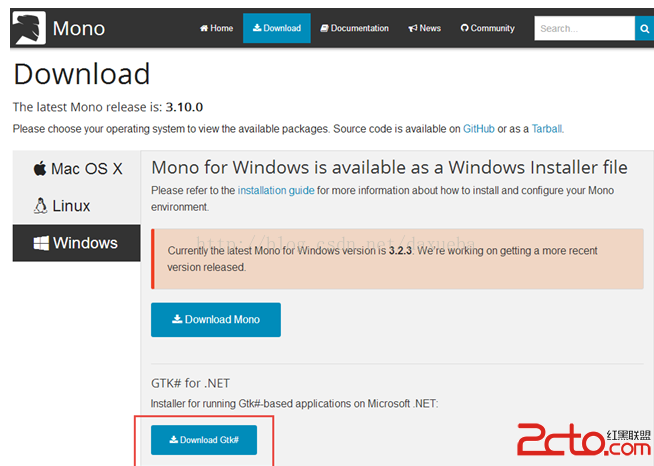 Xamarin Android 開發教程——下載與安裝 Xamarin 全流程
Xamarin Android 開發教程之下載安裝 Xamarin 早期版本的 Xamarin 在安裝時會檢查系統中是否已具備前置環境,而後來的版本則只提供安裝步驟引導,