

編輯:關於 Android 程式設計
折騰了兩天,終於做出一個功能近似「藍牙串口助手」的小程序。需求來自實習公司:手上有一支藍牙無線掃描槍,要求終端能通過藍牙連上該設備,並且在掃碼時把二維碼或條形碼的內容輸出到 TextView 上顯示。
聽起來似乎不難,但真正動手才發現坑不少。先說背景知識:藍牙掃描器通常有兩種工作模式。
兩種模式的實現難度差別很大,下面分別對應我的方案一與方案二。
思路很直白:既然掃碼只能輸出到獲得焦點的 EditText,那我就放一個 EditText 在界面上,但把它的高度設為 1dp——除了開發者自己,用戶根本察覺不到它的存在。然後监听這個 EditText 的輸入,把內容 setText 到目標 TextView 即可。
et.setOnKeyListener(new EditText.OnKeyListener() {
    @Override
    public boolean onKey(View v, int keyCode, KeyEvent event) {
        tv.setText(et.getText());
        return false;
    }
});
操作簡單、思路清晰、簡單粗暴。但缺點同樣明顯:一旦界面上存在多個 EditText(比如登錄頁有賬號和密碼兩個輸入框),焦點被搶走,掃描槍瞬間失效,用戶還會被莫名其妙彈出的字符嚇一跳。
所以這種方案只適合界面單純、輸入框極少的內部工具型 App,不適合用在面向普通用戶、需要推送的產品上。
這才是正經做法。使用 Android 的流式 I/O,在數據傳輸的時候把數據截下來,再做相應處理。網上相關博客很多,但內容大同小異,這裡推薦兩篇比較經典的:
https://segmentfault.com/a/1190000004899799
https://www.cnblogs.com/wenjiang/p/3200138.html
布局極簡:一個 TextView 顯示結果,一個 EditText 做測試輸入,一個 Button 觸發設備選擇。點擊 Button 進入一個 Activity,展示周邊所有可發現的藍牙設備。
DeviceListActivity 要做的事是把掃描到的設備列在 ListView 裡。如果你確定只連接一款設備、並且已經知道它的 MAC 地址,這一步完全可以省略——後文中已配對設備列表的相關代碼我就是註釋掉的,因為實際項目裡厂家通常會直接給 MAC。但作為學習,還是完整走一遍。
import android.app.Activity;
import android.bluetooth.BluetoothAdapter;
import android.bluetooth.BluetoothDevice;
import android.content.BroadcastReceiver;
import android.content.Context;
import android.content.Intent;
import android.content.IntentFilter;
import android.os.Bundle;
import android.util.Log;
import android.view.View;
import android.view.Window;
import android.view.View.OnClickListener;
import android.widget.AdapterView;
import android.widget.ArrayAdapter;
import android.widget.Button;
import android.widget.ListView;
import android.widget.TextView;
import android.widget.AdapterView.OnItemClickListener;

public class DeviceListActivity extends Activity {
    private static final String TAG = "DeviceListActivity";
    private static final boolean D = true;

    // 返回時傳遞設備地址
    public static String EXTRA_DEVICE_ADDRESS = "設備地址";

    private BluetoothAdapter mBtAdapter;
    private ArrayAdapter<String> mPairedDevicesArrayAdapter;
    private ArrayAdapter<String> mNewDevicesArrayAdapter;

    @Override
    protected void onCreate(Bundle savedInstanceState) {
        super.onCreate(savedInstanceState);
        requestWindowFeature(Window.FEATURE_INDETERMINATE_PROGRESS);
        setContentView(R.layout.device_list);
        setResult(Activity.RESULT_CANCELED);

        Button scanButton = (Button) findViewById(R.id.button_scan);
        scanButton.setOnClickListener(new OnClickListener() {
            public void onClick(View v) {
                doDiscovery();
                v.setVisibility(View.GONE);
            }
        });

        mPairedDevicesArrayAdapter = new ArrayAdapter<>(this, R.layout.device_name);
        mNewDevicesArrayAdapter = new ArrayAdapter<>(this, R.layout.device_name);

        ListView pairedListView = (ListView) findViewById(R.id.paired_devices);
        pairedListView.setAdapter(mPairedDevicesArrayAdapter);
        pairedListView.setOnItemClickListener(mDeviceClickListener);

        ListView newDevicesListView = (ListView) findViewById(R.id.new_devices);
        newDevicesListView.setAdapter(mNewDevicesArrayAdapter);
        newDevicesListView.setOnItemClickListener(mDeviceClickListener);

        // 註冊「發現設備」廣播
        IntentFilter filter = new IntentFilter(BluetoothDevice.ACTION_FOUND);
        this.registerReceiver(mReceiver, filter);
        // 註冊「發現結束」廣播
        filter = new IntentFilter(BluetoothAdapter.ACTION_DISCOVERY_FINISHED);
        this.registerReceiver(mReceiver, filter);

        mBtAdapter = BluetoothAdapter.getDefaultAdapter();

        // 如需展示已配對設備,可打開下面的註釋
        // Set<BluetoothDevice> pairedDevices = mBtAdapter.getBondedDevices();
        // if (pairedDevices.size() > 0) {
        //     findViewById(R.id.title_paired_devices).setVisibility(View.VISIBLE);
        //     for (BluetoothDevice device : pairedDevices) {
        //         mPairedDevicesArrayAdapter.add(device.getName() + "\n" + device.getAddress());
        //     }
        // } else {
        //     mPairedDevicesArrayAdapter.add("No devices have been paired");
        // }
    }

    @Override
    protected void onDestroy() {
        super.onDestroy();
        if (mBtAdapter != null) {
            mBtAdapter.cancelDiscovery();
        }
        this.unregisterReceiver(mReceiver);
    }

    /** 開始搜索 */
    private void doDiscovery() {
        if (D) Log.d(TAG, "doDiscovery()");
        setProgressBarIndeterminateVisibility(true);
        setTitle("查找設備中...");
        findViewById(R.id.title_new_devices).setVisibility(View.VISIBLE);

        if (mBtAdapter.isDiscovering()) {
            mBtAdapter.cancelDiscovery(); // 先取消正在進行的搜索
        }
        mBtAdapter.startDiscovery();
    }

    /** 點擊某個設備 */
    private OnItemClickListener mDeviceClickListener = new OnItemClickListener() {
        public void onItemClick(AdapterView<?> av, View v, int arg2, long arg3) {
            mBtAdapter.cancelDiscovery(); // 準備連接前先停止搜索
            String info = ((TextView) v).getText().toString();
            String address = info.substring(info.length() - 17); // 後 17 位即 MAC
            Intent intent = new Intent();
            intent.putExtra(EXTRA_DEVICE_ADDRESS, address);
            setResult(Activity.RESULT_OK, intent);
            finish();
        }
    };

    /** 搜索結果廣播接收器 */
    private final BroadcastReceiver mReceiver = new BroadcastReceiver() {
        @Override
        public void onReceive(Context context, Intent intent) {
            String action = intent.getAction();
            if (BluetoothDevice.ACTION_FOUND.equals(action)) {
                BluetoothDevice device = intent.getParcelableExtra(BluetoothDevice.EXTRA_DEVICE);
                if (device.getBondState() != BluetoothDevice.BOND_BONDED) {
                    mNewDevicesArrayAdapter.add(device.getName() + "\n" + device.getAddress());
                } else {
                    mPairedDevicesArrayAdapter.add(device.getName() + "\n" + device.getAddress());
                }
            } else if (BluetoothAdapter.ACTION_DISCOVERY_FINISHED.equals(action)) {
                setProgressBarIndeterminateVisibility(false);
                setTitle("選擇要連接的設備");
                if (mNewDevicesArrayAdapter.getCount() == 0) {
                    mNewDevicesArrayAdapter.add("沒有找到新設備");
                }
            }
        }
    };
}
這段代碼邏輯很清晰:註冊兩個廣播,一個處理「發現設備」,一個處理「搜索結束」;點擊列表項時從文本末尾截取 17 位作為 MAC 地址,通過 setResult 回傳給上一頁。
我在項目裡其實跳過了這一步,因為已知 MAC 的話可以直接 getRemoteDevice 拿到設備對象,不必搜索。但假如厂家沒給 MAC,這一步就不得不做。具體怎麼取捨,還是看項目要求。
動手前我其實有點犯嘀咕:常規 Socket 編程需要一對 Socket 和 ServerSocket,而掃描槍那邊顯然不可能跑 ServerSocket。網上大部分藍牙傳輸教程都是跟 Arduino 通信,我心裡沒底。後來在 GitHub 上找到一個藍牙串口助手的 Demo(https://github.com/hzjerry/BluetoothSppPro)試了試,發現確實能收發數據——只是它的代碼封裝太重,沒法直接搬過來用,於是沒深究。
那就自己測。用第三方藍牙串口助手驗證之後,結論是:我不需要實現服務端,只要雙方能配對並建立 RFCOMM 通道就行。掃描槍那側本來就有一個服務端在 accept,客戶端換一種方式拿到通信 Socket 即可。
btn.setOnClickListener(new View.OnClickListener() {
    @Override
    public void onClick(View v) {
        mBluetoothDevice = mBluetoothAdapter.getRemoteDevice(address);
        try {
            mBluetoothSocket = mBluetoothDevice
                .createRfcommSocketToServiceRecord(UUID.fromString(MY_UUID));
        } catch (IOException e) {
            Toast.makeText(MainActivity.this, "配對失敗,原因是:" + e.getMessage(),
                Toast.LENGTH_SHORT).show();
            Log.e("過程", "失敗的原因是:" + e.getMessage());
        }

        // 連接設備
        try {
            mBluetoothSocket.connect();
            Toast.makeText(MainActivity.this, "連接" + mBluetoothDevice.getName() + "成功",
                Toast.LENGTH_SHORT).show();
        } catch (IOException e) {
            try {
                Toast.makeText(MainActivity.this, "連接失敗,原因是:" + e.getMessage(),
                    Toast.LENGTH_SHORT).show();
                mBluetoothSocket.close();
                mBluetoothSocket = null;
            } catch (IOException e1) {
                e1.printStackTrace();
            }
            return;
        }

        // 獲取輸入流並啟動讀取線程
        try {
            is = mBluetoothSocket.getInputStream();
        } catch (IOException e) {
            Toast.makeText(MainActivity.this, "接收數據失敗", Toast.LENGTH_SHORT).show();
            return;
        }
        if (ready_receive == false) {
            ReadThread.start();
            ready_receive = true;
        } else {
            isReceiving = true;
        }
    }
});
本來這些連接操作我是放在子線程裡執行的,但一直報錯,無奈之下搬回主線程反而通過了。按道理耗時操作放主線程應該 ANR 才對——這個問題我暫時擱置了,後面再回頭查,讀到這裡的朋友如果知道原因歡迎指教。
負責接收的 ReadThread 如下:
Thread ReadThread = new Thread() {
    public void run() {
        int num = 0;
        byte[] buffer = new byte[1024];
        byte[] buffer_new = new byte[1024];
        int n = 0;
        isReceiving = true;
        while (true) {
            try {
                while (is.available() == 0) {
                    while (isReceiving == false) {} // 空轉等待
                }
                while (true) {
                    num = is.read(buffer);
                    n = 0;
                    // 把 Windows 風格的 \r\n 統一轉成 \n
                    for (int i = 0; i < num; i++) {
                        if ((buffer[i] == 0x0d) && (buffer[i + 1] == 0x0a)) {
                            buffer_new[n] = 0x0a;
                            i++;
                        } else {
                            buffer_new[n] = buffer[i];
                        }
                        n++;
                    }
                    String s = new String(buffer_new, 0, n);
                    receive_msg += s;
                    if (is.available() == 0) break;
                }
                handler.sendMessage(handler.obtainMessage());
            } catch (IOException e) {
            }
        }
    }
};
掃描槍輸出的內容通常以 \r\n 結尾,所以這裡做了一次換行符歸一化,把 0x0d 0x0a 合成單個 0x0a,後續按行解析會省事很多。數據攢夠一批之後,通過 Handler 通知主線程刷新 TextView。
寫完這個 demo,回頭看有幾處值得改進,也順手記下來:
while (isReceiving == false) {} 這種寫法會把 CPU 佔滿,應改用 wait()/notify() 或直接的阻塞讀。buffer[i + 1] 在 i 到達 num-1 時會越界,需要補上邊界判斷。總體來說,SPP 模式並不複雜,難點在於「知道掃描槍工作在哪種模式」以及「相應的 UUID 是什麼」。這兩個信息通常得向硬件厂家確認,猜是猜不出來的。
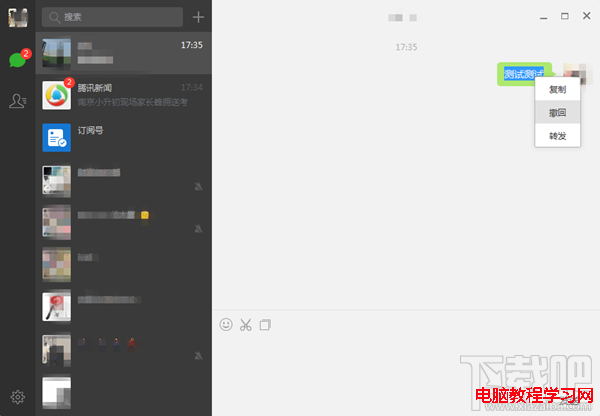 微信電腦版誤發訊息怎麼辦?撤回功能操作教學
微信電腦版可撤回誤發訊息。在聊天視窗中找到訊息,按右鍵選擇撤回,對話中會顯示已撤回提示。 此功能可減少打錯字或傳錯檔案的困擾。
 Android 實戰:手ywritten飛機遊戲菜單頁面的完整設計(一)
本系列文章將帶你動手打造一款經典的手機飛機射擊遊戲,最終目標包括操控小飛機左右移動、靈活躲避敵方子彈,以及挑戰並擊敗 Boss。作為整個項目的第一步,本篇先把最基礎也最關
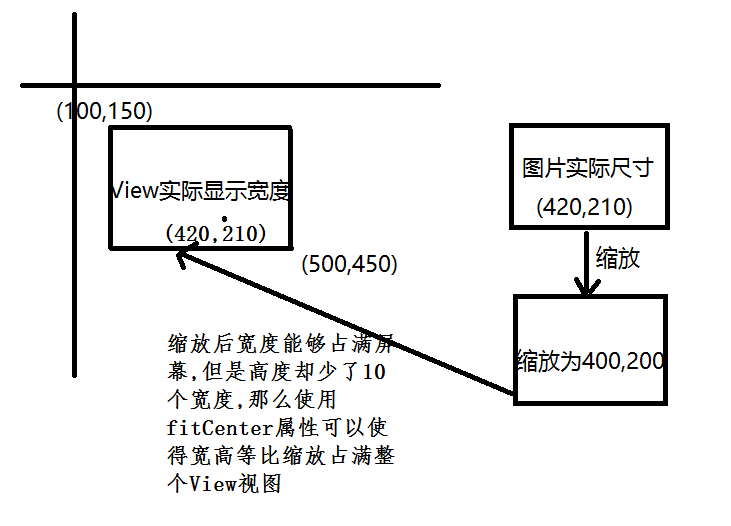 Fresco 進階用法(二):進度條、縮放焦點、Controller 與漸進式 JPEG
上一篇談了 Fresco 的基本接入,這篇接著處理實務上一定會碰到的幾個進階需求:載入進度、縮放模式、Controller 相關的建構元件,以及漸進式 JPEG 與動圖播
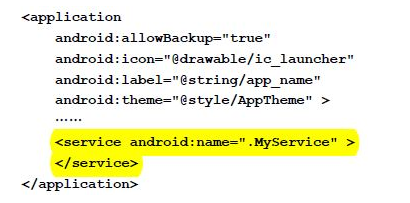 Android 四大組件之 Service:啟動方式、生命週期與前台服務
一、Service 的基本概念 四大組件都運行在主線程上。Service 是一種可以在不定時間內於後台運行、且不與使用者直接互動的應用組件,每個 Service 都必須在