

編輯:關於 Android 程式設計
專案長期以手工測試為主,加上產品是 TV 類應用,市面上多數自動化工具並沒有針對 TV 場景做良好適配,最後只能自己改造一套。以下做法源自這個專案的特殊性,不一定能直接套用到其他專案。(涉及敏感資訊,本文不提供 JSON 檔內容與軟體名稱)
TV 應用的自動化,難點不在「怎麼點」,而在「怎麼知道該點哪裡」。手機上可以靠 resource-id、text 定位元件,TV 介面大量使用自訂元件,只能靠座標與視覺比對。這套框架就是圍繞這個限制設計的。
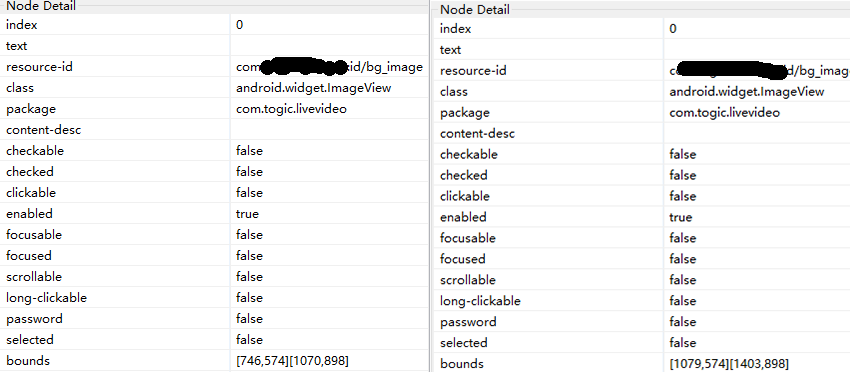
用 UiAutomator 的 UiDevice 去 dump 視窗結構時,磁貼區塊往往只剩一個 UiObject 包裝的 FrameLayout,index 是 0、text 是空字串,完全無法用文字或元件屬性定位。
TV 只能靠遙控器的方向鍵與選取鍵操作。UiAutomator 雖然提供了 pressKeyCode(),但 framework 的事件分發邏輯在焦點移動上做了大量特殊處理,直接下發 keyevent 時,keydown 與 keyup 的時序若不對,焦點就會亂跑。
最後的解法是:用座標模型計算「從起點走到目標點需要按幾次右、幾次下」,再由程式逐次送出方向鍵,讓系統自己的焦點引擎去走。這聽起來笨,卻是目前最穩定的做法。
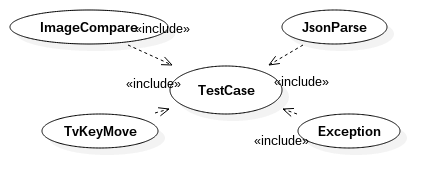
框架分成五個模組:
從伺服器取得 JSON,包裝成實體類別 CellInfo,最後回傳一個磁貼清單。一個磁貼對應一個 CellInfo,每個物件需要擷取四項資訊:x 座標、y 座標、所屬的分類頁標籤,以及磁貼的說明文字。
package launcherClick.model;

public class CellInfo {
    private String label;   // 磁貼說明
    private String tab;     // 所屬分類頁
    private int x;
    private int y;

    public String getLabel() { return label; }
    public void setLabel(String label) { this.label = label; }

    public String getTab() { return tab; }
    public void setTab(String tab) { this.tab = tab; }

    public int getX() { return x; }
    public void setX(int x) { this.x = x; }

    public int getY() { return y; }
    public void setY(int y) { this.y = y; }
}
解析本身用第三方開源庫 org.json 完成,結構是「分類頁 → 磁貼陣列」的兩層迴圈:
public class AMetroParse {

    public static List<CellInfo> startParse(String url) {
        String str = IOUtils.readFromNet(url);
        if (str == null) {
            return null;
        }
        JSONObject jsonObject = new JSONObject(str);
        List<CellInfo> list = new ArrayList<CellInfo>();

        JSONArray tabs = jsonObject.getJSONArray("tabs");
        for (int i = 0; i < tabs.length(); i++) {
            String tab = tabs.getJSONObject(i).getString("label");
            JSONArray cells = tabs.getJSONObject(i).getJSONArray("cells");
            for (int j = 0; j < cells.length(); j++) {
                CellInfo cellInfo = new CellInfo();
                cellInfo.setX(cells.getJSONObject(j)
                        .getJSONObject("location").getInt("x"));
                cellInfo.setY(cells.getJSONObject(j)
                        .getJSONObject("location").getInt("y"));
                cellInfo.setLabel(cells.getJSONObject(j)
                        .getJSONObject("content").getString("label"));
                cellInfo.setTab(tab);
                list.add(cellInfo);
            }
        }
        return list;
    }
}
這一步要把解析好的資料換算成方向鍵的按壓次數。基本邏輯很直觀:x 是幾,就往右按幾次;y 是幾,就往下按幾次。
for (CellInfo cellInfo : list) {
    if (cellInfo.getLabel().contains(label) && cellInfo.getTab().contains(tab)) {
        int x = cellInfo.getX();
        int y = cellInfo.getY();
        new Println("x:" + x + " y:" + y + " 偏移量" + _offset);

        // x 方向
        for (int i = x + _offset; i > 1; i--) {
            new Println("→ count is " + (x + _offset));
            keyRight();
        }
        // y 方向
        for (int i = y; i > 1; i--) {
            new Println("↓");
            keyDown();
        }
    }
}
程式碼裡的 _offset 是跨分類偏移量,這也是整個模組最需要想清楚的地方。TV 首頁通常有多個分類頁,每頁各自是一列一列的磁貼;當你切到第二頁、第三頁,磁貼的 x 座標會從 0 重新開始算,但對焦點引擎而言它是接在上一頁後面的。所以必須知道「每個分類最多有幾欄」,才能算出真正的絕對位置。
求最大欄數的做法是:遍歷該分類底下所有磁貼的 x,逐一比較並保留較大值。
private int toGicOffset(String tab) {
    int lineLength = 0;
    List<CellInfo> list = AMetroParse.startParse("隱藏的介面網址");
    for (CellInfo cellInfo : list) {
        if (cellInfo.getTab().contains(tab)) {
            int x = cellInfo.getX();
            lineLength = lineLength >= x ? lineLength : x;
        }
    }
    return lineLength;
}
有了每個分類的偏移量,後續分類的磁貼就能算出它在整體座標系中的真實位置,方向鍵要走幾步也就確定了。
思路來自 monkeyrunner:計算兩張 Bitmap 的長寬,逐像素比對,相同就累加一次,最後除以總像素數(例如 1280×720),把「像不像」變成一個 0 到 100 的可量化數值。要判斷當前畫面是否就是預期畫面,只要截圖比對,相似度達 100 就算通過。
除了整圖比對,還額外提供局部比對,用來處理「動態內容每次都不同,但錯誤提示區域固定不變」的場景。
public class ImageCompare {

    /** 斷言兩圖完全相同 */
    public static void AssertBitmapEqual(Bitmap bitmap0, Bitmap bitmap1) {
        Assert.assertEquals(100, ImageCompare(bitmap0, bitmap1));
    }

    /** 斷言兩圖完全不同 */
    public static void AssertBitmapNotEqual(Bitmap bitmap0, Bitmap bitmap1) {
        Assert.assertEquals(0, ImageCompare(bitmap0, bitmap1));
    }

    /** 依路徑直接比對 */
    public static int ImageCompare(String path0, String path1) {
        Bitmap bitmap0 = BitmapFactory.decodeFile(path0);
        Bitmap bitmap1 = BitmapFactory.decodeFile(path1);
        return ImageCompare(bitmap0, bitmap1);
    }

    /** 裁剪子圖後比對,適合局部提示不變的場景 */
    public static int ImageCompareChild(Bitmap bitmap0, Bitmap bitmap1,
                                        int x, int y, int width, int height) {
        Bitmap b00 = Bitmap.createBitmap(bitmap0, x, y, width, height);
        Bitmap b01 = Bitmap.createBitmap(bitmap1, x, y, width, height);
        return ImageCompare(b00, b01);
    }

    /**
     * 比對主函式
     * 只能比對長寬相同的圖片,否則回傳 -1
     * 相似度範圍為 1 ~ 100
     */
    public static int ImageCompare(Bitmap bitmap0, Bitmap bitmap1) {
        int picCount = 0;
        int picCountAll = 0;
        new Println("begin to compare");

        if (bitmap0 == null || bitmap1 == null) {
            new Println("null bitmap");
            return -1;
        }
        if (bitmap0.getWidth() != bitmap1.getWidth()
                || bitmap0.getHeight() != bitmap1.getHeight()) {
            return -1;
        }

        new Println("寬度為:" + bitmap1.getWidth() + " 高度為:" + bitmap1.getHeight());
        for (int j = 0; j < bitmap1.getWidth(); j++) {
            for (int i = 0; i < bitmap0.getHeight(); i++) {
                if (bitmap0.getPixel(j, i) == bitmap1.getPixel(j, i)) {
                    picCount++;
                }
                picCountAll++;
            }
        }

        int result = (int) (((float) picCount) / picCountAll * 100);
        new Println(picCount + "/" + picCountAll);
        new Println("相似度為:" + result);
        return result;
    }
}
要注意這裡的效能問題:TV 常見解析度是 1280×720,也就是每比對一張圖要做約 92 萬次 getPixel() 呼叫。實測下來這段迴圈是整個框架最耗時的部分,若測試量大,強烈建議先在初始化階段把圖片縮小或裁成局部區域再比對。
框架定義了一組自訂異常類別,主要功能是「提示」——這裡的提示不只是印訊息,後續的持續整合會靠它來判定成敗。
App 的啟動與關閉則直接走 shell 指令:
Runtime.getRuntime().exec("am start -n 這裡是隱藏的包名");
另外還有一組初始化方法,用途是在異常發生後能一鍵重新開始,同時把磁貼焦點復原到起點。這在 TV 場景特別重要:一次失敗的測試會把焦點留在奇怪的元件上,後續所有案例都會連帶失敗。
一句老話:沒有持續整合的自動化,不算自動化。這裡採用 Jenkins 串接。
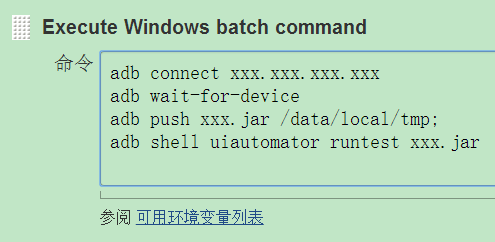
UiAutomator 做整合其實很單純:把 jar 放在固定目錄,用 shell 指令執行即可。接著設定排程觸發,並把失敗通知接上郵件。
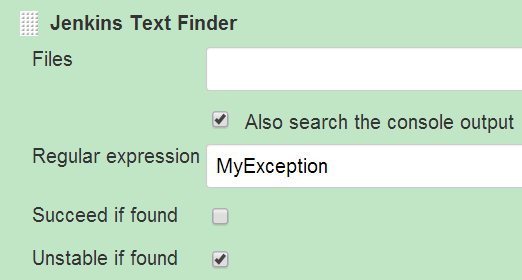
關鍵設計在於: Jenkins 判定成敗的依據,是主控台輸出中是否出現前面自訂的異常類別。一旦出現,就視為不通過並觸發郵件提醒。這樣就不必依賴 UiAutomator 原生的退出碼,判斷條件完全由自己掌控。
至此,一個較完整的閉環就建立起來了。後續只要沿著這個框架,就能逐步補上二級頁面的自動化案例。
 Android 學習筆記(一):環境建置與第一個 Hello World
一切從把環境裝起來開始。這篇筆記記錄當時的建置過程,以及第一次把 App 跑進真實手機的完整步驟。 開發環境 先安裝 JDK 與 JRE,下載後執行安裝即可: jdk
 Android PopupWindow 多方向菜單:左側、右側與底部彈出實現
多方向菜單PopupWindow 不只可以從按鈕下方彈出,也能依需求從左側、右側或底部出現。實作時可透過列舉或變數記錄目前要顯示的方向,再依方向決定視窗寬高、動畫與顯示位
 Android 自訂 View:仿攜程首頁的點擊縮放 ImageView
最近下了個攜程 App,點開首頁時注意到,它的按鈕在點擊時並不是常見的變色效果,而是先微微收縮,放開後再彈回原本的大小。這個效果雖然小,卻讓人覺得很新穎,於是便決定模仿一
 Android 離線緩存的快速實現
離線緩存是指在有網絡時保存服務器返回的數據,斷網時仍可讀取本地數據展示。Volley 可在請求成功後自動緩存響應,配合 Universal-ImageLoader 的圖片