

編輯:關於 Android 程式設計
刮刮卡是個很好的自訂 View 練習題,因為它把繪圖系統裡最實用的幾塊拼在一起:
* 圓角圖片的實作原理
* 雙緩衝技術繪圖
* Bitmap 取得像素資料
* 取得繪製文字的長寬
* 自訂 View(含自訂屬性)
* 取得螢幕密度、TypedValue.applyDimension
* Canvas 的常用繪製方法
* Paint 的常用屬性
* Path 的路徑操作
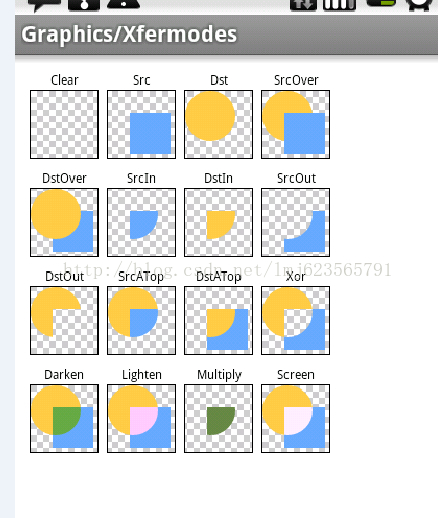
核心使用了 PorterDuff 十四種混色模式中的 DstOut。對這張圖而言,作畫順序是:先畫 Dst(已經存在的圖層),設定 xfermode,再畫 Src(手指刮出的路徑)。DstOut 的效果是「Src 之外的部分保留、Src 覆蓋到的部分被抹掉」,正好就是刮開的視覺。
public class GuaGuaLe extends View {

    private String mText;        // 顯示文字
    private Paint mTextPaint;    // 繪製文字的畫筆
    private Rect mTextBounds;    // 文字邊界

    public GuaGuaLe(Context context) {
        this(context, null);
    }

    public GuaGuaLe(Context context, AttributeSet attrs) {
        super(context, attrs);
        initView();
    }

    private void initView() {
        setTextMessage();
    }

    private void setTextMessage() {
        mText = "謝謝惠顧";
        mTextBounds = new Rect();
        mTextPaint = new Paint();
        mTextPaint.setAntiAlias(true);
        mTextPaint.setColor(Color.DKGRAY);
        mTextPaint.setTextSize(22);
        // 取得繪製文字的實際長寬
        mTextPaint.getTextBounds(mText, 0, mText.length(), mTextBounds);
    }

    @Override
    protected void onDraw(Canvas canvas) {
        canvas.drawText(mText,
                getWidth() / 2 - mTextBounds.width() / 2,
                getHeight() / 2 + mTextBounds.height() / 2,
                mTextPaint);
    }
}
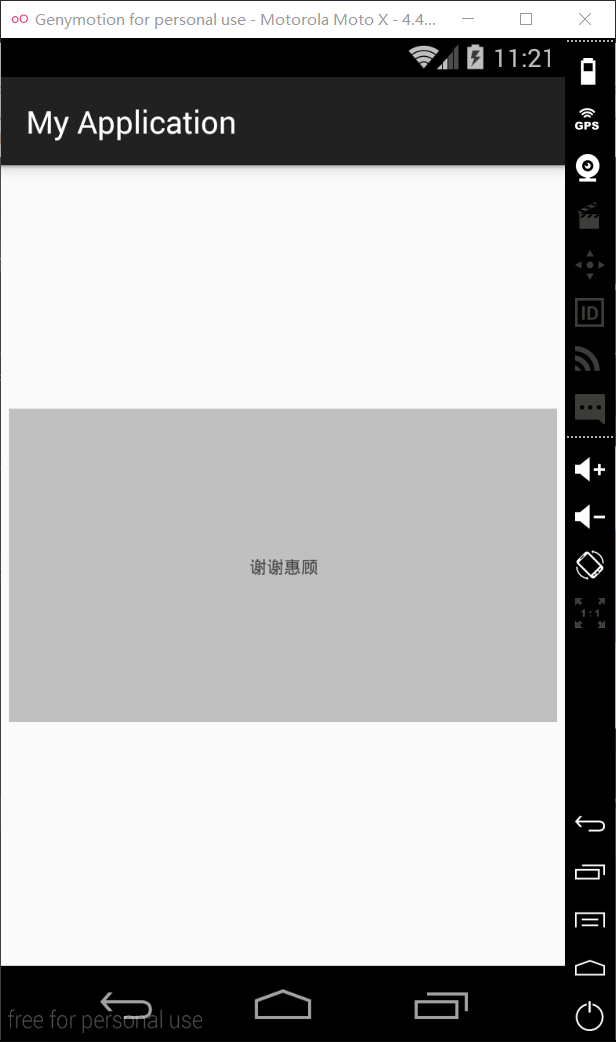
這裡有個常被忽略的細節:drawText() 的 y 參數指的是基線位置,不是文字中心。所以要讓文字視覺置中,必須用 height / 2 + bounds.height() / 2 往下補,直接寫 height / 2 會讓文字看起來偏高。
private Canvas mCanvas;          // 緩衝畫板
private Bitmap mLayerBitmap;     // 圖層圖片
private Bitmap mBitmap;          // 畫板上的畫紙
private Paint mPaint;            // 畫筆

@Override
protected void onMeasure(int widthMeasureSpec, int heightMeasureSpec) {
    super.onMeasure(widthMeasureSpec, heightMeasureSpec);
    setCanvasMessage(getMeasuredWidth(), getMeasuredHeight());
}

/**
 * 雙緩衝技術
 * 1. 建立一個與實際繪製區域等大的 Canvas
 * 2. 先把圖形畫在記憶體中
 * 3. 最後一次性把結果拷貝到螢幕上
 */
private void setCanvasMessage(int width, int height) {
    mPaint = new Paint();
    mPaint.setAntiAlias(true);
    mPaint.setStyle(Paint.Style.FILL);
    mPaint.setStrokeWidth(3);
    mPaint.setColor(Color.parseColor("#c0c0c0"));

    mBitmap = Bitmap.createBitmap(width, height, Bitmap.Config.ARGB_8888);
    mCanvas = new Canvas(mBitmap);   // 在這張 Bitmap 上作畫

    // 畫圓角矩形底
    mCanvas.drawRoundRect(new RectF(0, 0, width, height), 20, 20, mPaint);

    // 畫圖層圖片
    mLayerBitmap = BitmapFactory.decodeResource(getResources(), R.mipmap.fg_guaguaka);
    mCanvas.drawBitmap(mLayerBitmap, null, new RectF(0, 0, width, height), null);
}

@Override
protected void onDraw(Canvas canvas) {
    // 中獎文字
    canvas.drawText(mText,
            getWidth() / 2 - mTextBounds.width() / 2,
            getHeight() / 2 + mTextBounds.height() / 2,
            mTextPaint);
    // 圖層(會被刮開的那一層)
    canvas.drawBitmap(mBitmap, 0, 0, null);
}
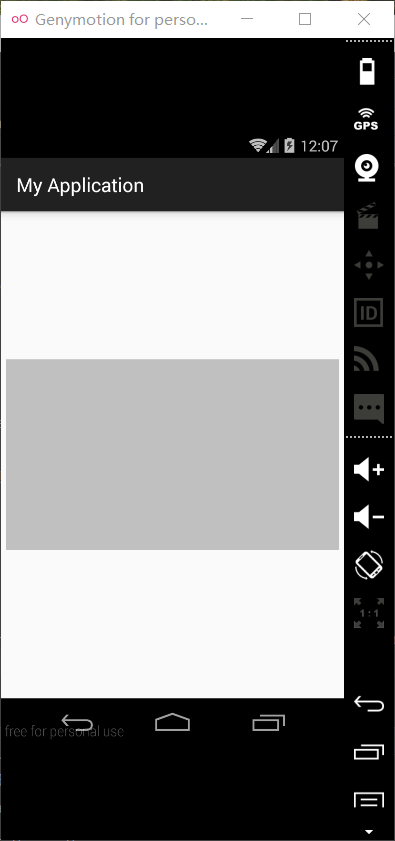
圖層為純色時:
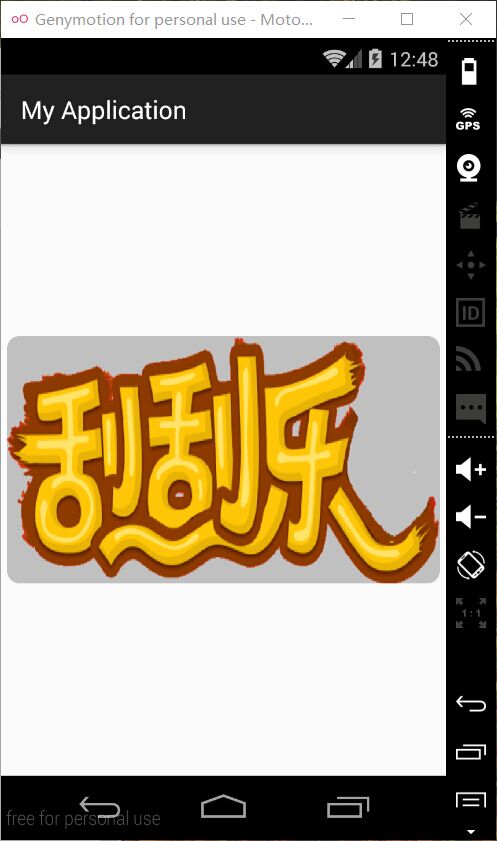
圖層為圖片時:
為什麼要用雙緩衝?因為如果直接在 onDraw 傳入的 canvas 上做 PorterDuff 混色,會連 window 的背景一起被影響,畫面容易出現底色異常。先在獨立 Bitmap 上把圖層準備好,再整張貼到螢幕,是最穩妥的做法。
private Path mPath;
private Paint mPathPaint;
private int mLastX;
private int mLastY;

private void initView() {
    setTextMessage();
    setPathMessage();
}

@Override
public boolean onTouchEvent(MotionEvent event) {
    int action = event.getAction();
    int x = (int) event.getX();
    int y = (int) event.getY();

    switch (action) {
        case MotionEvent.ACTION_DOWN:
            mLastX = x;
            mLastY = y;
            mPath.moveTo(mLastX, mLastY);
            break;
        case MotionEvent.ACTION_MOVE:
            int dx = Math.abs(x - mLastX);
            int dy = Math.abs(y - mLastY);
            // 位移超過 3 像素才連線,避免產生過多零碎點
            if (dx > 3 || dy > 3) {
                mPath.lineTo(x, y);
            }
            mLastX = x;
            mLastY = y;
            break;
        default:
            break;
    }
    invalidate();   // 主執行緒中刷新
    return true;    // 攔截事件,避免繼續向下傳遞
}

// 把帶有刮痕路徑的結果畫回系統 canvas
private void drawPath() {
    mPathPaint.setXfermode(new PorterDuffXfermode(PorterDuff.Mode.DST_OUT));
    mCanvas.drawPath(mPath, mPathPaint);
}
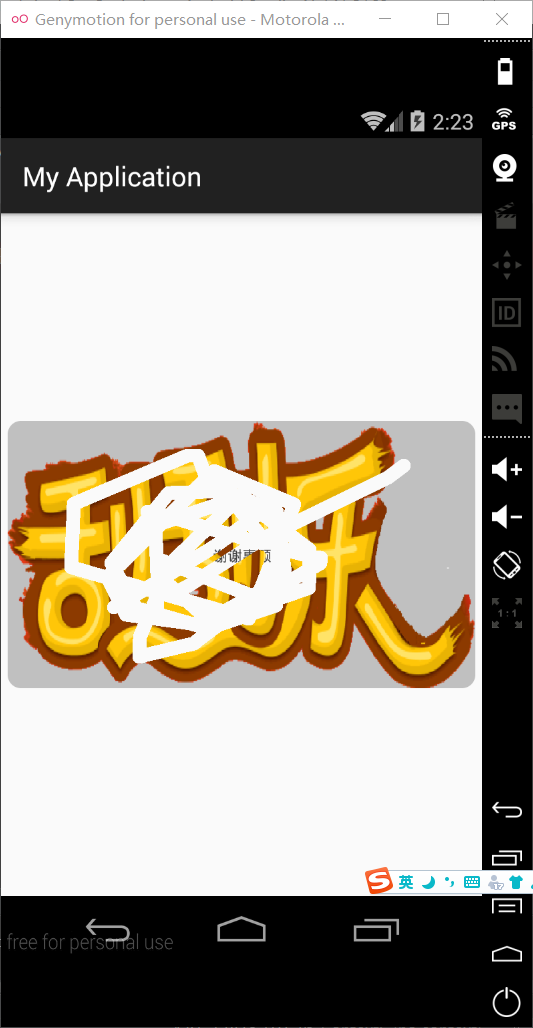
注意 return true 這一行:刮刮卡需要吃掉觸控事件,否則手勢會被父容器攔走,刮起來會斷斷續續。
private volatile boolean isComplete;
private OnCompleteListener mOnCompleteListener;

public interface OnCompleteListener {
    void complete();
}

public void setOnCompleteListener(OnCompleteListener listener) {
    this.mOnCompleteListener = listener;
}

// ACTION_UP 時啟動一個執行緒去計算擦除面積
case MotionEvent.ACTION_UP:
    new Thread(new Runnable() {
        @Override
        public void run() {
            int width = getWidth();
            int height = getHeight();
            int area = 0;   // 被刮開的像素數

            for (int i = 0; i < width; i++) {
                for (int j = 0; j < height; j++) {
                    if (mBitmap.getPixel(i, j) == 0) {  // 完全透明代表已被刮開
                        area++;
                    }
                }
            }

            int percent = area * 100 / (width * height);
            if (percent > 20) {
                isComplete = true;
                postInvalidate();   // 子執行緒中刷新
            }
        }
    }).start();
    break;

@Override
protected void onDraw(Canvas canvas) {
    canvas.drawText(mText,
            getWidth() / 2 - mTextBounds.width() / 2,
            getHeight() / 2 + mTextBounds.height() / 2,
            mTextPaint);

    if (isComplete) {
        if (mOnCompleteListener != null) {
            mOnCompleteListener.complete();
        }
    } else {
        drawPath();
        canvas.drawBitmap(mBitmap, 0, 0, null);
    }
}
在主界面註冊觀察者:
public class MainActivity extends AppCompatActivity {
    @Override
    protected void onCreate(Bundle savedInstanceState) {
        super.onCreate(savedInstanceState);
        setContentView(R.layout.activity_main);

        GuaGuaLe guaguaLeView = (GuaGuaLe) findViewById(R.id.guaguale);
        guaguaLeView.setOnCompleteListener(new GuaGuaLe.OnCompleteListener() {
            @Override
            public void complete() {
                Toast.makeText(MainActivity.this, "使用者已刮開大部分區域",
                        Toast.LENGTH_SHORT).show();
            }
        });
    }
}
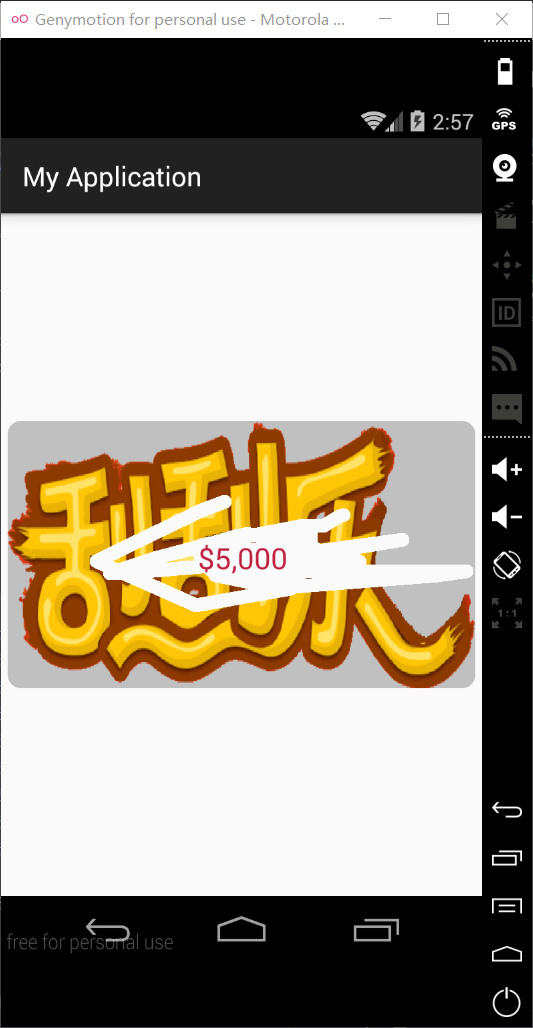
這裡有兩個效能陷阱值得提醒。第一,getPixel() 是相當慢的原生呼叫,全螢幕逐像素掃描可能動輒數十萬次,因此必須放在子執行緒,且最好跳著取樣(例如每 4 個像素取 1 個)就夠準確了。第二,isComplete 宣告為 volatile,因為它由子執行緒寫入、主執行緒讀取,不加這個修飾子會有 visibility 問題。
先在 values/attrs.xml 中宣告:
<declare-styleable name="GuaGuaLe">
    <attr name="text" format="string" />
    <attr name="textColor" format="color" />
    <attr name="textSize" format="dimension" />
</declare-styleable>
在版面檔中使用(記得宣告自訂命名空間):
<com.example.view.GuaGuaLe
    android:id="@+id/guaguale"
    android:layout_width="350dp"
    android:layout_height="200dp"
    android:layout_centerInParent="true"
    app:text="$5,000"
    app:textColor="#c02040"
    app:textSize="22sp" />
建構子中讀取屬性:
private int mTextSize;
private int mTextColor;

public GuaGuaLe(Context context, AttributeSet attrs) {
    super(context, attrs);

    TypedArray a = context.obtainStyledAttributes(attrs, R.styleable.GuaGuaLe);
    mText = a.getString(R.styleable.GuaGuaLe_text);
    mTextColor = a.getColor(R.styleable.GuaGuaLe_textColor, Color.parseColor("#c0c0c0"));
    // TypedValue.applyDimension 內部就是把 sp / dp 換算成 px
    mTextSize = a.getDimensionPixelSize(R.styleable.GuaGuaLe_textSize,
            (int) TypedValue.applyDimension(TypedValue.COMPLEX_UNIT_SP, 22,
                    getResources().getDisplayMetrics()));
    a.recycle();

    initView();
}

// 對外提供動態設定文字的方法
public void setTextByUser(String text) {
    mText = text;
    mTextPaint.setTextSize(mTextSize);
    mTextPaint.setColor(mTextColor);
    mTextPaint.getTextBounds(mText, 0, mText.length(), mTextBounds);  // 重新計算範圍
    invalidate();
}
版面中直接寫死文字:
改由程式碼動態指定:
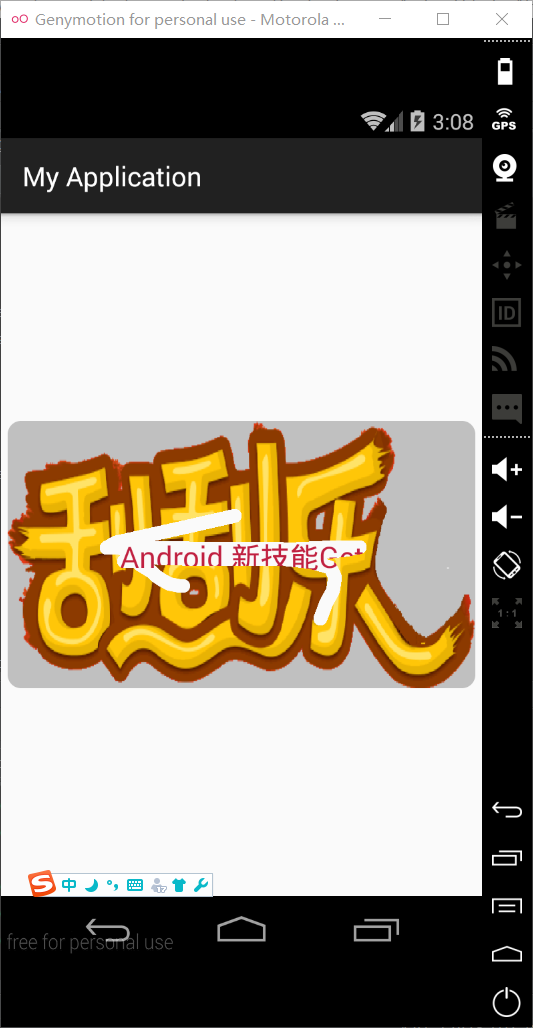
別忘了 a.recycle()——TypedArray 是共用資源,不歸還會造成資源浪費。
以背景圖為主(DstIn):先畫圖片 → 設 paint.setXfermode(DstIn) → 再畫圓角遮罩,取交集且保留先畫的圖層。
以遮罩圖為主(SrcIn):先畫圓角遮罩 → 設 paint.setXfermode(SrcIn) → 再畫圖片,取交集且保留後畫的圖層。
bm.getPixel(x, y); // 取得指定座標的像素值
Rect rect = new Rect();
paint.getTextBounds(str, 0, str.length(), rect);
int w = rect.width();
int h = rect.height();
DisplayMetrics dm = getResources().getDisplayMetrics();
float density = dm.density;          // px/dp 比例:0.75 / 1.0 / 1.5 / 2.0 / 3.0
int densityDpi = dm.densityDpi;      // 每英寸像素數:120 / 160 / 240 / 320 / 480
int screenWidth = dm.widthPixels;    // 螢幕寬(px)
int screenHeight = dm.heightPixels;  // 螢幕高(px)
drawColor:填背景色drawText:畫文字drawBitmap(bitmap, x, y, paint):畫到指定座標drawBitmap(bitmap, srcRect, dstRect, paint):畫指定區域,srcRect 為來源範圍、dstRect 為目標範圍(左上右下)drawRoundRect(rectf, rx, ry, paint):畫圓角矩形,rx 為 x 方向圓角半徑、ry 為 y 方向setColor / setARGB(顏色)、setAlpha(透明度)、setAntiAlias(抗鋸齒)、setDither(圖像抖動)、setStyle(樣式)、setStrokeWidth(線寬)、setXfermode(重疊處理方式)、setStrokeJoin(線段接合方式)、setTextSize(文字大小)。
Path 能把 View 上的 N 個點連成一條「路徑」,再交給 Canvas.drawPath() 繪製。
reset():清除路徑moveTo(x, y):把起始點移到指定座標lineTo():畫直線quadTo():畫二次曲線( smoother 的自由手寫效果) Android 自定義 SmoothCheckBox:用屬性動畫畫出流暢的勾選效果
GIF 的幀率有限,真機上看會更順。核心思路是用屬性動畫驅動「底色填充」和「對勾繪製」兩個過程,讓勾一筆一筆畫出來。 第一步:定義自定義屬性 <?xml vers
 Android 指紋識別開發的基本概念
Android 指紋識別是生物辨識應用中常見的功能。開發者通常會透過 FingerprintManager 管理指紋硬體,並在註冊或驗證過程中接收系統回呼。 註冊流程
 Android 觸控事件與滑動效果實作全解析
在 Android 的互動開發裡,觸控事件幾乎是每一個可互動介面的基礎。本文將從 MotionEvent 出發,梳理常見的動作常數,並整理三種實作 View 滑動效果的經
 深入解析 Android Fragment 的生命周期與使用
前言 Fragment 的生命周期與 Activity 相似,但實際開發中往往還會牽涉到數據傳遞、onSaveInstanceState 的狀態保存、FragmentMa