

編輯:關於 Android 程式設計
通知是 Android 系統提供給 App 的一種對外溝通方式。發出之後,訊息會出現在系統的通知欄;使用者點擊通知,就會進入對應的畫面——想想收到新簡訊時的行為,就是最典型的例子。本文從最基本的發送寫起,一路講到自訂版面與常駐通知。
以下程式碼通常寫在 Context 對象(例如 Activity)之中:
// 取得通知管理器,通知是一項系統服務
NotificationManager manager =
        (NotificationManager) getSystemService(Context.NOTIFICATION_SERVICE);

// 建立通知物件
// 參數一:通知的圖示
// 參數二:通知狀態欄顯示的提示文字
// 參數三:通知發出的時間
Notification notification = new Notification(
        R.drawable.ic_launcher, "提醒", System.currentTimeMillis());

// 點擊通知後要執行的動作(此例仍留在目前畫面)
Intent intent = new Intent(this, MainActivity.class);
PendingIntent pendingIntent = PendingIntent.getActivity(this, 0, intent, 0);

// 設定通知攜帶的資訊
notification.setLatestEventInfo(this, "提醒", "祝您天天快樂", pendingIntent);

notification.flags |= Notification.FLAG_AUTO_CANCEL;  // 查看後自動消失
notification.defaults |= Notification.DEFAULT_SOUND;  // 使用預設提示音

// 發送通知
manager.notify(0, notification);
通知程式設計只涉及兩個物件:Notification(決定「長什麼樣」)與 NotificationManager(負責「發出去」)。以下分別說明。
建構子有三個參數:
int icon:通知圖示的資源 id。CharSequence tickerText:通知發出、使用者尚未下拉通知欄時,短暫出現在狀態欄上的提示文字。long when:通知發出的時間。注意它是「顯示用」的時間戳,並非排序依據,系統實際排序會另作處理。Context context:建立通知的對象,可以是 Activity、Service 等。CharSequence contentTitle:使用者下拉通知欄後顯示的標題。CharSequence contentText:下拉後顯示的內文。PendingIntent contentIntent:點擊通知後要完成的動作,例如啟動 Activity。這裡為什麼一定要用 PendingIntent 而不是 Intent?因為這個動作不是由建立通知的 App 當下執行,而是交由系統在未來使用者點擊時,以系統的身份代為執行。PendingIntent 正是「一張預先授權的憑證」,把「要做什麼」與「由誰執行」拆開來,這也是它與 Intent 最關鍵的差異。
聲音:sound,Uri 型別,指定通知發出時播放的音效。
震動:vibrate,long 陣列,依序表示「等待、震動、等待、震動……」。例如 {0, 100, 200, 300} 代表立刻開始震動 100 毫秒,停止 200 毫秒,再震動 300 毫秒。第一個數字是啟動前的延遲,通常填 0。
指示燈:需搭配三個欄位:
ledARGB:指示燈顏色,十六進位 int,例如 0xff00ff00。ledOnMS:一個週期內亮燈的時間。ledOffMS:一個週期內熄燈的時間。要讓指示燈真的閃起來,還必須在 flags 中加入 FLAG_SHOW_LIGHTS,否則設定會被忽略。
int 型別,可組合多個值(以 | 串接):
FLAG_AUTO_CANCEL:使用者點擊後自動清除此通知。FLAG_INSISTENT:重複發出聲音,直到使用者做出回應。FLAG_ONLY_ALERT_ONCE:鈴聲與震動只執行一次。FLAG_ONGOING_EVENT:把通知放進「進行中」分組,通常用於表示背景任務,例如播放音樂、檔案下載、同步作業、持續的網路連線。FLAG_NO_CLEAR:即使使用者按下「清除通知」也不會被移除,常與 FLAG_ONGOING_EVENT 搭配。FLAG_SHOW_LIGHTS:啟用指示燈閃爍。設定此欄位後,對應屬性的自訂設定會失效:
DEFAULT_SOUND:使用預設提示音DEFAULT_VIBRATE:使用預設震動DEFAULT_LIGHTS:使用預設指示燈DEFAULT_ALL:全部採用預設另外 Notification 還有一個 priority 屬性可設定優先級,影響通知在通知欄中的排序位置與是否以浮動形式顯示。
取得物件:呼叫 Context 的 getSystemService(),傳入 NOTIFICATION_SERVICE。
notify 方法:發送通知,兩個參數分別是通知的 id(用來識別,之後可用同一 id 更新或取消)與 Notification 物件本身。
除了直接 new,Android 也提供了 NotificationCompat.Builder 這種建造者模式來建立通知。寫法鏈式流暢、可讀性高,也是目前官方推薦的方式,值得優先採用。
通知發出後在通知欄會有一個預設版面,但實務上常常不夠用(例如需要放快照、播放控制、多行進度),這時就得自訂版面。
關鍵在於 RemoteViews。它代表的是「其他行程中的檢視物件」。一般 View 屬於目前執行緒,而通知是執行在系統行程中的,其版面自然不屬於你的 App 行程;同理,桌面上的浮動視窗也屬於其他行程。要在這種情境下建立檢視,就必須透過 RemoteViews 這個「跨行程的 View 代理」。
1. 把版面檔映射為 RemoteViews
RemoteViews remoteViews = new RemoteViews(getPackageName(), R.layout.notification_layout);
參數分別是目前 App 的包名(用 getPackageName() 取得)與要映射的版面資源 id。
2. 注意可用元件的白名單
因為它是跨行程的物件,RemoteViews 只支援少數元件:
FrameLayout、LinearLayout、RelativeLayoutAnalogClock、Chronometer、Button、ImageButton、ImageView、ProgressBar、TextView、ViewFlipper、ListView、GridView、StackView、AdapterViewFlipper版面檔中出現其他元件會直接導致崩潰,這是自訂通知最常踩的坑。
3. 在程式碼中設定元件屬性
屬性可以直接寫在版面檔,也可以執行期動態設定,方法有一致的命名規則:
remoteViews.setImageViewResource(R.id.iv_icon, R.drawable.ic_launcher);
remoteViews.setTextViewText(R.id.tv_title, "標題文字");
這類方法的第一個參數一律是元件 id,第二個是屬性值。
4. 為元件設定點擊事件
RemoteViews 無法像一般 View 那樣取得元件實例,因此點擊事件要用專用方法:
remoteViews.setOnClickPendingIntent(viewId, pendingIntent);
實務上通常會建立一個「啟動廣播接收器」的 PendingIntent,在自定义的 BroadcastReceiver 中處理點擊邏輯。之所以繞道廣播,是因為點擊動作由系統行程觸發,App 未必處於存活狀態,用廣播能確保接收端被正確拉起。
有時候我們需要讓使用者知道服務的運作狀況,例如背景下載的進度。做法是建立一個常駐於通知欄的 Notification,然後呼叫 Service 的 startForeground():
startForeground(id, notification);
參數分別是通知 id 與要顯示的通知物件。呼叫之後,這個 Service 會被提升為「前景服務」,被系統回收的優先級大幅降低——這正是下載、播放音樂這類長期任務幾乎都會掛一條常駐通知的原因。
notify() 會更新而非新增一條通知,這是做進度條通知的標準手法。manager.cancel(id) 或 cancelAll()。 Android 透過 Socket 與伺服器通訊的完整實作(含 Demo)
Socket 是 Android 上歷史悠久、也相當可靠的通訊方式。它不像 HTTP 那樣有著「一问一答」的限制,伺服器可以主動推送資料給客戶端,因此非常適合即時通訊、長
 自訂 View 實戰:打造帶倒數計時的驗證碼按鈕
做 Android 開發幾乎繞不開註冊功能,而現在註冊多半走手機門號,因此一定會遇到「取得驗證碼」這個環節。接下來就動手實作一個自訂的驗證碼倒數計時按鈕。 一、先看效果
 Android 圖像繪製(二)畫布上放大縮小的位置問題
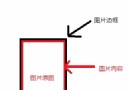
在 Android 中將圖像在畫布上放大縮小時,圖像的邊框大小並不會跟著改變! 原圖如下: 放大後:原圖的邊框沒有改變,位置依舊! 所以若要正確擺放圖片的位置,
 Android NavigationTabBar 自訂義多彩標籤欄完整實作
NavigationTabBar 是一個功能豐富的底部導航元件,支援彩色標籤、圖示縮放動畫與徽章提示。本文將帶你從零開始,打造一個具備多種色彩的標籤欄。 先來看看最終的呈