

編輯:關於 Android 程式設計
前面幾篇已經完成了 Android 開發環境的建置,也找到繞過 OpenCV Manager 的方法。這一篇開始動手做一個完整的小程式,最終目標是這樣:
這其實就是 AR 最雛形的能力。要走完這條路,流程是:
開啟相機 → 取得影像串流 → 模式辨識 → 物件追蹤 → 繪製模型
本篇先完成最前面一步:把相機打開,並讓預覽畫面正常顯示。做法是直接呼叫 OpenCV Android SDK 的 API。
第二點經常被忽略,但一旦要自行編譯 native 庫,它就是必備能力。
開啟 Eclipse,新增一個空白的 Android 專案,名稱取為 OpenCV_Test。
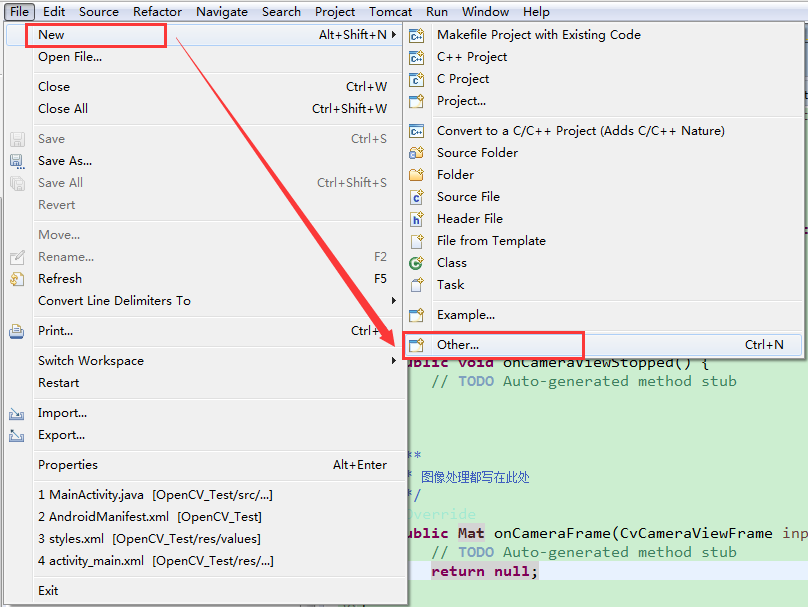
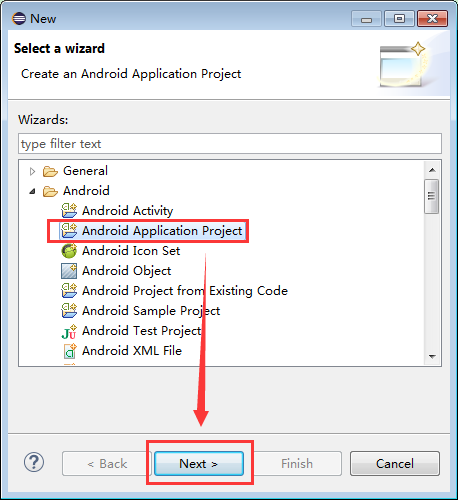
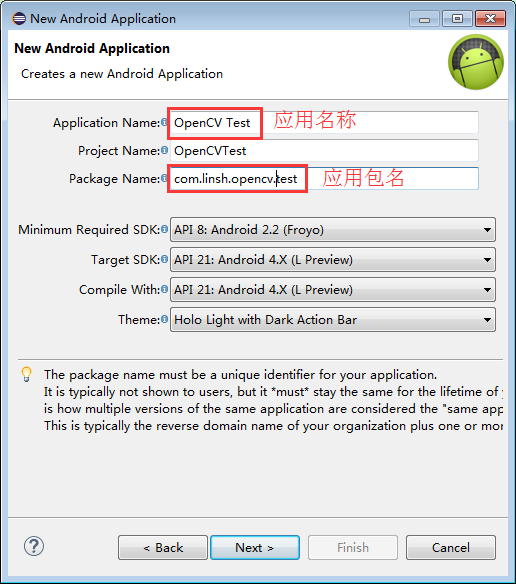
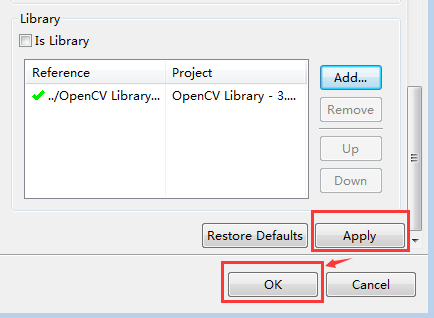
把 OpenCV Library(此例為 3.1.0)匯入工作區後,對專案按右鍵選擇 Properties,在 Android 分頁下方用 Add 功能加入這個庫專案參照。
我們的目標是透過 OpenCV 的 Java API 開啟相機、全螢幕顯示並取得預覽畫面,因此 MainActivity 需要實作 CvCameraViewListener2 介面。它提供三個方法:
onCameraViewStarted(int width, int height):預覽啟動時回呼。onCameraViewStopped():預覽停止時回呼。onCameraFrame(CvCameraViewFrame inputFrame):每刷新一幀呼叫一次,關鍵的影像處理都寫在這裡。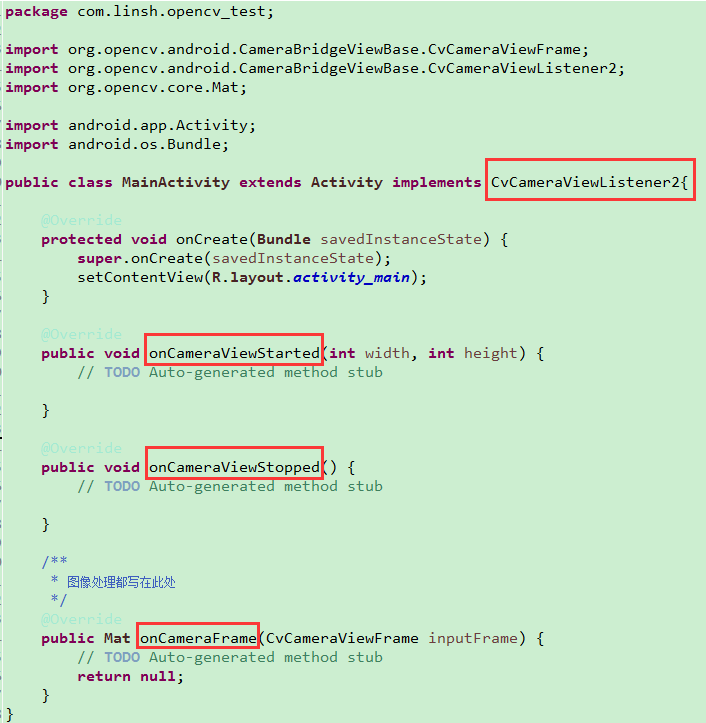
加入相機相關權限與硬體特性宣告:
<uses-permission android:name="android.permission.CAMERA" />

<uses-feature
    android:name="android.hardware.camera"
    android:required="false" />
<uses-feature
    android:name="android.hardware.camera.autofocus"
    android:required="false" />
這裡有個容易忽略的細節:android:required="false" 是刻意的。若設為 true,Google Play 會把沒有自動對焦的裝置過濾掉,導致 App 無法安裝。
接著把介面主題設為「無標題列且全螢幕」,在 application 標籤中加入:
android:theme="@android:style/Theme.NoTitleBar.Fullscreen"
開啟 res/layout/activity_main.xml,放入 OpenCV 提供的視覺元件 JavaCameraView:
<RelativeLayout
    xmlns:android="https://schemas.android.com/apk/res/android"
    xmlns:opencv="https://schemas.android.com/apk/res-auto"
    xmlns:tools="https://schemas.android.com/tools"
    android:layout_width="match_parent"
    android:layout_height="match_parent">

    <org.opencv.android.JavaCameraView
        android:id="@+id/camera_view"
        android:layout_width="fill_parent"
        android:layout_height="fill_parent"
        opencv:camera_id="any"
        opencv:show_fps="true" />

</RelativeLayout>
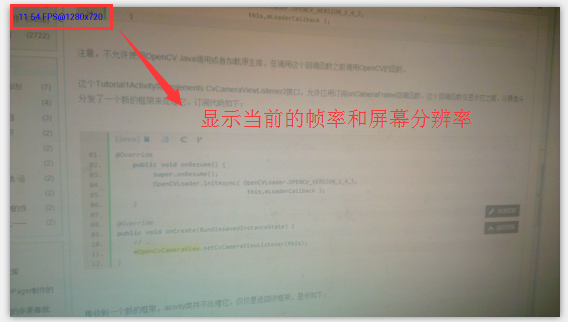
opencv:camera_id="any" 表示由系統挑選可用相機,若要指定前/後鏡頭可改為 front 或 back;opencv:show_fps="true" 會在畫面角落顯示每秒幀數,除錯時很有幫助,正式版記得關掉。
回到 MainActivity,宣告一個 CameraBridgeViewBase 物件來存放版面中的 JavaCameraView,並在 onCreate() 中完成綁定與監聽器註冊:
mCVCamera = (CameraBridgeViewBase) findViewById(R.id.camera_view);
mCVCamera.setCvCameraViewListener(this);
為了不依賴 OpenCV Manager,我們要把庫檔直接編進 APK。做法是加入 Native Support(Add Native Support)。
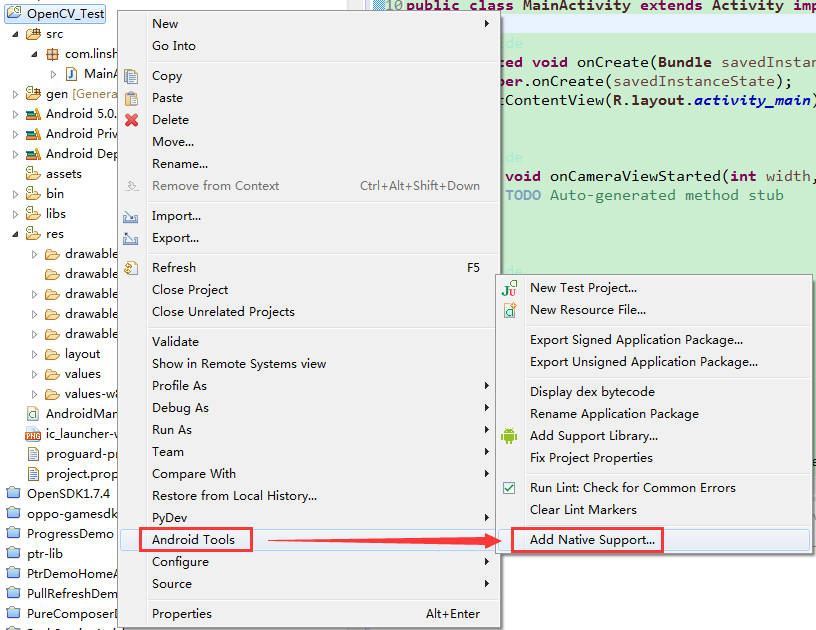
這裡填的名稱,就是後續編譯產出的 .so 檔名稱,需與 Android.mk 中的設定一致。
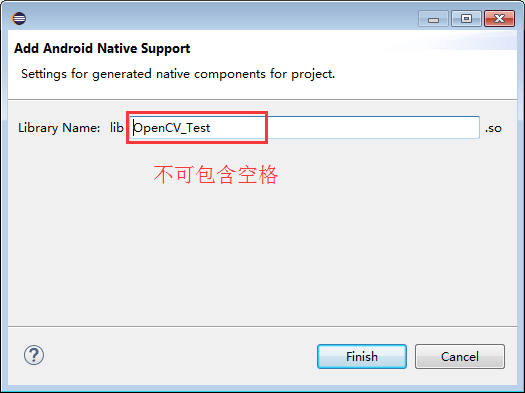
接著開啟 jni 目錄下的 Android.mk(C/C++ 編譯與連結時使用的 makefile 設定檔),在 include $(CLEAR_VARS) 之後加入:
OPENCV_CAMERA_MODULES := on
OPENCV_INSTALL_MODULES := on
OPENCV_LIB_TYPE := SHARED

ifdef OPENCV_ANDROID_SDK
    ifneq ("","$(wildcard $(OPENCV_ANDROID_SDK)/OpenCV.mk)")
        include ${OPENCV_ANDROID_SDK}/OpenCV.mk
    else
        include ${OPENCV_ANDROID_SDK}/sdk/native/jni/OpenCV.mk
    endif
else
    include ../../sdk/native/jni/OpenCV.mk
endif
這段設定在做三件事:啟用相機模組、把依賴模組一併打包、以共享庫(.so)形式連結 OpenCV。這樣庫檔的引入就完成了。
修改 onCameraFrame() 回呼。這個方法在相機每刷新一幀時被呼叫,參數就是目前的相機視圖資訊;最簡單的做法是直接取出 RGBA 資料回傳給顯示元件:
/**
 * 影像處理都寫在此處
 */
@Override
public Mat onCameraFrame(CvCameraViewFrame inputFrame) {
    // 直接回傳輸入的預覽畫面 RGBA 資料
    return inputFrame.rgba();
}
若日後要做灰階處理,只要改成 return inputFrame.gray(); 即可——這個設計讓 Color 與 Gray 兩種格式可以輕鬆切換,不必自己寫轉換程式。
前面已在 onCreate() 取得 mCVCamera,但必須呼叫 enableView() 之後預覽元件才會開始顯示每一幀。問題是:這個呼叫必須在 OpenCV 庫檔載入完成之後才能執行,因此要做非同步處理。
/**
 * 透過 OpenCV 管理 Android 服務,非同步初始化 OpenCV
 */
BaseLoaderCallback mLoaderCallback = new BaseLoaderCallback(this) {
    @Override
    public void onManagerConnected(int status) {
        switch (status) {
            case LoaderCallbackInterface.SUCCESS:
                Log.i(TAG, "OpenCV loaded successfully");
                mCVCamera.enableView();
                break;
            default:
                break;
        }
    }
};
只有收到 LoaderCallbackInterface.SUCCESS 時才會開啟預覽。那麼這個訊息從哪裡來?答案是重寫 Activity 的 onResume()——每次 Activity 回到前景都會呼叫它,正好用來確認庫檔是否就緒:
@Override
public void onResume() {
    super.onResume();
    if (!OpenCVLoader.initDebug()) {
        Log.d(TAG, "OpenCV library not found!");
    } else {
        Log.d(TAG, "OpenCV library found inside package. Using it!");
        mLoaderCallback.onManagerConnected(LoaderCallbackInterface.SUCCESS);
    }
}
順帶一提,還應該重寫 onPause() 呼叫 mCVCamera.disableView(),否則離開畫面後相機不會釋放,再次進入時會出現預覽黑屏或崩潰。
完成以上步驟,裝置的相機能正常開啟,且預覽資料已成功取得並顯示。
有了穩定的影像串流之後,後續三件事就可以逐步加上去:用顏色偵測或特徵比對做模式辨識、以連續幀的差值做物件追蹤、最後用 OpenGL ES 或 Bitmap 合成把 3D 模型貼到追蹤到的位置上。要注意的是,影像處理全部發生在 onCameraFrame() 這個每幀呼叫的函式裡,任何不必要的運算都會直接反映在 FPS 上,因此從一開始就應該把重運算的部分放到獨立執行緒,並考慮先縮圖再處理。
 用 Android Studio 編譯並運行 NDK 程式
最近準備研究 Android 雙行程守護。過去用 Eclipse 寫 JNI 習慣了,現在主要改用 Android Studio,於是索性先寫個 demo 跑通流程,再進
 Android Handler 基本用法:子線程更新 UI 的標準解法
Android 有個硬性規則:UI 只能在主線程(UI 線程)操作。但耗時任務又必須放在子線程執行,兩者之間的橋樑就是 Handler。本文整理 Handler 的核心概
 Android 網路請求庫入門:Say hello to Volley
接續上一篇《Android 網路請求庫 - Say hello to OkHttp》,今天來看看另一個常見的選擇:Volley。 Volley 是 Google 在 20
 重溫 Android 網絡開發基本功:HttpURLConnection、HttpClient 與 JSON 解析
長期使用各種開源網絡框架之後,反而容易把最底層的東西拋在腦後。偶爾回頭看看原生 API,才發現這些「老傢伙」依然是理解網絡請求的最佳起點。本文就帶大家重新梳理 Andro