

編輯:關於 Android 程式設計
回顧上一篇的 cell 拆分方式 → 建立圖片專用的 view 類與 xib → 點擊圖片看大圖 → 長圖的捲動瀏覽 → 把顯示圖片的控制器獨立出來 → 保存圖片到相簿 → 封裝「依網路狀態決定載入原圖或縮圖」的能力。
上一篇把整個 cell 做了拆解:用一個類(xib)負責頂部與底部共九個控制項,另外三個類(xib)各自負責中間區域,最後依伺服器回傳的貼文類型,把對應的中間部件拼上去呈現給使用者。
為什麼先處理圖片?因為伺服器回傳的圖片有兩種型態——小圖與長圖,它是整個 cell 裡邏輯最複雜的一塊,先啃下來後面就輕鬆了。
先建立載入圖片的類:

再處理它的 xib:
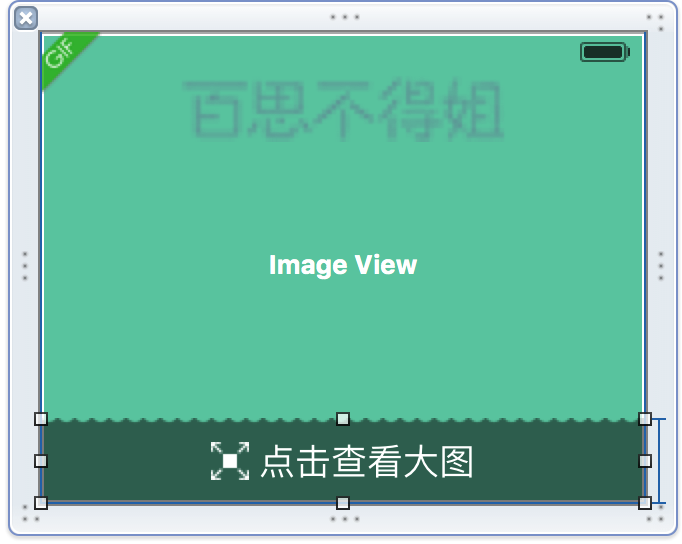
這裡有兩個細節值得注意。
注意一:佔位文字的擺放位置。「百思不得姐」字樣放在 UIImageView 的下方,這樣在圖片還沒從伺服器載入完成時,使用者至少能看到這幾個字,體驗會好很多。美工沒有提供佔位視圖,只給了一段文字,所以要記得把文字樣式調好:
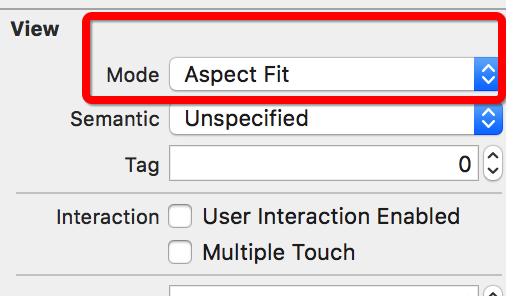
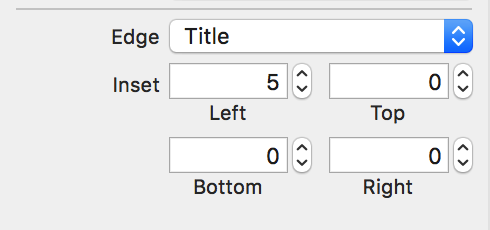
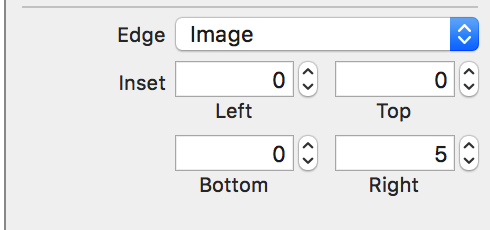
注意二:「點擊查看大圖」按鈕裡圖示與文字的間距。做法是把圖片往左挪一點、文字往右挪一點,撐出中間的間隙,同時讓兩者整體仍舊居中。
圖一:
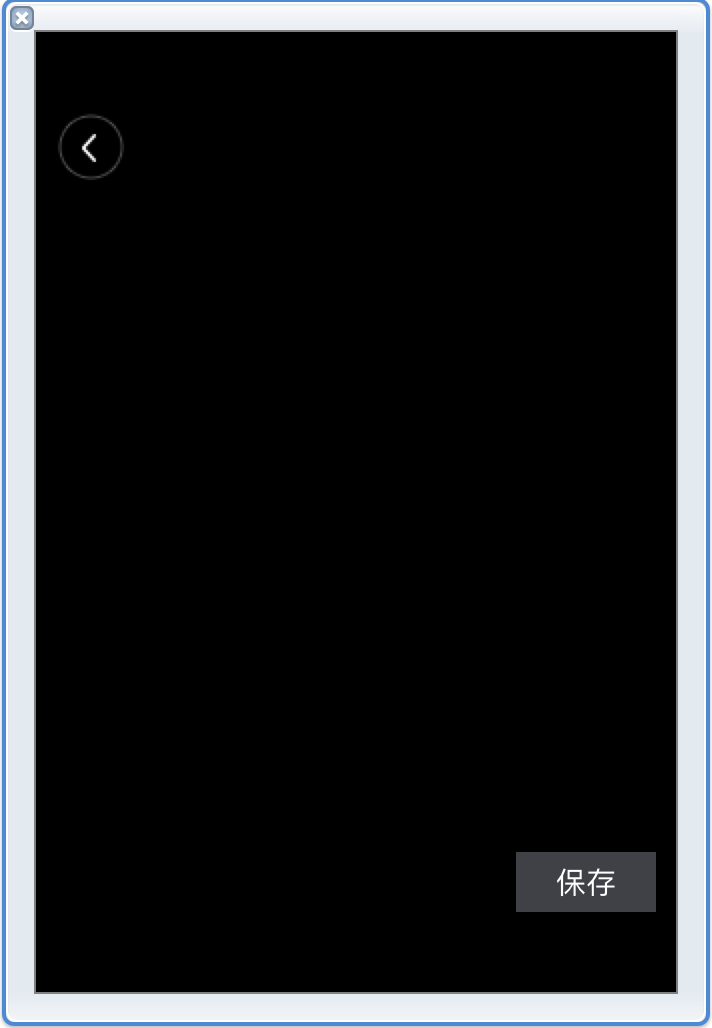
圖二:
/** 背景圖片 */
@property (weak, nonatomic) IBOutlet UIImageView *pictureBackImageView;

/** 點擊查看大圖 */
@property (weak, nonatomic) IBOutlet UIButton *seeBigPictureImageView;

/** 動圖標示 */
@property (weak, nonatomic) IBOutlet UIImageView *gifImageView;/** 導入模型 */
@property (nonatomic, strong) XFJItem *topicesPicture;長圖的處理流程是:開啟圖形上下文 → 繪圖 → 關閉上下文並取回結果。
#pragma mark - 模型屬性的 set 方法

- (void)setTopicesPicture:(XFJItem *)topicesPicture {
    _topicesPicture = topicesPicture;

    [self.pictureBackImageView XFJ_originalImageURL:topicesPicture.image1
                                  thumbnailImageURL:topicesPicture.image0
                                          completed:^(UIImage *image, NSError *error,
                                                      SDImageCacheType cacheType,
                                                      NSURL *imageURL) {
        // 圖片下載失敗直接返回
        if (image == nil) return;

        // 不是長圖也直接返回
        if (!topicesPicture.isBigPicture) return;

        // 長圖:依模型計算出的顯示尺寸重新繪製
        CGFloat pictureW = topicesPicture.middleFrame.size.width;
        CGFloat pictureH = topicesPicture.middleFrame.size.height;

        UIGraphicsBeginImageContext(CGSizeMake(pictureW, pictureH));

        /*  上下文寬度   上下文高度
            -------- = ----------
            原圖寬度     原圖高度   */

        [image drawInRect:CGRectMake(0, 0, pictureW,
                                     pictureW * topicesPicture.height / topicesPicture.width)];

        self.pictureBackImageView.image = UIGraphicsGetImageFromCurrentImageContext();

        UIGraphicsEndImageContext();
    }];

    // 短圖不需要「查看大圖」按鈕
    self.seeBigPictureImageView.hidden = !topicesPicture.isBigPicture;

    // 非 GIF 隱藏動圖標示
    self.gifImageView.hidden = !topicesPicture.is_gif;
}按鈕的點擊事件透過拖線連接:
- (IBAction)seeBigPictureClick {
    [self seeBigPicture];
}
實際動作是建立並 modal 出展示用的控制器:
#pragma mark - 實現輕按事件

- (void)seeBigPicture {
    XFJSeeBigPicture *seePicture = [[XFJSeeBigPicture alloc] init];
    // 不寫這一句會出現 NaN 的情況
    seePicture.topicesItem = self.topicesPicture;
    [self.window.rootViewController presentViewController:seePicture
                                               animated:YES
                                             completion:nil];
}
由於點圖片和點按鈕都應該開啟大圖,乾脆在圖片上掛一個點擊手勢,指向同一個方法。xib 載入完成時會呼叫 awakeFromNib,手勢就在這裡綁定:
#pragma mark - 載入 xib 的時候會回到這個方法

- (void)awakeFromNib {
    // 允許圖片接收事件
    self.pictureBackImageView.userInteractionEnabled = YES;

    UITapGestureRecognizer *gest = [[UITapGestureRecognizer alloc]
            initWithTarget:self action:@selector(seeBigPicture)];

    [self.pictureBackImageView addGestureRecognizer:gest];
}從互動方式不難推導出這個控制器的結構:長圖需要上下滑動才能看完,因此層級是 UIScrollView → UIImageView → 返回與保存按鈕。
需要的屬性:
/** 保存按鈕 */
@property (weak, nonatomic) IBOutlet UIButton *saveButton;

@property (nonatomic, weak) UIImageView *imageView;
返回鍵直接把 modal 出來的控制器關掉:
- (IBAction)backClick {
    [self dismissViewControllerAnimated:YES completion:nil];
}#pragma mark - 添加 scrollView
- (void)setUpContentView {
UIScrollView *scrollView = [[UIScrollView alloc] init];
scrollView.frame = CGRectMake(0, 0, XFJ_screenW, XFJ_screenH);
scrollView.backgroundColor = [UIColor blackColor];
// 點一下背景也能關掉
[scrollView addGestureRecognizer:[[UITapGestureRecognizer alloc]
initWithTarget:self action:@selector(backClick)]];
// 注意:必須用 insertSubview 插入到 view 的索引 0,直接 addSubview 會蓋住其他元件而出錯
[self.view insertSubview:scrollView atIndex:0];
[self setUpcontentImageView:scrollView];
}重點有兩個:依原圖比例算出高度,並加上縮放功能。
#pragma mark - 在 contentView 中添加 UIImageView

- (void)setUpcontentImageView:(UIScrollView *)scrollView {
    UIImageView *imageView = [[UIImageView alloc] init];

    [imageView sd_setImageWithURL:[NSURL URLWithString:self.topicesItem.image1]
                 placeholderImage:nil
                          completed:^(UIImage *image, NSError *error,
                                      SDImageCacheType cacheType, NSURL *imageURL) {
        // 圖片為空時,保存按鈕維持不可用
        if (image == nil) return;
        self.saveButton.enabled = YES;
    }];

    imageView.XFJ_X = 0;
    imageView.XFJ_Width = scrollView.XFJ_Width;
    [scrollView addSubview:imageView];
    self.imageView = imageView;

    // 依原始寬高比推算高度
    imageView.XFJ_Height = imageView.XFJ_Width * self.topicesItem.height / self.topicesItem.width;

    if (imageView.XFJ_Height >= XFJ_screenH) {
        // 長圖:從頂端開始,讓 scrollView 可以捲動
        imageView.XFJ_Y = 0;
        scrollView.contentSize = CGSizeMake(0, imageView.XFJ_Height);
    } else {
        // 短圖:垂直居中
        imageView.XFJ_centerY = scrollView.XFJ_Height * 0.5;
    }

    CGFloat maxScale = self.topicesItem.width / self.imageView.XFJ_Width;
    if (maxScale >= 1.0) {
        scrollView.maximumZoomScale = maxScale;
        scrollView.delegate = self;
    }
}
縮放要靠代理方法指定哪個視圖參與縮放:
#pragma mark - 代理方法

// 回傳要參與縮放的 view,回傳 nil 則不縮放
- (UIView *)viewForZoomingInScrollView:(UIScrollView *)scrollView {
    return self.imageView;
}- (IBAction)savePicture {
UIImageWriteToSavedPhotosAlbum(self.imageView.image, self,
@selector(image:didFinishSavingWithError:contextInfo:), nil);
}並依結果給使用者回饋:
#pragma mark - 是否保存成功

- (void)image:(UIImage *)image
    didFinishSavingWithError:(NSError *)error
               contextInfo:(void *)contextInfo {
    if (error) {
        [SVProgressHUD showErrorWithStatus:@"保存失敗"];
    } else {
        [SVProgressHUD showSuccessWithStatus:@"保存成功"];
    }
}
這裡有個容易忽略的細節:Apple 官方文件明確規定,UIImageWriteToSavedPhotosAlbum 的 @selector 只能指向下面這個簽名的方法,寫錯就會在執行時崩潰。
- (void)image:(UIImage *)image
    didFinishSavingWithError:(NSError *)error
contextInfo:(void *)contextInfo;最後要解決的問題是:怎麼把各自負責的 UIView 掛進自訂的 cell?答案是在 cell 的模型 setter 裡依貼文類型決定顯示哪一塊:
// 依模型中定義的貼文類型切換
switch (self.topices.type) {

    case XFJTopicTypeWord: // 段子
        self.topicesPicture.hidden = YES;
        self.topicesVideo.hidden = YES;
        self.topicesVoice.hidden = YES;
        break;

    case XFJTopicTypePicture: // 圖片
        self.topicesVideo.hidden = YES;
        self.topicesVoice.hidden = YES;
        self.topicesPicture.topicesPicture = topices;
        self.topicesPicture.hidden = NO;
        break;

    case XFJTopicTypeVideo: // 視頻
        self.topicesPicture.hidden = YES;
        self.topicesVoice.hidden = YES;
        self.topicesVideo.topicesVideo = topices;
        self.topicesVideo.hidden = NO;
        break;

    case XFJTopicTypeVoice: // 聲音
        self.topicesPicture.hidden = YES;
        self.topicesVoice.topicesVoice = topices;
        self.topicesVoice.hidden = NO;
        self.topicesVideo.hidden = YES;
        break;

    default:
        break;
}
而 (self.topicesPicture.topicesPicture = topices;) 這一句觸發的是圖片部件的懶載入——誰被呼叫,就載入誰的 xib:
#pragma mark - 圖片 xib 懶加載

- (XFJTopicesPictureView *)topicesPicture {
    if (_topicesPicture == nil) {
        XFJTopicesPictureView *picture = [XFJTopicesPictureView XFJ_middleXib];
        [self.contentView addSubview:picture];
        _topicesPicture = picture;
    }
    return _topicesPicture;
}
快速建立 xib 的工具方法寫一次到處能用:
#pragma mark - 實現快速創建 xib 的方法

+ (instancetype)XFJ_middleXib {
    return [[NSBundle mainBundle] loadNibNamed:NSStringFromClass(self)
                                         owner:nil
                                       options:nil].firstObject;
}思路可以濃縮成一段偽代碼:
if (緩存中有原圖) {
    顯示原圖;
} else {
    if (WiFi) {
        下載並顯示原圖;
    } else if (行動網路) {
        if (使用者已開啟「行動網路仍載入原圖」) {
            下載並顯示原圖;
        } else {
            下載並顯示縮圖;
        }
    } else {
        if (緩存中有縮圖) {
            顯示縮圖;
        } else {
            顯示佔位圖;
        }
    }
}
封裝成 UIImageView 的分類,對外提供四個方便的重載版本:
/**
 * 設置下載的圖片類型(原圖或縮略圖)
 *
 * @param originalImageURL  原圖的 URL
 * @param thumbnailImageURL 縮略圖的 URL
 * @param placeholderImage  佔位視圖
 * @param completedBlock    設置完圖片的回調
 */
- (void)XFJ_originalImageURL:(NSString *)originalImageURL
           thumbnailImageURL:(NSString *)thumbnailImageURL
            placeholderImage:(UIImage *)placeholderImage
                   completed:(SDWebImageCompletionBlock)completedBlock;

- (void)XFJ_originalImageURL:(NSString *)originalImageURL
           thumbnailImageURL:(NSString *)thumbnailImageURL;

- (void)XFJ_originalImageURL:(NSString *)originalImageURL
           thumbnailImageURL:(NSString *)thumbnailImageURL
            placeholderImage:(UIImage *)placeholderImage;

- (void)XFJ_originalImageURL:(NSString *)originalImageURL
           thumbnailImageURL:(NSString *)thumbnailImageURL
                   completed:(SDWebImageCompletionBlock)completedBlock;
實作(.m 檔需引入 AFNetworking):
#pragma mark - 不需要傳佔位視圖和完成事項

- (void)XFJ_originalImageURL:(NSString *)originalImageURL
           thumbnailImageURL:(NSString *)thumbnailImageURL {
    [self XFJ_originalImageURL:originalImageURL
             thumbnailImageURL:thumbnailImageURL
              placeholderImage:nil
                     completed:nil];
}

#pragma mark - 需要傳入佔位視圖

- (void)XFJ_originalImageURL:(NSString *)originalImageURL
           thumbnailImageURL:(NSString *)thumbnailImageURL
            placeholderImage:(UIImage *)placeholderImage {
    [self XFJ_originalImageURL:originalImageURL
             thumbnailImageURL:thumbnailImageURL
              placeholderImage:placeholderImage
                     completed:nil];
}

#pragma mark - 需要設置完圖片回調

- (void)XFJ_originalImageURL:(NSString *)originalImageURL
           thumbnailImageURL:(NSString *)thumbnailImageURL
                   completed:(SDWebImageCompletionBlock)completedBlock {
    [self XFJ_originalImageURL:originalImageURL
             thumbnailImageURL:thumbnailImageURL
              placeholderImage:nil
                     completed:completedBlock];
}

#pragma mark - 需要設置佔位視圖和完成回調

- (void)XFJ_originalImageURL:(NSString *)originalImageURL
           thumbnailImageURL:(NSString *)thumbnailImageURL
            placeholderImage:(UIImage *)placeholderImage
                   completed:(SDWebImageCompletionBlock)completedBlock {

    // 先到緩存池或沙盒裡找原圖
    UIImage *originalImageView = [[SDImageCache sharedImageCache]
            imageFromDiskCacheForKey:originalImageURL];

    if (originalImageView) {
        // 有原圖,直接用
        [self sd_setImageWithURL:[NSURL URLWithString:originalImageURL]
               placeholderImage:placeholderImage
                      completed:completedBlock];
        return;
    }

    // 沒有原圖,依網路狀況決定
    AFNetworkReachabilityManager *manager = [AFNetworkReachabilityManager sharedManager];

    if (manager.isReachableViaWiFi) {
        // WiFi:直接抓原圖
        [self sd_setImageWithURL:[NSURL URLWithString:originalImageURL]
               placeholderImage:placeholderImage
                      completed:completedBlock];

    } else if (manager.isReachableViaWWAN) {
        // 行動網路:看使用者的偏好設定
        BOOL alwaysDownloadOriginalImage =
                [[NSUserDefaults standardUserDefaults] boolForKey:@"alwaysDownloadOriginalImage"];

        if (alwaysDownloadOriginalImage) {
            [self sd_setImageWithURL:[NSURL URLWithString:originalImageURL]
                   placeholderImage:placeholderImage
                          completed:completedBlock];
        } else {
            [self sd_setImageWithURL:[NSURL URLWithString:thumbnailImageURL]
                   placeholderImage:placeholderImage
                          completed:completedBlock];
        }

    } else {
        // 完全沒有網路:撈縮圖緩存,撈不到就顯示佔位圖
        UIImage *thumbnailImage = [[SDImageCache sharedImageCache]
                imageFromDiskCacheForKey:thumbnailImageURL];

        if (thumbnailImage) {
            [self sd_setImageWithURL:[NSURL URLWithString:thumbnailImageURL]
                   placeholderImage:placeholderImage
                          completed:completedBlock];
        } else {
            [self sd_setImageWithURL:nil
                   placeholderImage:placeholderImage
                          completed:completedBlock];
        }
    }
}這一段著重處理了兩件事:圖片本身的展示與縮放,以及依使用者網路狀態決定載入哪一種規格的圖片。程式碼裡的業務邏輯偏重,需要把快取、網路狀態、使用者偏好、長短圖判斷等條件都攤開來想,但整體是可以收斂的。若還有沒考慮到的邊角情況,後續再逐步補上。
後面我會繼續完善這個百思不得姐的練習專案,希望能帶給大家不一樣的想法。如果你覺得這些筆記有幫助,歡迎多留言、多關注。
 結合原始碼深入剖析 ViewGroup 中的事件分發流程
序言 這篇博文並不是對事件分發機制的全面介紹,只是從原始碼的角度,分析 ACTION_DOWN、ACTION_MOVE、ACTION_UP 事件在 ViewGroup 中
 Android 點擊空白處收起軟鍵盤的實作方式
在表單或輸入頁面中,軟鍵盤經常會自動彈出。若使用者完成輸入後仍看見鍵盤,可能影響操作體驗。除了返回鍵,也可以讓使用者點擊空白區域時自動收起鍵盤。 基本做法 可透過 Inp
 Android 中搭建 FTP 伺服器的入門指南
先簡單介紹一下 FTP:FTP(File Transfer Protocol)即檔案傳輸協定。它的作用是讓使用者連上一台運行著 FTP 伺服器程式的遠端電腦,瀏覽遠端有哪
 Picasso 快速上手:一行程式碼搞定遠端圖片加載與緩存
Picasso 是 Square 公司開源的 Android 圖片緩存庫(官網 https://square.github.io/picasso/),能輕鬆完成圖片的下載