

編輯:關於 Android 程式設計
用 ListView 的年代,資料一變就呼叫 notifyDataSetChanged() 全量刷新,RecyclerView 當然也吃這一招。但既然 RecyclerView 定位為 ListView 的接班人,它在資料更新這件事上自然有更細緻的做法——而且更妙的是,它替新增、刪除、移動都準備了預設動畫。
先看 RecyclerView.Adapter 新增了哪些方法:
notifyItemChanged(int position):刷新 position 位置的資料
notifyItemInserted(int position):在 position 位置新增一筆資料,附帶動畫
notifyItemRemoved(int position):移除 position 位置的資料,附帶動畫
notifyItemMoved(int fromPosition, int toPosition):把資料從 fromPosition 移到 toPosition,附帶動畫
notifyItemRangeChanged(int positionStart, int itemCount):批量刷新起始 positionStart、共 itemCount 筆
notifyItemRangeInserted(int positionStart, int itemCount):批量新增,附帶動畫
notifyItemRangeRemoved(int positionStart, int itemCount):批量刪除,附帶動畫
本篇要做的效果如下:
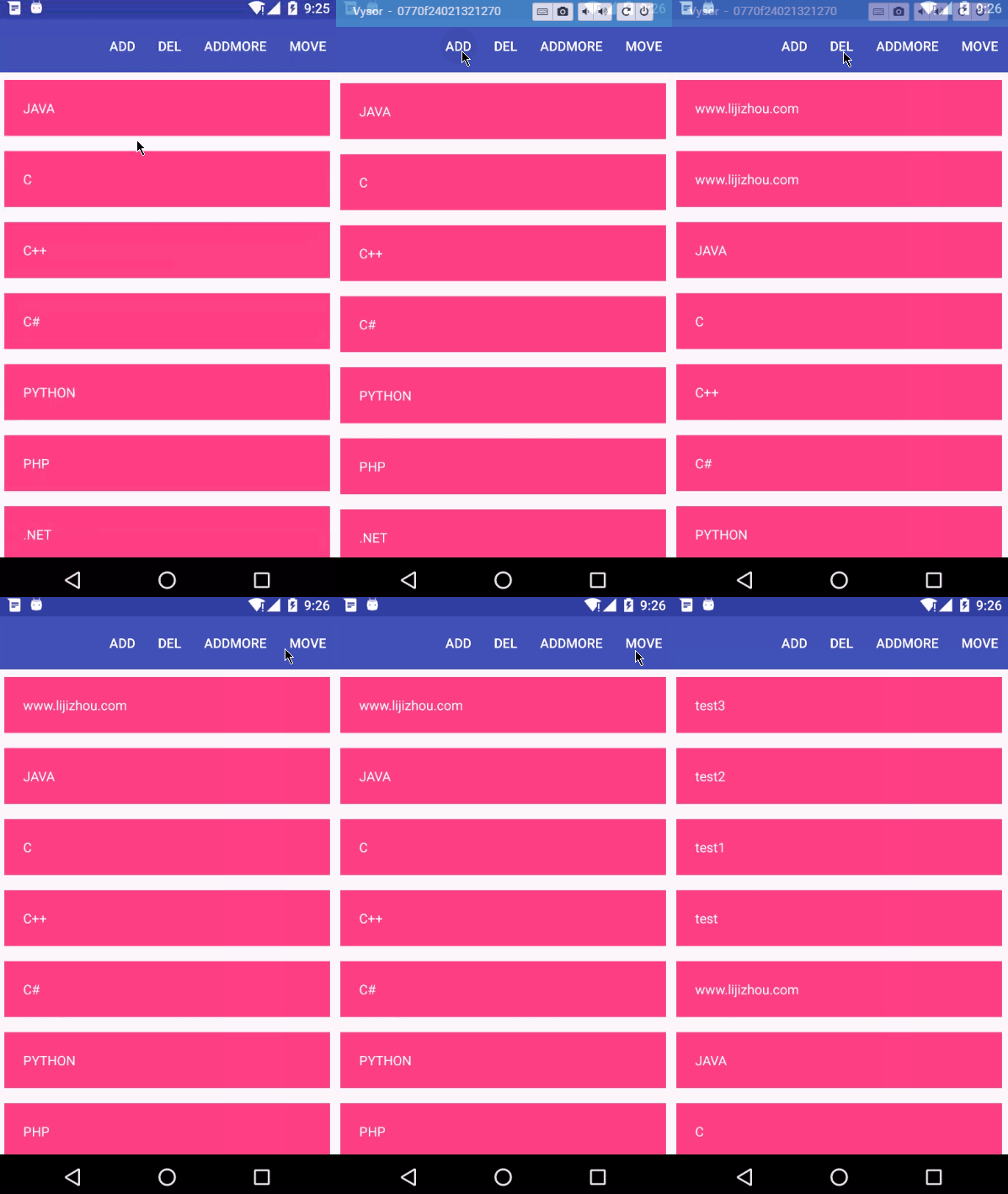
可以明顯看到增、刪、移動都自帶動畫,這是 notifyDataSetChanged() 做不到的,必須靠上面這組新方法。
在 build.gradle 中宣告:
compile 'com.android.support:recyclerview-v7:23.1.1'主介面很簡單,上方一個 Toolbar,下方一個 RecyclerView(res/layout/activity_main.xml):
<LinearLayout xmlns:android="https://schemas.android.com/apk/res/android"
    xmlns:tools="https://schemas.android.com/tools"
    android:layout_width="match_parent"
    android:layout_height="match_parent"
    android:orientation="vertical"
    tools:context="com.leejz.recyclerviewanim.MainActivity">

    <android.support.v7.widget.Toolbar
        android:id="@+id/toolbar"
        ... />

    <android.support.v7.widget.RecyclerView
        android:id="@+id/rv_list"
        ... />

</LinearLayout>
列表項佈局(res/layout/item_layout.xml):
<LinearLayout xmlns:android="https://schemas.android.com/apk/res/android"
    android:layout_width="match_parent"
    android:layout_height="wrap_content"
    android:layout_margin="8dp"
    android:background="@color/colorAccent"
    android:orientation="vertical">

    <TextView
        android:id="@+id/tv_text"
        android:layout_width="match_parent"
        android:layout_height="wrap_content"
        android:padding="20dp"
        android:textColor="#ffffff" />

</LinearLayout>
Toolbar 的選單(res/menu/menu_main.xml)對應效果圖上的四個按鈕:
<menu xmlns:android="https://schemas.android.com/apk/res/android"
    xmlns:app="https://schemas.android.com/apk/res-auto"
    xmlns:tools="https://schemas.android.com/tools"
    tools:context=".MainActivity">

    <item android:id="@+id/menu_add"
        android:orderInCategory="80"
        android:title="Add"
        app:showAsAction="always" />

    <item android:id="@+id/menu_del"
        android:orderInCategory="80"
        android:title="Del"
        app:showAsAction="always" />

    <item android:id="@+id/menu_addmore"
        android:orderInCategory="80"
        android:title="AddMore"
        app:showAsAction="always" />

    <item android:id="@+id/menu_move"
        android:orderInCategory="80"
        android:title="Move"
        app:showAsAction="always" />

</menu>Adapter 本身很傳統,關鍵在於我們把新增與刪除包成方法,並在方法裡呼叫對應的 notify 通知:
public class RecyclerViewAdapter extends RecyclerView.Adapter<RecyclerViewAdapter.MyViewHolder> {

    private LayoutInflater mLayoutInflater;
    private Context mContext;
    private ArrayList<String> mTitle = new ArrayList<>();

    public RecyclerViewAdapter(Context context, ArrayList<String> title) {
        mContext = context;
        mTitle = title;
        mLayoutInflater = LayoutInflater.from(context);
    }

    public static class MyViewHolder extends RecyclerView.ViewHolder {
        TextView mTextView;

        public MyViewHolder(View itemView) {
            super(itemView);
            mTextView = (TextView) itemView.findViewById(R.id.tv_text);
        }
    }

    public void remove(int position) {
        mTitle.remove(position);
        notifyItemRemoved(position);
    }

    public void add(String text, int position) {
        mTitle.add(position, text);
        notifyItemInserted(position);
    }

    @Override
    public RecyclerViewAdapter.MyViewHolder onCreateViewHolder(ViewGroup parent, int viewType) {
        return new MyViewHolder(mLayoutInflater.inflate(R.layout.item_layout, parent, false));
    }

    @Override
    public void onBindViewHolder(RecyclerViewAdapter.MyViewHolder holder, int position) {
        holder.mTextView.setText(mTitle.get(position));
    }

    @Override
    public int getItemCount() {
        return mTitle == null ? 0 : mTitle.size();
    }
}Toolbar 上的四個選項分別對應新增、刪除、批量新增與移動:
public class MainActivity extends AppCompatActivity {

    private RecyclerView mRecyclerView;

    private String[] title = {"JAVA", "C", "C++", "C#", "PYTHON", "PHP",
            ".NET", "JAVASCRIPT", "RUBY", "PERL", "VB", "OC", "SWIFT"};

    private ArrayList<String> mTitle = new ArrayList<>();
    private RecyclerViewAdapter mRecyclerViewAdapter;

    @Override
    protected void onCreate(Bundle savedInstanceState) {
        super.onCreate(savedInstanceState);
        setContentView(R.layout.activity_main);

        // Toolbar
        Toolbar toolbar = (Toolbar) findViewById(R.id.toolbar);
        setSupportActionBar(toolbar);
        getSupportActionBar().setDisplayShowTitleEnabled(false); // 隱藏標題
        toolbar.setOnMenuItemClickListener(onMenuItemClick);

        mRecyclerView = (RecyclerView) findViewById(R.id.rv_list);
        LinearLayoutManager layoutManager = new LinearLayoutManager(this);
        layoutManager.setOrientation(LinearLayoutManager.VERTICAL);
        mRecyclerView.setLayoutManager(layoutManager);

        Collections.addAll(mTitle, title);

        // 加上預設動畫(不寫也能跑,只是少了動畫)
        mRecyclerView.setItemAnimator(new DefaultItemAnimator());

        mRecyclerView.setAdapter(mRecyclerViewAdapter = new RecyclerViewAdapter(this, mTitle));
    }

    @Override
    public boolean onCreateOptionsMenu(Menu menu) {
        getMenuInflater().inflate(R.menu.menu_main, menu);
        return super.onCreateOptionsMenu(menu);
    }

    private Toolbar.OnMenuItemClickListener onMenuItemClick = new Toolbar.OnMenuItemClickListener() {
        @Override
        public boolean onMenuItemClick(MenuItem menuItem) {
            switch (menuItem.getItemId()) {
                case R.id.menu_add:
                    mTitle.add(0, "www.lijizhou.com");
                    mRecyclerViewAdapter.notifyItemInserted(0);
                    mRecyclerView.scrollToPosition(0); // 捲回頂端
                    break;

                case R.id.menu_del:
                    mTitle.remove(0);
                    mRecyclerViewAdapter.notifyItemRemoved(0);
                    break;

                case R.id.menu_move:
                    // 把第 2 項移到第 3 項
                    mRecyclerViewAdapter.notifyItemMoved(1, 2);
                    break;

                case R.id.menu_addmore:
                    mTitle.add(0, "test");
                    mTitle.add(0, "test1");
                    mTitle.add(0, "test2");
                    mTitle.add(0, "test3");
                    mRecyclerViewAdapter.notifyItemRangeInserted(0, 4);
                    mRecyclerView.scrollToPosition(0);
                    break;
            }
            return true;
        }
    };
}這套 API 有一個容易踩的雷:notify 的呼叫必須與資料源的變更完全對應。你改了 3 筆資料,就該呼叫範圍版的方法或逐筆通知;如果只改了 1 筆卻呼叫 notifyItemRangeChanged(0, 10),或者位置算錯,畫面就會出現殘影、錯位,甚至直接 IndexOutOfBoundsException。notifyItemMoved() 尤其要注意:它只更新視圖順序,不會幫你搬動資料,資料集合的搬移得自己動手。
動畫效果則來自 ItemAnimator。預設的 DefaultItemAnimator 已經能應付多數場景;想要自訂進出動畫,可以繼承 SimpleItemAnimator 自己實作。
以上就是 RecyclerView 更新 UI 資料的幾個進階用法,剩下的細節還是要靠實際操作去摸索,歡迎留言交流。
 Android 7.0 Binder 通信入門:ServiceManager 的啟動與核心流程
Binder 為何存在 Android 是基於 Linux 的系統,應用與系統服務通常運行於不同進程。為了讓這些進程能高效通信,Android 引入了 Binder 機制
 Cordova InAppBrowser 插件改造:讓 WebView 的 input type=file 支援選擇文件
改造後支援的能力 1. 幾乎支援所有 Android 版本,從 2.x 到 7.0 Android 4.4、4.4.1 與 4.4.2 無法支援,因為當時 Google
 Android ViewPager 實現選項卡切換:PagerTabStrip 入門
選項卡(Tab)切換是 App 裡最常見的導覽模式之一。用 ViewPager 搭配 PagerTabStrip,幾十行程式碼就能做出「標題跟著頁面一起滑動」的效果,而且
 View 事件分發機制深度學習筆記
終於盼來一個空閒的週末。作為一個零基礎、非計算機專業、剛培訓七個月的小白,去啃博大精深的 Android 源碼實在有些力不從心,但東西總得學。於是我參考了 Hongyan