

編輯:關於 Android 程式設計
crashes 因為 OutOfMemoryError 的個案,追根究柢多半落在兩件事上:加載了太大的圖片,以及內存洩漏。以下分別說明。
Android 上處理 Bitmap 向來要小心,因為它非常吃記憶體。以 Galaxy Nexus 的相機能拍 2592×1936(約 500 萬像素)的相片為例,若使用 ARGB_8888 配置(Android 2.3 起為預設),把這張圖完整載入需要約 19MB(2592 × 1936 × 4 bytes)——一次就能把剩餘空間吃乾。
當圖片解析度遠高於手機螢幕時,正確做法是載入縮小版,而不是硬塞原圖。下面看看怎麼在不觸發 OOM 的前提下,把大圖壓到合適尺寸。
BitmapFactory 提供了 decodeByteArray、decodeFile、decodeResource 等多種解析方法,依來源挑選:SD 卡用 decodeFile、網路串流用 decodeStream、資源檔用 decodeResource。這些方法預設會直接為 bitmap 配置記憶體,很容易一舉爆掉。
解法是每個 decode 方法都有的那個可選參數 BitmapFactory.Options:把 inJustDecodeBounds 設為 true,解析就不會配置記憶體,返回值變成 null,但 outWidth、outHeight、outMimeType 都會被填好。
BitmapFactory.Options options = new BitmapFactory.Options();
options.inJustDecodeBounds = true;
BitmapFactory.decodeResource(getResources(), R.id.myimage, options);
int imageHeight = options.outHeight;
int imageWidth  = options.outWidth;
String imageType = options.outMimeType;
有了尺寸,就能判斷該載原圖還是縮圖。要納入考量的因素有四個:載入原圖大概要多少記憶體、你願意為這張圖撥出多少記憶體、承載它的 View 實際尺寸、以及裝置螢幕的解析度。把 1024×768 的圖塞進 128×96 的 ImageView,就完全沒有必要載入原圖。
設定 inSampleSize 就能縮圖。一張 2048×1536 的圖,設成 4 之後會變成 512×384;原本要 13MB,壓完只剩約 0.75MB(同樣以 ARGB_8888 每像素 4 bytes 計算)。實務上通常寫一個方法,依目標寬高自動推算:
public static int calculateInSampleSize(BitmapFactory.Options options,
                                        int reqWidth, int reqHeight) {
    final int height = options.outHeight;
    final int width = options.outWidth;
    int inSampleSize = 1;

    if (height > reqHeight || width > reqWidth) {
        final int halfHeight = height / 2;
        final int halfWidth = width / 2;
        // 找出能讓寬高都仍大於目標值的最大 2 的次方
        while ((halfHeight / inSampleSize) >= reqHeight
                && (halfWidth / inSampleSize) >= reqWidth) {
            inSampleSize *= 2;
        }
    }
    return inSampleSize;
}
注意 inSampleSize 建議取 2 的次方(1、2、4、8、16……)。若傳入非 2 的次方,系統會向下取最接近的值(例如 3 會被換成 2),但這個行為並非在所有 Android 版本上都一致,別依賴它。
完整流程是:先帶著 inJustDecodeBounds=true 解析一次拿尺寸,算出 inSampleSize,然後把 inJustDecodeBounds 改回 false、帶著新的 inSampleSize 再解析一次。
public static Bitmap decodeSampledBitmapFromResource(Resources res, int resId,
                                                     int reqWidth, int reqHeight) {
    // 第一次:只讀邊界
    final BitmapFactory.Options options = new BitmapFactory.Options();
    options.inJustDecodeBounds = true;
    BitmapFactory.decodeResource(res, resId, options);

    // 計算抽樣率
    options.inSampleSize = calculateInSampleSize(options, reqWidth, reqHeight);

    // 第二次:真正載入
    options.inJustDecodeBounds = false;
    return BitmapFactory.decodeResource(res, resId, options);
}
於是縮圖就變成一行:
mImageView.setImageBitmap(
        decodeSampledBitmapFromResource(getResources(), R.id.myimage, 100, 100));
換成 decodeFile 或 decodeStream,同樣的邏輯可以套用到其他資料來源。
圖片之外,洩漏是 OOM 的另一大來源。以下幾種是我反覆遇到的:
Service 沒停:Service 執行完未停止、或停止失敗就會洩漏。官方建議改用 IntentService,它的特點是後台任務跑完會自動收尾。
依賴注入框架的初始化成本:DI 框架雖然簡化了程式碼,但為了掃描註解往往要經歷較長的初始化,還可能順便把用不到的物件一起載入記憶體,這些物件會佔著空間很久。
靜態物件:靜態變數的生命週期與類別綁定,配置在方法區,GC 一般不會碰。用完不賦 null 斷開參照,這些物件就很難被回收;數量一多或體積一大,OOM 機率隨之上升。
Context 用錯:Activity 與 Service 都派生自 Context,很多地方需要它來載入資源或初始化元件。把 Activity Context 傳給長生命周期的物件,等於延長了它的壽命。典型例子是把 Activity Context 交給背景線程,此時若因旋轉螢幕導致 Activity 重建,舊的 Activity 因為還被線程引用而無法回收。原則是:選擇 Context 時先比對生命週期,元件活得比 Context 久,就該考慮改用與 App 同壽命的 Application Context;確實需要時,用 WeakReference 包一層。
非靜態內部類:非靜態內部類會持有外部類的參照,一旦它的生命週期超過外部類就會洩漏,AsyncTask 與 Handler 是兩個經典案例。Activity 裡的匿名內部類要特別小心,若確定它會活得比 Activity 久,就改成靜態內部類。
Drawable 回調:替 View 設定背景時,View 會在 Drawable 上註冊回調,於是 Drawable 間接持有 View、進而持有 Context。如果這個 Drawable 被設成靜態而沒有妥善管理,同樣會洩漏。
監聽器只註冊不退訂:凡是 register 就有對應的 unregister。自己 add 進去的 listener,記得在合適的時機 remove。
資源物件沒關:Cursor、File 這類資源物件通常帶有緩衝區,而且緩衝不只存在於 Java 虛擬機內,也佔用虛擬機外的記憶體。只把參照設為 null 而不 close,往往仍然洩漏。SQLiteCursor 雖然在 finalize() 裡會自行 close,但等 GC 來善後效率太低——用完就該主動 close,然後再置 null,程式退出前也要確認全部關閉。
單例不合理持有:單例很方便,但它的生命週期等同 App,稍不留意就會變成洩漏的溫床。
集合內的物件:物件屬性被修改後,hashCode 改變,此時呼叫 remove() 會失效:
Set<Person> set = new HashSet<>();
Person p1 = new Person("唐僧", "pwd1", 25);
set.add(p1);
p1.setAge(2);     // 改動參與 hashCode 的欄位
set.remove(p1); // 找不到,刪不掉,於是洩漏WebView:Android 的 WebView 相容性問題由來已久,不同系統版本、不同廠商 ROM 之間差異很大,而且標準 WebView 本身就有洩漏父 Activity 的問題。常見的根治辦法是讓 WebView 跑在獨立進程,透過 AIDL 與主進程溝通,需要時直接把整個進程回收,換取完整釋放。
屬性動畫沒停:Android 3.0 起提供的屬性動畫中有一類無限循環動畫。若在 Activity 播放這類動畫卻沒在 onDestroy 停止,動畫會在螢幕上看不見之後繼續跑,而動畫持有 View、View 持有 Activity,最終 Activity 無法釋放。解法是在 onDestroy() 呼叫 animator.cancel()。
OOM 很少是單一原因造成的。圖片要養成「先讀邊界、再決定抽樣率」的習慣;洩漏則要在 Context 選擇、生命週期配對(註冊/反註冊、開啟/關閉、動畫啟動/取消)這三件事上建立紀律。兩邊都顧好,OOM 自然大幅下降。
延伸閱讀方向:官方文件〈高效顯示 Bitmap〉、Android OOM 問題總結、Android 內存優化系列,以及 Java 內存洩漏的通用討論。
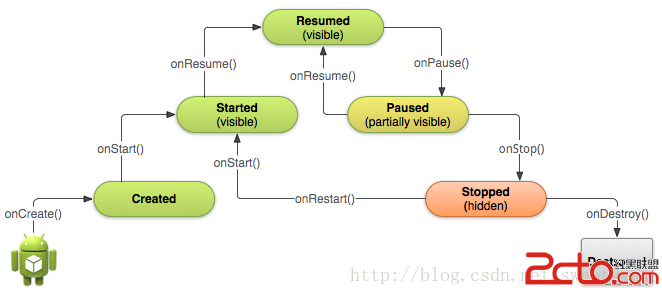 Android Activity 生命週期入門:啟動一個 Activity
在 Android 中,Activity 的啟動並不是透過 main 方法,而是由系統依據生命週期 callback 逐步建立。理解這些 callback,能幫助開發者掌
 徹底搞懂 Android 座標系統:getX、getRawX、scrollTo 與 getLocationOnScreen 的差別
座標這件事,說再多文字都不如畫一張圖。所以先上圖: 一、Android 座標系統的起點 螢幕左上角是座標原點 (0, 0)。 向右延伸是 X 軸正方向,向下延伸是
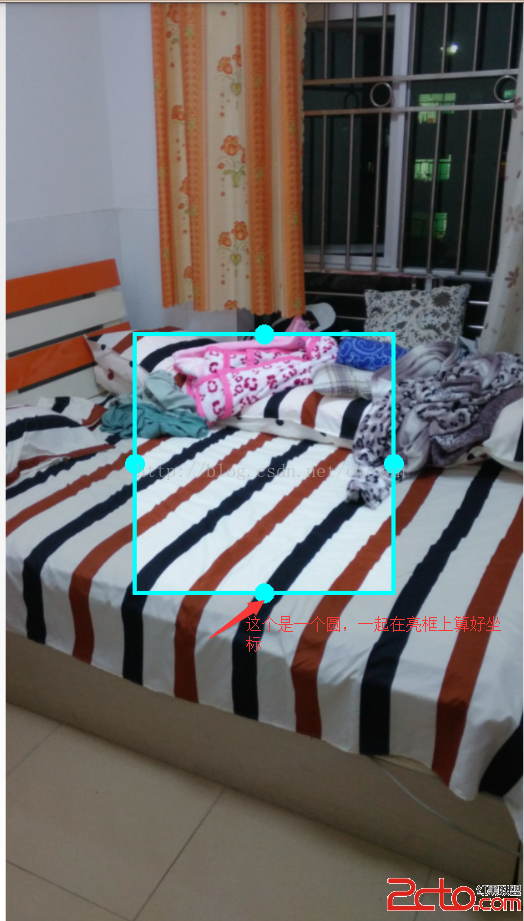 Android 自訂截圖功能:打造類似 QQ 的截圖體驗
由於公司業務需求,需要對螢幕進行截圖,但系統自帶的截圖功能遠遠無法滿足專案的功能需求。我們正在開發一款畫板軟體,希望做到像 QQ 那樣,截圖之後還能看到自訂的工具列,例如
 Android Studio 1.0 穩定版完全攻略
Android Studio 1.0 發布2014 年 12 月 8 日,Google 正式發布 Android Studio 1.0 穩定版。它是一款針對 Androi