

編輯:關於 Android 程式設計
最近忙著找實習,實驗室又在推新專案,部落格和 GitHub 都荒廢了一段時間,有點慚愧。接下來還是得持續寫。
這次記錄專案裡用到的一個自定義 SeekBar。需求很單純:左右兩端要顯示最小值與最大值,中間的進度文字要隨著滑塊移動。先看效果:
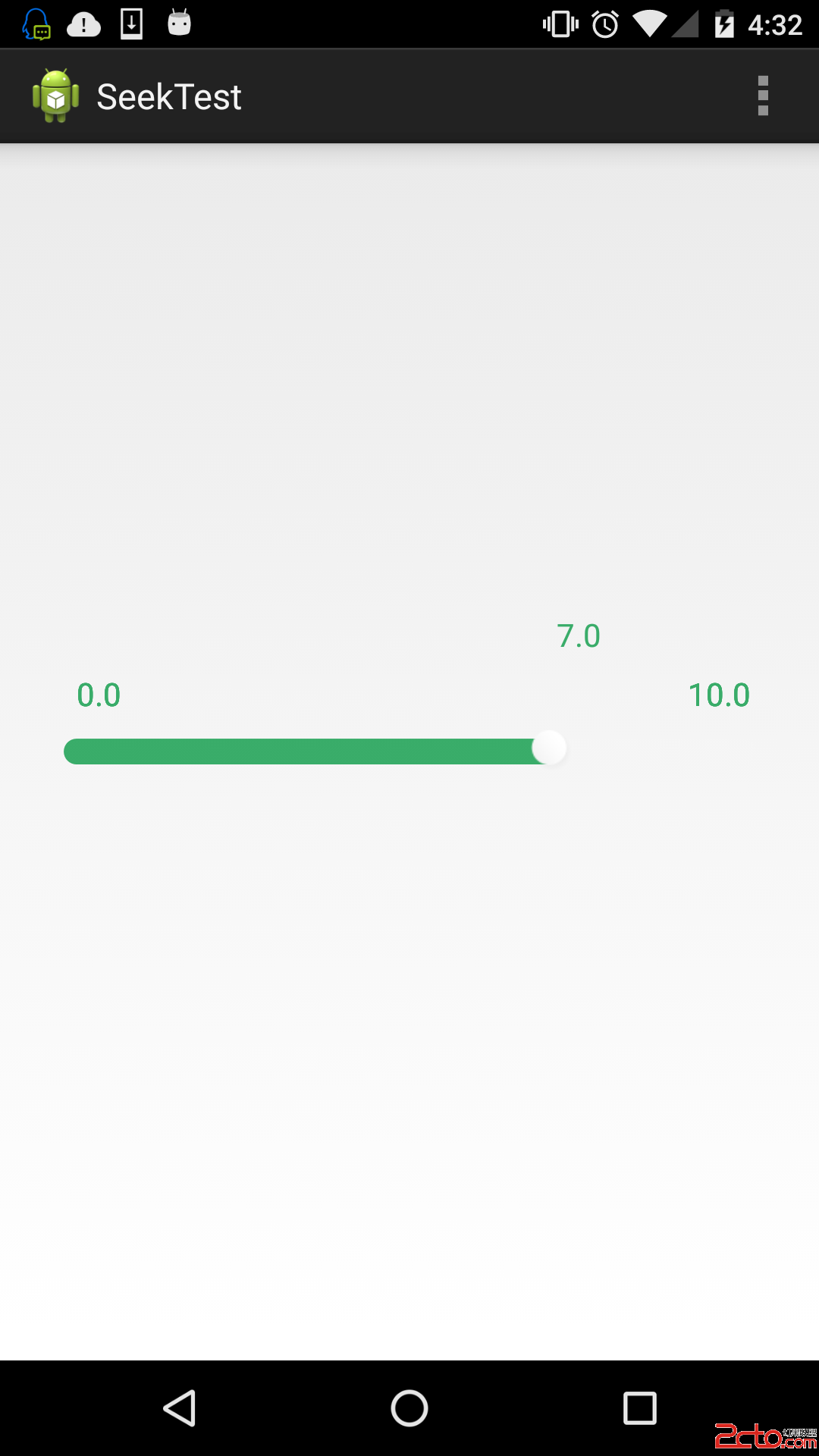
實現起來不難,關鍵在思路。自定義控件的寫法我之前的文章談過,這裡不再重複。
做法是直接繼承 SeekBar,這是最省事的路。真正的難點只有一個:進度文字要浮在滑塊上方並跟著跑。我用的是最笨也最直接的方法——一個 PopupWindow 顯示在上方,移動時即時更新它的橫座標。
初始化提示框的核心程式碼:
private void initHintPopup() {
    String popupText = null;
    if (mProgressChangeListener != null) {
        popupText = mProgressChangeListener.onHintTextChanged(this, getProgress());
    }

    LayoutInflater inflater = (LayoutInflater) getContext()
            .getSystemService(Context.LAYOUT_INFLATER_SERVICE);
    View contentView = inflater.inflate(R.layout.popup, null);
    mPopupTextView = (TextView) contentView.findViewById(R.id.text);
    mPopupTextView.setText(popupText != null ? popupText : String.valueOf(getProgress()));

    mPopup = new PopupWindow(contentView, mPopupWidth,
            ViewGroup.LayoutParams.WRAP_CONTENT, false);
}
彈窗版面很簡單,就一個 TextView:
<LinearLayout xmlns:android="https://schemas.android.com/apk/res/android"
    android:layout_width="wrap_content"
    android:layout_height="wrap_content"
    android:orientation="horizontal"
    android:background="#0fff"
    android:gravity="center">

    <TextView
        android:id="@+id/text"
        android:layout_width="wrap_content"
        android:layout_height="wrap_content"
        android:padding="8dp"
        android:textSize="16sp"
        android:singleLine="true"
        android:ellipsize="end"
        android:textColor="@color/green" />
</LinearLayout>
右端最大值用的是同一套邏輯:
private void initRightText() {
    LayoutInflater inflater = (LayoutInflater) getContext()
            .getSystemService(Context.LAYOUT_INFLATER_SERVICE);
    View contentView = inflater.inflate(R.layout.rightpop, null);
    mPopupRightView = (TextView) contentView.findViewById(R.id.righttext);
    mPopupRightView.setText(String.valueOf(rightText));

    mRightPopup = new PopupWindow(contentView, mPopupWidth,
            ViewGroup.LayoutParams.WRAP_CONTENT, false);
    mRightPopup.setAnimationStyle(R.style.fade_animation);
}重寫 onProgressChanged 即可:
@Override
public void onProgressChanged(SeekBar seekBar, int progress, boolean fromUser) {
    String popupText = null;
    if (mProgressChangeListener != null) {
        popupText = mProgressChangeListener.onHintTextChanged(this, getProgress());
    }
    if (mExternalListener != null) {
        mExternalListener.onProgressChanged(seekBar, progress, fromUser);
    }

    mPopupTextView.setText(popupText != null ? popupText : String.valueOf(progress));

    if (mPopupStyle == POPUP_FOLLOW) {
        mPopup.update(
                (int) (this.getX() + getXPosition(seekBar)),
                (int) (this.getY() + 2 * mYLocationOffset + this.getHeight()),
                -1, -1);
    }
}
真正要算的是 x 座標。這段是關鍵:
private float getXPosition(SeekBar seekBar) {
    // 依進度比例換算滑塊在軌道上的位移
    float value = (seekBar.getProgress() * (seekBar.getWidth() - 2 * seekBar.getThumbOffset()))
            / seekBar.getMax();
    float offset = seekBar.getThumbOffset() * 2;
    // 讓文字中心對齊滑塊中心
    float textCenter = mPopupWidth / 2.0f;
    return value + offset - textCenter;
}
透過 getProgress() 拿到進度、換算位移、再扣掉文字半寬做居中校正,文字就乖乖跟著滑塊移動了。
使用方式和一般自定義 View 沒兩樣:
<com.canmou.cm4restaurant.tools.SeekBarHint
    android:id="@+id/seekbar"
    android:layout_width="match_parent"
    android:layout_height="wrap_content"
    android:layout_centerInParent="true"
    android:layout_marginTop="40dp"
    android:progress="5"
    hint:popupWidth="40dp"
    hint:yOffset="10dp"
hint:popup />預設樣式看膩了也很正常。要換 SeekBar 外觀,準備三張圖:已選部分的軌道、未選部分的軌道、以及滑塊。軌道建議用 .9.png 以確保拉伸變形正常。
這裡為了示範,直接用 layer-list 畫軌道,在 drawable 下建立 XML:
<?xml version="1.0" encoding="utf-8"?>
<layer-list xmlns:android="https://schemas.android.com/apk/res/android">
    <item android:id="@android:id/background">
        <shape>
            <corners android:radius="10dip" />
            <gradient
                android:angle="180"
                android:startColor="#F5F5F5"
                android:centerColor="#F5F5F5"
                android:endColor="#F5F5F5" />
        </shape>
    </item>
    <item android:id="@android:id/progress">
        <clip>
            <shape>
                <corners android:radius="10dip" />
                <gradient
                    android:angle="180"
                    android:startColor="#39ac69"
                    android:centerColor="#39ac69"
                    android:endColor="#39ac69" />
            </shape>
        </clip>
    </item>
</layer-list>
background 與 progress 兩層疊出了「已選 / 未選」的效果,clip 負責按進度裁切。滑塊則直接在 SeekBar 上指定:
android:thumb="@drawable/bt_seekbar"至此,進度值可拖動且自帶浮動提示的 SeekBar 就完成了。整個元件真正需要動腦的只有 getXPosition() 那幾行座標換算,其餘都是常規的自定義 View 手勢與繪製工作。
 Android 設定頁實作:Preference Screen 與 PreferenceFragment 兩種寫法
如果沒有特殊的客製需求,我們可以直接用 Android 提供的框架來建立系統風格的設定畫面(Preference Screen)。它內部可以包含 PreferenceCa
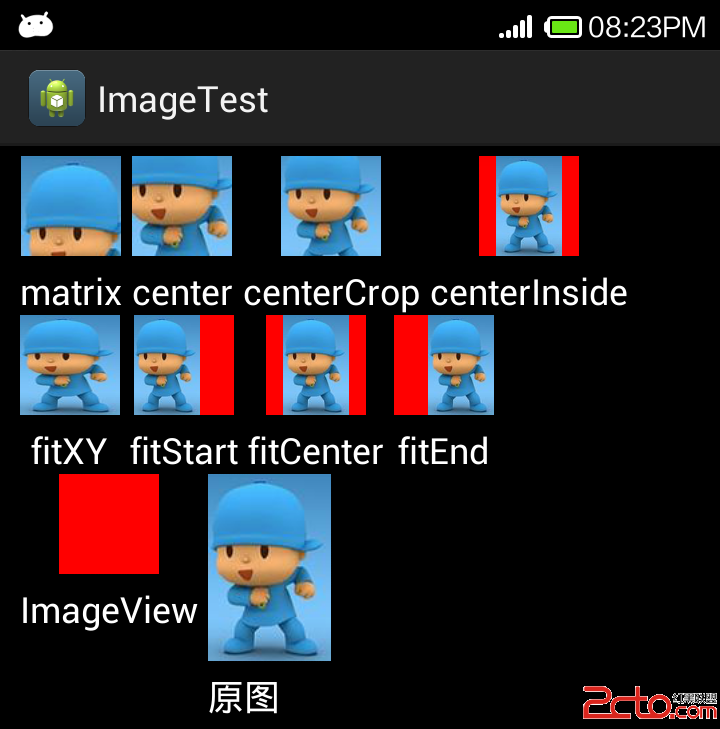 搞懂 ImageView 的 scaleType:八種縮放模式的差異一次說清
ImageView 的 scaleType 是新手最容易混淆的屬性之一。八種取值看似只是排列組合,實際行為卻在低解析度與高解析度圖片上差很多。關鍵在於兩個問題:圖片比容器
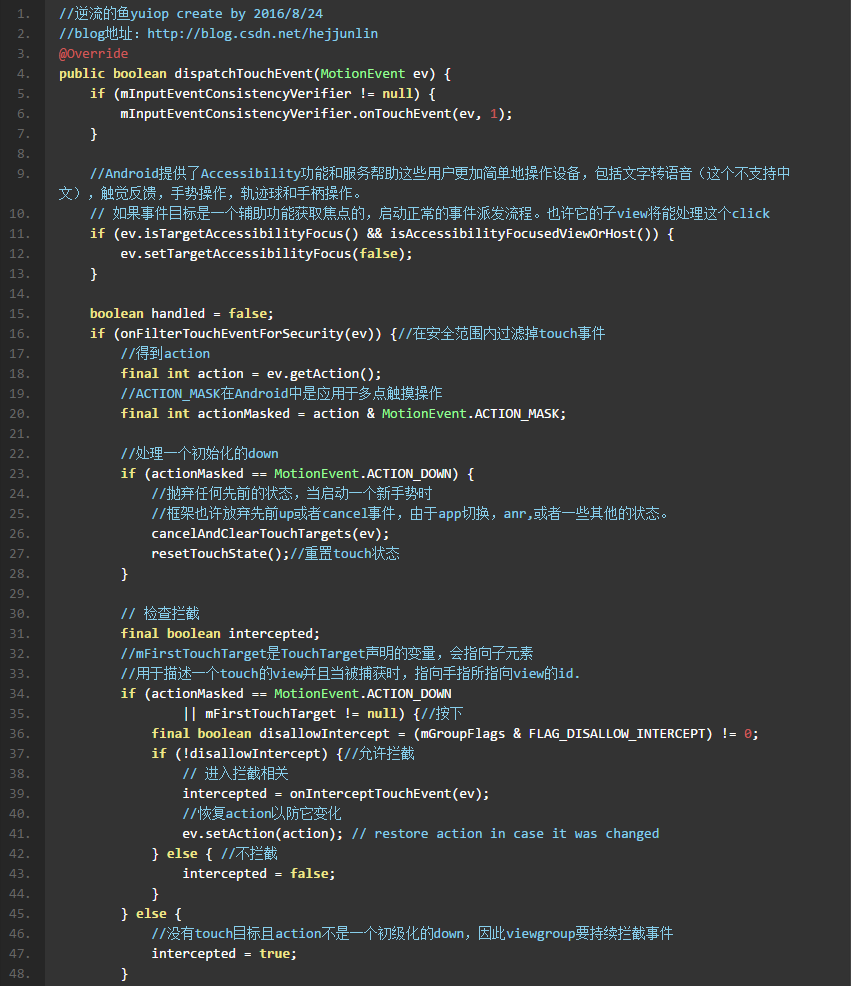 Android View 框架總結(八):ViewGroup 事件分發
ViewGroup 的事件分發是 Android 觸控處理的核心之一。當使用者點擊螢幕時,事件會從 Activity 或頂層 ViewGroup 開始,逐層向下傳遞,再由
 Android MediaPlayer 播放框架 UML 圖解析
本文透過一張 UML 類別圖,講解 mp3 檔案播放的整體框架流程,內容涵蓋以下幾個面向: 1、UML 類別圖; 2、Stagefright Player 是如何被建立的