

編輯:關於 Android 程式設計
上一篇談了 Android Studio 的常用設定,工具調教妥當之後,自然要開始動工。從零新建專案很簡單,這篇要講的是另一條更痛的路:把舊的 Eclipse 專案搬進 AS,以及過程中會遇到的各種紅字。
在 Android 檢視下,專案結構被收斂成 java、res、manifests 三塊:
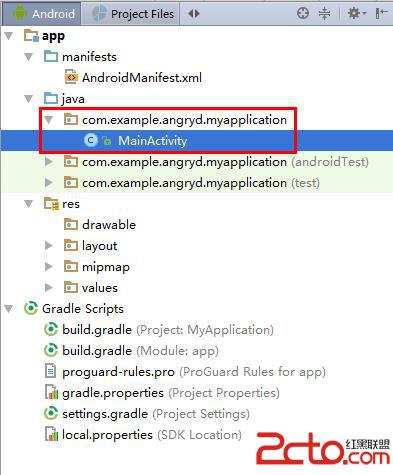
另一個顯著變化是 mipmap 的出現:
To avoid these display issues, apps should use the mipmap/ resource folders for launcher icons. The Android system preserves these resources regardless of density stripping, and ensures that launcher apps can pick icons with the best resolution for display.
大意是:為了避免不同裝置上的顯示問題,啟動圖示應該放在 mipmap 目錄,系統不會在打包時把這些資源依密度裁掉,啟動器才能挑到解析度合適的圖示。至於 mipmap 的其他用途資料不多。我遇過的狀況是導入 Eclipse 專案時 .9 圖報錯,網路上有人建議丟進 mipmap,實測無效;最後因為專案裡 .9 圖數量不多,用 AS 內建工具重繪後才解決。
Eclipse 時代引用本地第三方庫:
AS 的作法:
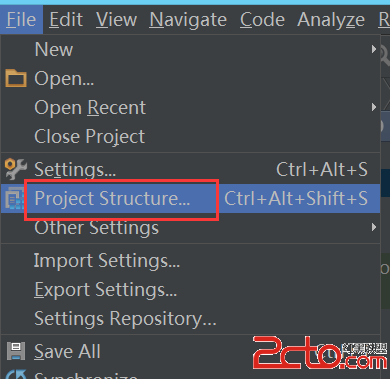
File >> Project Structure,選中主專案後新增依賴。對照之下可以發現:AS 的 project 相當於 Eclipse 的 workspace,module 相當於 Eclipse 裡一個獨立專案。本地 jar 的操作也一樣——把 jar 複製到 libs 目錄(切到 Project 檢視才看得到),再到 Project Structure 選 module dependency 勾選即可。
真正的分水嶺在依賴線上開源庫。以前在 GitHub 看到好東西,得先 clone 下來再手動加依賴;現在越來越多開發者只維護 AS 版本,Eclipse 版本不見了。總之一句話:趕快轉 AS 吧。
在 Android 檢視的 gradle 目錄下會看到多個 build.gradle,其中檔名為「module 名 + 專案名」的那份,就是平時添加第三方庫要改的地方。以 GitHub 上的 CircleImageView 為例,首頁通常會附一段依賴宣告:
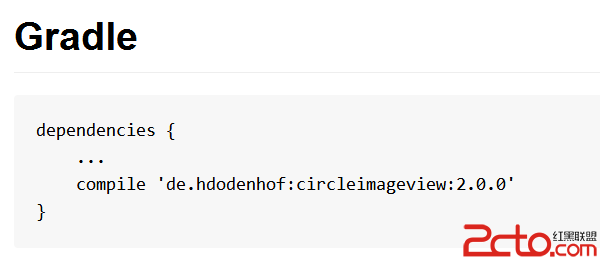
你要做的就是把那段字串複製到專案 gradle 的 dependencies 區塊:
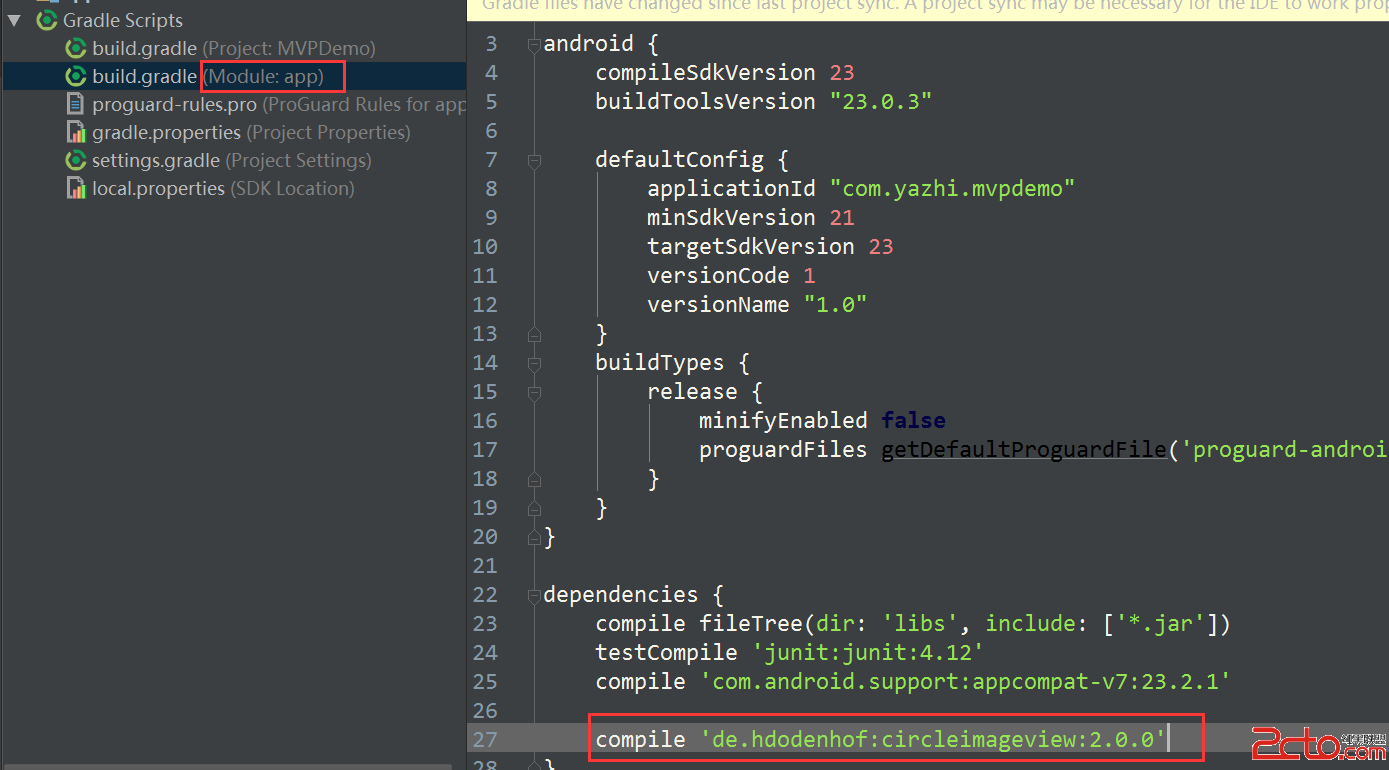
接著點擊工具列上的同步按鈕:

Gradle 會自動從遠端倉庫抓下所需的 jar 與 transitive 依賴,一鍵搞定。當然,Gradle 版本不一致帶來的麻煩後面就會登場。
先在 Eclipse 裡右鍵 → Export,選擇導出 Gradle 設定:
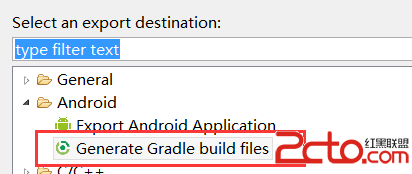
選中要轉換的專案一路 Next,最後一步建議勾上 Force overriding(已存在的 gradle 檔強制覆寫)。成功後會看到提示:
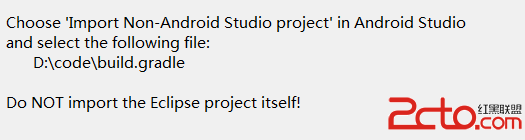
提示要你選擇 ...build.gradle,別導入 Eclipse 專案本身。然而我照著做,結果整個工作目錄裡的專案全被掃了進來。後來改用另一條路:Import Project 時直接選專案本身而不是 build.gradle,才順利進入。
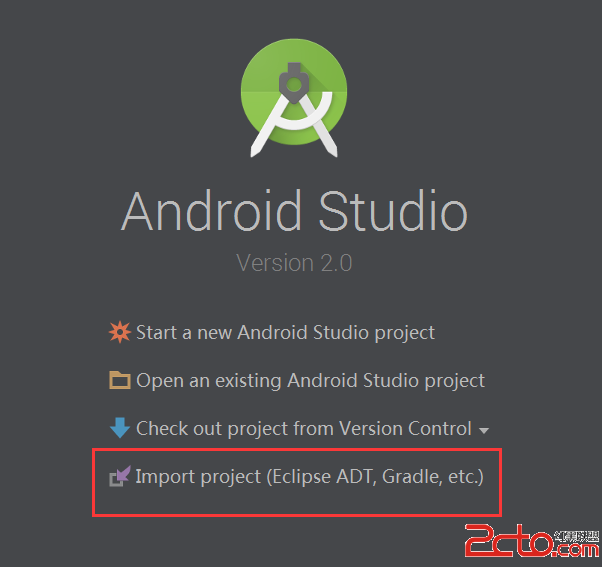
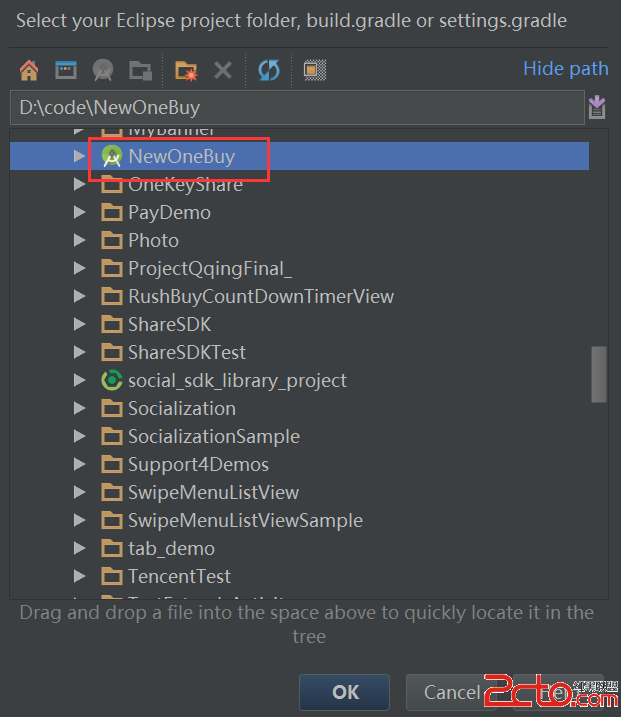
但別高興太早,這只是麻煩的開始。
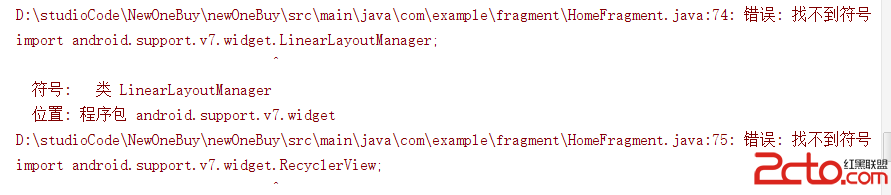
定位到報錯位置,發現是 RecyclerView 相關的類找不到,猜測是依賴缺失,補上 recyclerview 庫後解決。
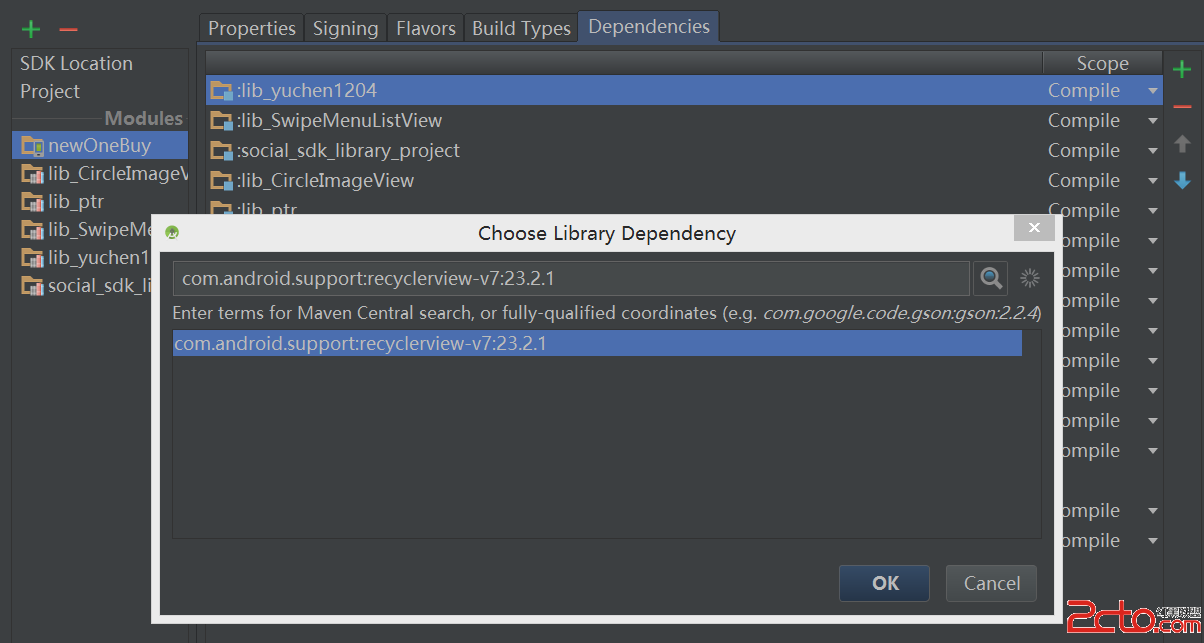

錯誤訊息顯示有同名的庫被宣告了兩次——Eclipse 導出的產物裡本來就帶了 support-v7 的 recyclerview,而我剛剛又補了一個新的。移除重複的那筆依賴即可。
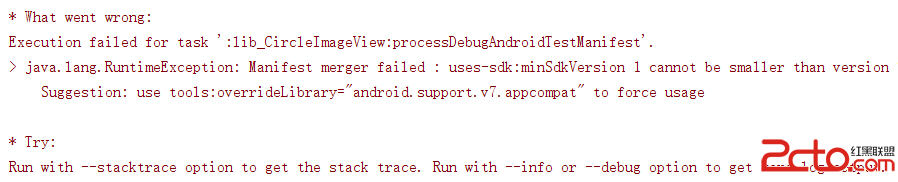
完整訊息是:
Manifest merger failed : uses-sdk:minSdkVersion 1 cannot be smaller than version 7 declared in library [com.android.support:appcompat-v7:23.2.1]
Suggestion: use tools:overrideLibrary="android.support.v7.appcompat" to force usage
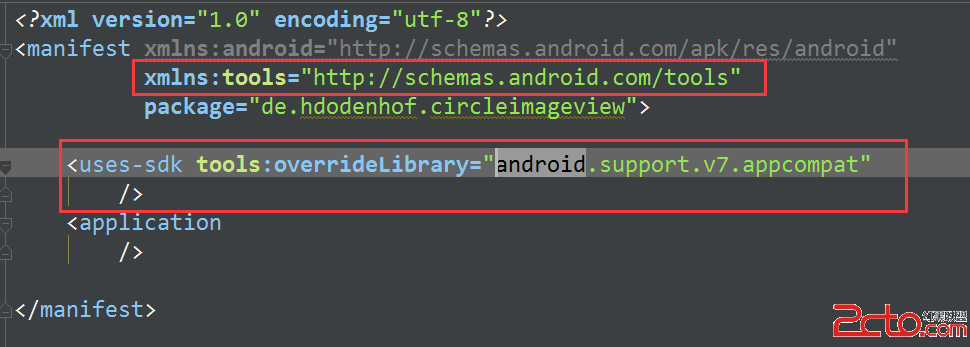
原因是 CircleImageView 宣告的 minSdkVersion 低於 appcompat-v7 的要求。解法照提示做:在該 module 的清單檔加上 tools:overrideLibrary。

這個最好處理:定位到檔案,用快捷鍵 Ctrl+Alt+O 清掉無效的 import。

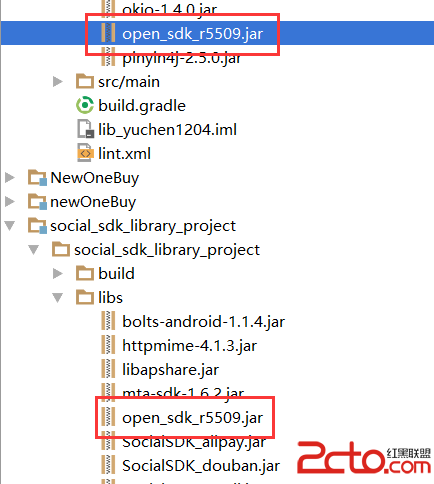
訊息指出兩個不同的庫裡含有相同的檔案。切到 Project 檢視看 libs 目錄,確實躺著重複的 jar:
刪掉重複的 jar 並移除對應依賴:
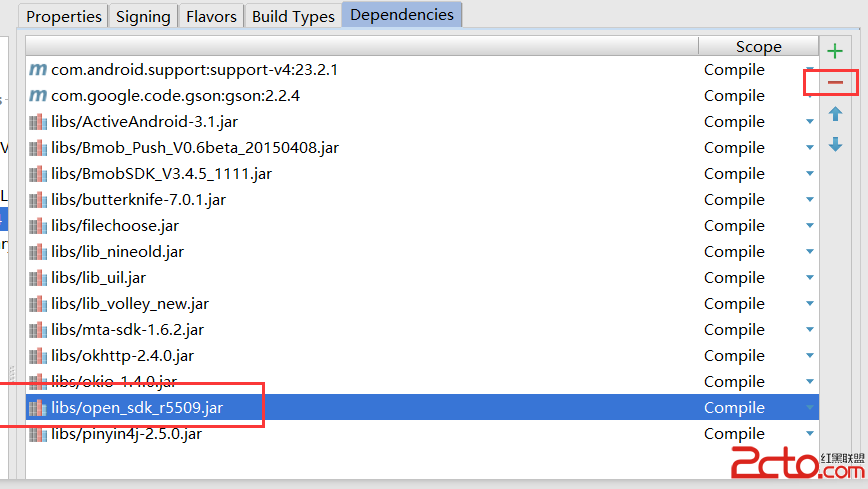
Execution failed for task ':newOneBuy:transformClassesWithDexForDebug'.
com.android.build.api.transform.TransformException: ... Process 'command '.../java.exe'' finished with non-zero exit value 2
這個錯誤訊息沒什麼線索,最後是在 module 的 build.gradle 裡開啟 multidex 之後才通過:
defaultConfig {
    applicationId "com.example.newonebuy"
    minSdkVersion 11
    targetSdkVersion 21
    multiDexEnabled true
}
老專案方法數容易超過 65536 上限,開 multidex 算是常見解法,但當時我並不確定這就是根因。
導入之前,看著一行行紅字確實讓人心態爆炸。但耐著性子照提示逐項排查、不懂就搜,其實都是些初級問題,終究解得掉。寫程式有時反而讓人安心:在程式碼的世界裡,1 就是 1、0 就是 0,你願意投入心血,錯誤就會消失、bug 就會被修掉;不像現實裡很多事人心難測,即便可測也本心難移。
這篇先分享到這。下一篇會談在 AS 上用 GitHub 做版本控制,以及 module 導入時因 Gradle 版本不一致引發的問題。另外最近在注意 Kotlin,下個專案打算試試看它能否更有效率地解決問題,若有心得再寫出來。
寫文章只要有一個人看到、解決了一個人的問題,那就有價值;即使沒人看,當成寫給自己的總結也不虧。
 Android SimpleAdapter 與 Bitmap 結合:動態圖片綁定
SimpleAdapter 的定位在 Android 中,Adapter 是連接資料與列表控制項的橋樑。SimpleAdapter 是常見的實現類別,能把 List 中的
 vivo X7什麼時候上市?vivo X7發布會時間及亮點
vivo X7發布時間與亮點 由宋仲基代言的vivo X7與X7 Plus確認於6月30日19:30在北京中國電影導演中心發布,主打高顏值與前置1600萬像素柔光自拍。
 Android 自寫帶 group 指示器的 ExpandableListView
Android 原生的 ExpandableListView 有個明顯的痛點:分組標題無法固定在畫面上。往下滾動之後,看著一堆 child 卻完全說不清它們屬於哪個分組,
 Android Selector 与 Shape 使用详解:打造炫酷背景效果
Selector 和 Shape 是 Android 中非常实用的两个 XML 标签,通过它们无需编写额外代码,就能实现按钮按压反馈、文字变色、渐变背景等丰富的视觉效果。