

編輯:關於 Android 程式設計
想自製 Android 拍照應用,核心概念是使用 SurfaceView 顯示相機預覽,並以 Camera API 控制拍照、對焦與儲存。
SurfaceView 負責顯示即時畫面;Camera 負責開啟相機、設定參數、啟動預覽與拍照;PictureCallback 則處理拍照後的資料。
可使用 FrameLayout 將拍攝按鈕疊在 SurfaceView 上方。初始狀態可隱藏按鈕,待使用者觸碰畫面後再顯示。
拍照與儲存圖片需要 CAMERA 與 WRITE_EXTERNAL_STORAGE 權限。若要完整支援不同裝置,也可能需要處理執行期權限。
在 Activity 建立時,先隱藏標題與狀態列,取得 SurfaceView,設定保持螢幕常亮,並註冊 SurfaceHolder 回呼。
在 surfaceCreated 中開啟 Camera,設定預覽大小、畫面幀率、圖片大小與 JPEG 品質,然後啟動預覽。
使用者點擊畫面後顯示按鈕。對焦可呼叫 autoFocus;拍照則呼叫 takePicture,並在 PictureCallback 中取得 byte 陣列。
拍照後,可將 byte 陣列寫入 JPEG 檔。由於拍照是非同步,寫檔完成後可重新啟動預覽,讓使用者能繼續拍攝。
在 SurfaceView 被銷毀或 Activity 結束時,應釋放 Camera,避免其他應用程式無法使用相機。
若要更完整,可加入預覽縮圖、變焦、閃光燈、掃描 QR Code、相簿管理與更完善的權限流程。這個範例的重點是理解相機生命週期與資料回呼。
 Android 動畫完全解析(一):View 動畫與源碼剖析
一、View 動畫 1. 常見的四種 View 動畫 Android 提供了 AlphaAnimation(透明度)、ScaleAnimation(縮放)、Transl
 Android 二維碼生成與掃描功能實作
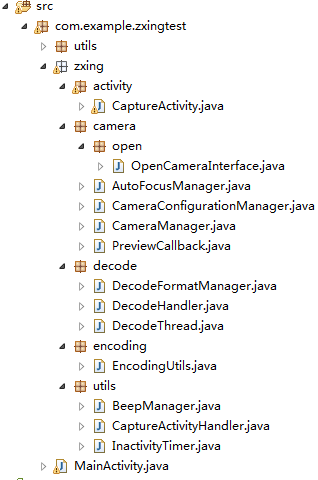
整合 ZXing將 ZXing 的 java 與 jar 複製到專案,並加入 CaptureActivity、資源與權限。生成二維碼使用 EncodingUtils.cr
 安卓日記:自製 RecyclerView 實現仿 QQ 左滑顯示選單
要做出一個類似 QQ 的效果——在列表項上左滑,露出「置頂」與「刪除」兩個選項——核心只需要一個 Scroller,再加上對觸摸事件的細緻處理。 一、自訂 Recycl
 Android 平台 Camera 實時濾鏡實作探討(七):濾鏡的基本製作手法
關於濾鏡怎麼做,網路上已有不少專業討論。另外 GitHub 上曾有個開源專案 InstagramFilters 公開了 Instagram 早期版本的濾鏡程式碼(約二十種