

編輯:關於 Android 程式設計
寫技術文的時候,一張好的動態演示往往比一堆靜態截圖更說得清楚。這段時間試了幾種給手機錄屏的方式,這裡挑兩個自己用得最順手的分享出來:
(1)配好 adb 環境後,用 CMD 命令把操作過程錄成視頻文件;
(2)用 Chrome 的擴展程序 Vysor 把手機畫面投到電腦上,延遲幾乎可以忽略。
下面把兩種方式的具體步驟走一遍。
一、CMD 命令錄屏
(1)關於 SDK
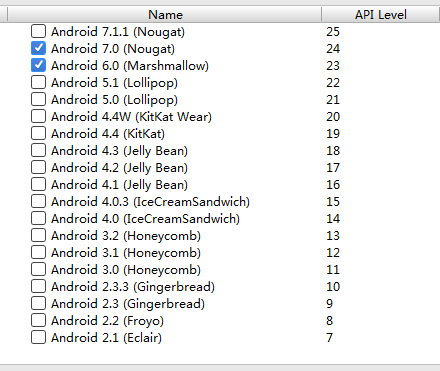
網上獲取 SDK 的途徑很多。個人比較推薦的做法是裝好 Android Studio 後連上手機,根據機型實際的 API 級別去下載對應版本,這樣最不容易出兼容性問題。各個系統版本與 API Level 的對應關係可以參考下表:
(2)先配好 adb 環境變量
這一步是前提,配置方法可以參考:https://www.jb51.net/article/102203.htm
(3)用命令錄屏
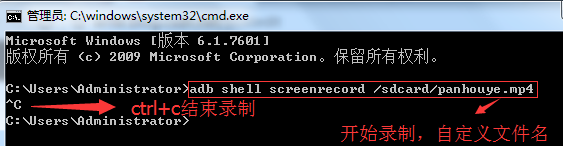
手機連上電腦,Win+R 打開「運行」,輸入 cmd 進入命令窗口。示例中把錄製結果存到 sdcard 根目錄。這裡有個限制要提前說明:原本想直接錄成 .gif,實測行不通,只能先存為 .mp4。
(4)再轉成 GIF
把 mp4 拉到電腦上,用 GifCam.exe 這類工具錄製成 GIF 保存。這類小工具很多,選 GifCam 的原因是免安裝、體積不到 1M、上手極快。
這裡有個容易讓人抓狂的坑:用 GifCam 錄完一張之後,錄下一張前一定要先把 GifCam 關掉再重新打開,否則很容易出各種奇怪問題。
二、用 Vysor 投屏
Chrome 商店裡有不少對開發者友好的擴展,Vysor 就是其中一個。
(1)安裝 Chrome 瀏覽器。
(2)開啟合適的代理工具,這一步按個人習慣選擇即可。
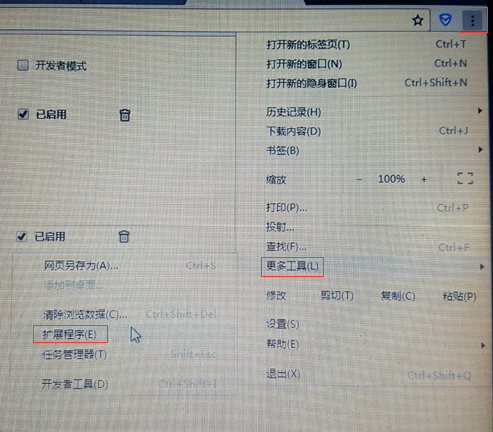
(3)進入擴展程序頁面,點擊「獲取更多擴展程序」,搜索 Vysor 並添加。
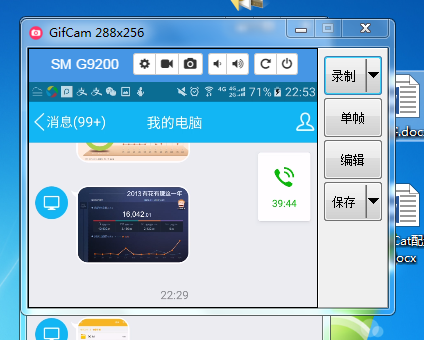
(4)投屏成功後,同樣用 GifCam.exe 把畫面錄成 GIF。
兩種方案各有側重:CMD 錄屏不依賴額外環境,適合快速抓一段操作;Vysor 的優勢是實時投屏,邊演示邊錄更直觀,也方便做直播式講解。如果操作過程中遇到問題,歡迎留言討論。
以上就是本文的全部內容,希望對大家的學習或工作有所幫助。
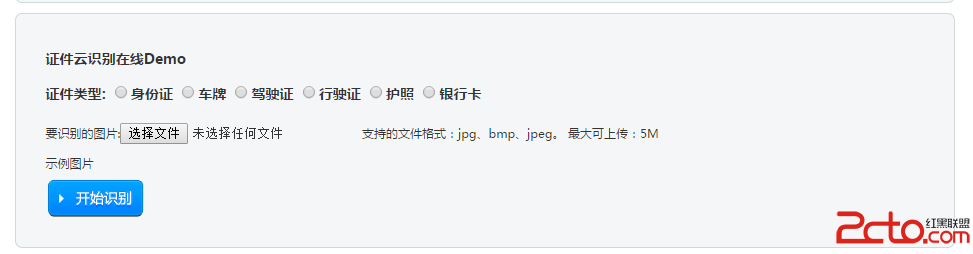 Android 實戰:二代身份證識別 + 自定義 Camera 取景拍照
身份證識別本質上是圖像處理問題,自己從零實現成本太高,於是只能求助第三方。市面上的 OCR 服務大多收費,雲脈(https://ocr.ccyunmai.com/)可以免
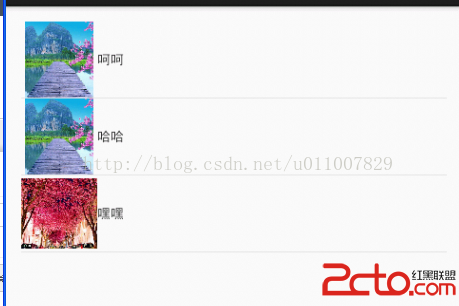 Android 自定義 ListView 載入 JSON 與網路圖片
本篇說明如何建立自定義 ListView,從伺服器取得 JSON 資料,並在背景執行緒中下載圖片,最後把文字與圖片一起顯示在清單中。整體流程使用 AsyncTask 或背
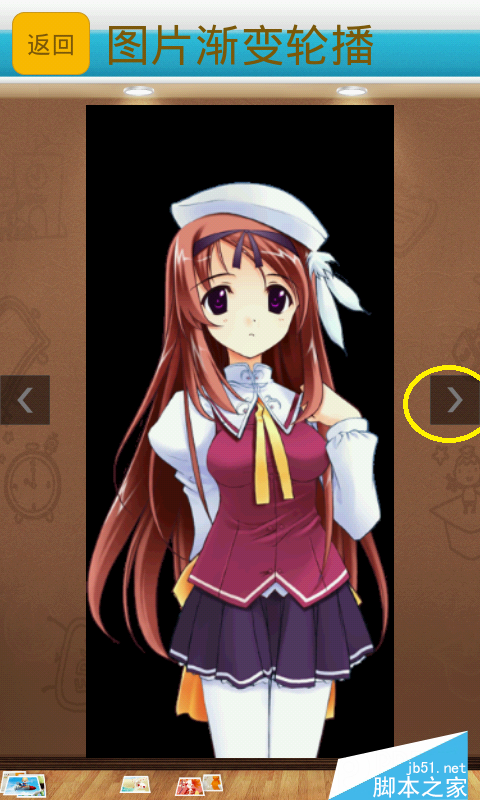 Android ViewFlipper 動畫圖片輪播實作
在 Android 應用中,圖片輪播是常見的展示方式。本文以 ViewFlipper 為核心,搭配 AnimationUtils 載入動畫資源,示範如何讓圖片在「上一張」
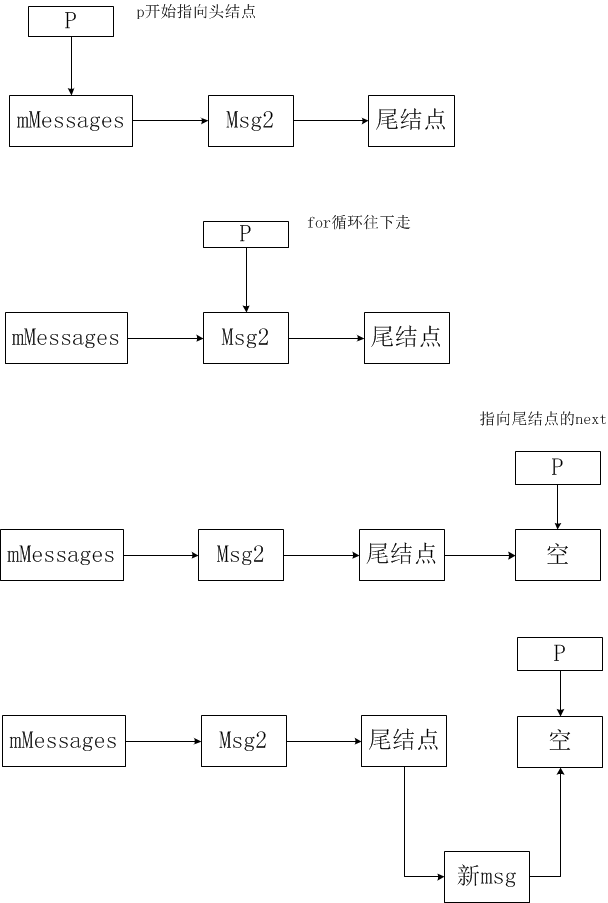 Android Handler 機制解析
Handler 是 Android 中負責訊息傳遞與處理的重要機制,常用於延遲執行、排程任務以及從子執行緒更新 UI。由於 Android 規定 UI 操作必須在主執行緒