

編輯:關於 Android 程式設計
關於濾鏡怎麼做,網路上已有不少專業討論。另外 GitHub 上曾有個開源專案 InstagramFilters 公開了 Instagram 早期版本的濾鏡程式碼(約二十種),GPUImage 中也有大量可參考的圖像處理演算法。以下把幾種基本手法整理出來。

這種邊框常見於 Instagram,實作相對容易。先把圖片載入紋樣,再把原圖 RGB 與邊框圖的 RGB 做「點乘」——在 shader 裡,vec 的點乘就是對應分量相乘。例如原圖中心是 (1.0, 1.0, 1.0),相乘後維持不變;邊角某點若是 (0.5, 0.5, 0.5),相乘後 RGB 全部減半,於是該處變暗。最終效果就是原圖上覆蓋了一層暗角邊框。
關鍵在於:這種做法要求覆蓋圖「未遮擋處是純白」,才能保持原圖不變。

另一種圖片常見於國內一些濾鏡 App,與上面不同:除了要顯示的效果之外,其餘部分都是黑色 (0, 0, 0)。這就不能用點乘覆蓋了,得改用濾色(Screen)之類的公式:
textureColor = 1.0 - ((1.0 - mask) * (1.0 - textureColor));這個式子讓黑色區域(mask = 0)還原為原圖,而 mask 不為零的區域則被提亮並疊上效果圖案。不熟悉這類混合公式的話,可以參考 GPUImage 中的 GPUImageAddBlendFilter、GPUImageScreenBlendFilter 等實作。
顏色曲線,也就是 Photoshop 裡的那個曲線:依曲線把 RGB 從 0 到 255 的每一階都對應到新值,就能改變圖片調性。實作上幾乎都用「查表法」,下面三種都屬於查表。
redCurveValue   = texture2D(curve, vec2(redCurveValue,   0.0)).r;
greenCurveValue = texture2D(curve, vec2(greenCurveValue, 0.0)).g;
blueCurveValue  = texture2D(curve, vec2(blueCurveValue,  0.0)).b;
把 256 個值填進一個 256×1 的 RGBA byte 陣列,上傳成紋樣,之後就能用 texture 取樣的方式查表。這樣做的好處是資料完全在 GPU 端,不需要每個像素都跑一次條件判斷。

做法與上面相同,只是把曲線資料存成一張 PNG 放進 assets,用 GLUtils.texImage2D() 直接上傳。適合曲線由設計師提供、需要隨時替換的情況。
texel = vec3(
    texture2D(inputImageTexture3, vec2(texel.r, .16666)).r,
    texture2D(inputImageTexture3, vec2(texel.g, .5)).g,
    texture2D(inputImageTexture3, vec2(texel.b, .83333)).b);
這裡把同一張 256×3 的圖當成三張 256×1 的曲線來取樣,取樣 y 座標分別落在 1/6、1/2、5/6 附近(避開像素邊界),一次搞定三個通道。
「設計師用 Photoshop 調好的色彩效果,輸出在下面這種格子圖上;App 透過解析格子圖得到色彩變化規則,再把規則套用到照片上。注意,這裡只能做顏色層面的調整(曲線、色彩平衡等),其他效果也僅限於利用圖層混合模式的變化,例如暗角、漏光。」
這種格子圖在一些未加密的 App 資源裡都能找到:
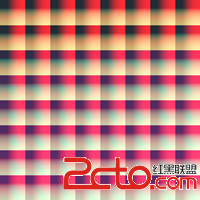
它的原理是:把 RGB 三個通道當成三維座標,預先將所有可能的顏色組合烘焙成一張二維查表圖。常見規格是 8×8 個格子、每格 64×64 像素,總共 512×512。查詢時先用藍色通道決定落在哪個格子(以及相鄰兩格之間的比例),再用紅、綠通道決定格內的取樣位置,最後在兩個格子的結果之間做線性插值。
完整程式碼(取自 GPUImageLookupFilter):
varying highp vec2 textureCoordinate;

uniform sampler2D inputImageTexture;
uniform sampler2D inputImageTexture2; // lookup texture

void main()
{
    lowp vec4 textureColor = texture2D(inputImageTexture, textureCoordinate);

    mediump float blueColor = textureColor.b * 63.0;

    mediump vec2 quad1;
    quad1.y = floor(blueColor / 8.0);
    quad1.x = floor(blueColor) - (quad1.y * 8.0);

    mediump vec2 quad2;
    quad2.y = floor(ceil(blueColor) / 7.999);
    quad2.x = ceil(blueColor) - (quad2.y * 8.0);

    highp vec2 texPos1;
    texPos1.x = (quad1.x * 0.125) + 0.5 / 512.0
              + ((0.125 - 1.0 / 512.0) * textureColor.r);
    texPos1.y = (quad1.y * 0.125) + 0.5 / 512.0
              + ((0.125 - 1.0 / 512.0) * textureColor.g);

    highp vec2 texPos2;
    texPos2.x = (quad2.x * 0.125) + 0.5 / 512.0
              + ((0.125 - 1.0 / 512.0) * textureColor.r);
    texPos2.y = (quad2.y * 0.125) + 0.5 / 512.0
              + ((0.125 - 1.0 / 512.0) * textureColor.g);

    lowp vec4 newColor1 = texture2D(inputImageTexture2, texPos1);
    lowp vec4 newColor2 = texture2D(inputImageTexture2, texPos2);

    lowp vec4 newColor = mix(newColor1, newColor2, fract(blueColor));

    gl_FragColor = vec4(newColor.rgb, textureColor.w);
}
這段程式碼的巧思在最後的 mix(newColor1, newColor2, fract(blueColor)):藍色通道的小數部分被用來在相鄰兩格之間插值,避免格子邊界出現色階跳 sudden 的斷層。這也是為什麼 lookup 圖看起來是「格子」而不是單純的長條——它本質上是一個三維查表被攤平成二維。
這三個屬性的調整,可以先將 RGB 轉為 HSV 再快速調整,完事後轉回來。在 shader 中,這樣比直接在 RGB 上運算更符合直覺,也更容易做出「只換色調、不動明暗」的效果。
vec3 rgb2hsv(vec3 c)
{
    vec4 K = vec4(0.0, -1.0 / 3.0, 2.0 / 3.0, -1.0);
    vec4 p = mix(vec4(c.bg, K.wz), vec4(c.gb, K.xy), step(c.b, c.g));
    vec4 q = mix(vec4(p.xyw, c.r), vec4(c.r, p.yzx), step(p.x, c.r));

    float d = q.x - min(q.w, q.y);
    float e = 1.0e-10;
    return vec3(abs(q.z + (q.w - q.y) / (6.0 * d + e)), d / (q.x + e), q.x);
}

vec3 hsv2rgb(vec3 c)
{
    vec4 K = vec4(1.0, 2.0 / 3.0, 1.0 / 3.0, 3.0);
    vec3 p = abs(fract(c.xxx + K.xyz) * 6.0 - K.www);
    return c.z * mix(K.xxx, clamp(p - K.xxx, 0.0, 1.0), c.y);
}
這兩段是 GLSL 中相當常見的無分支實作:用 step 與 mix 取代長長的 if-else 鏈,因此在行動 GPU 上效能表現比逐項判斷的版本好得多。分母那個 1.0e-10 是為了避免純黑像素導致除以零。
有了這兩個函式,調整就變成在 HSV 空間做加減或乘法,例如 hsv.x += 0.05 是整體色調偏移、hsv.y *= 1.3 是提高飽和度、hsv.z *= 0.9 是壓暗。實務上要注意 H 的環繞性質,偏移後記得用 fract() 取回 0~1 範圍。
 Android 通用下拉刷新與上拉加載控制元件
通用下拉刷新與上拉加載 在列表頁面中,下拉刷新與上拉加載是高頻互動。若每個頁面都重新實作,容易產生不一致的體驗。本文介紹一個通用型方案,讓 ListView、GridVi
 暢玩安卓模擬器怎麼用?在電腦上安裝與遊玩手遊的圖解流程
裝好模擬器之後,最常見的困惑是:遊戲到底去哪裡下載?以騰訊的《天天飛車》為例,整個流程其實只要幾個步驟,之後所有安卓遊戲都能照同樣方式處理。1. 進入資源庫開啟模擬器後點
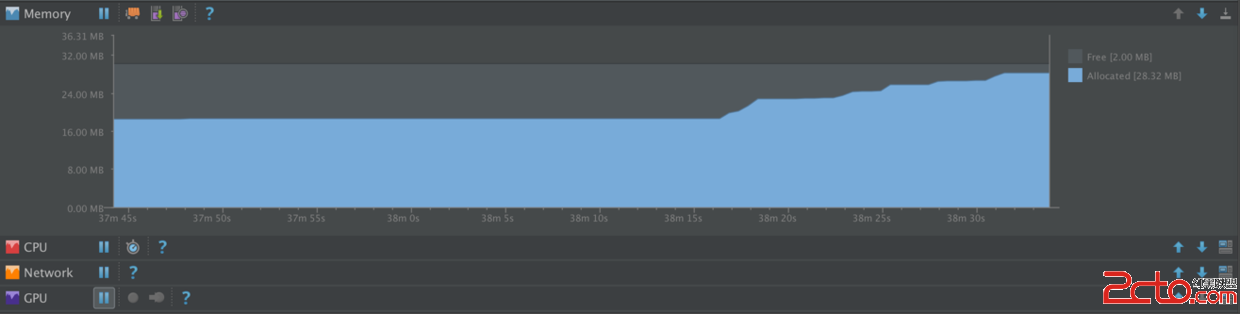 高效分析 Android 內存:MAT 工具的完整使用指南
MAT(Memory Analyzer Tool)是一款廣為人知的 Android 內存分析工具。雖然 LeakCanary 更加便捷易用,但 MAT 能夠清晰呈現整體的
 Android 應用信息中「存儲」與「緩存」是怎麼算出來的
路徑:設置 → 應用 → 選一個應用 → 應用信息這個界面會列出應用的磁盤占用:應用、數據、緩存、SD 卡資源、SD 卡緩存,總計一行。這些數字是怎麼算出來的?本文從 J