

編輯:關於 Android 程式設計
要在 Android 應用裡用 OpenGL ES 畫圖,第一步是準備一個容器。標準做法很明確:繼承 GLSurfaceView 並實作 GLSurfaceView.Renderer。前者負責提供一塊可用 OpenGL 繪製的表面,後者負責控制「畫什麼、怎麼畫」。
為什麼不直接用 SurfaceView?可以,但你要自己處理 EGL 上下文的建立、thread 的同步、Surface 生命週期對接等一堆細節,程式碼量多出好幾倍。GLSurfaceView 已經把這些封裝好了。
不過 GLSurfaceView 的定位是全屏或接近全屏的圖形視圖。如果你只是想在某個版面的一小塊區域放個 3D 效果,應該改用 TextureView。
要使用 OpenGL ES 2.0 的 API,必須在 AndroidManifest.xml 加上:
<uses-feature android:glEsVersion="0x00020000" android:required="true" />
0x00020000 就是 2.0 的版本編碼。android:required="true" 表示不支援 OpenGL ES 2.0 的裝置不該安裝這個 App;若你的應用可以在低版本下退化執行,就設為 false 並在程式碼中執行期判斷。
如果需要使用紋理壓縮,還要額外宣告支援的格式:
<supports-gl-texture android:name="GL_OES_compressed_ETC1_RGB8_texture" />
<supports-gl-texture android:name="GL_OES_compressed_paletted_texture" />
ETC1 是 Android 2.2 起就支援、且不需要 alpha 通道的標準壓縮格式,相容性最好;需要透明背景時則要考慮 ETC2(Android 4.4+)或 ASTC。
這個 Activity 和其他 Activity 沒什麼兩樣,唯一的不同是它的內容檢視不是 TextView、Button 或 ListView,而是一個 GLSurfaceView。
public class OpenGLES20 extends Activity {

    private GLSurfaceView mGLView;

    @Override
    public void onCreate(Bundle savedInstanceState) {
        super.onCreate(savedInstanceState);

        // 建立 GLSurfaceView 並設為 Activity 的內容檢視
        mGLView = new MyGLSurfaceView(this);
        setContentView(mGLView);
    }

    @Override
    protected void onPause() {
        super.onPause();
        mGLView.onPause();     // 必須轉發生命週期事件
    }

    @Override
    protected void onResume() {
        super.onResume();
        mGLView.onResume();
    }
}
注意:OpenGL ES 2.0 需要 Android 2.2(API Level 8)以上,專案的 build target 不能低於 8。
另外別忘了 onPause / onResume 必須轉發給 GLSurfaceView,否則 App 切到背景後繪圖 thread 不會暫停,白白消耗電池。
GLSurfaceView 本身幾乎沒有你要寫的程式碼,實際的繪圖都在 Renderer 裡。但仍建議繼承它,因為你之後大概會需要覆寫 onTouchEvent 來接收觸控輸入。
class MyGLSurfaceView extends GLSurfaceView {

    public MyGLSurfaceView(Context context) {
        super(context);

        // 指定使用 OpenGL ES 2.0 的 context(一定要在 setRenderer 之前)
        setEGLContextClientVersion(2);

        // 設定 Renderer,繪圖工作交給它
        setRenderer(new MyRenderer());
    }
}
setEGLContextClientVersion(2) 這行是 2.0 與 1.x 最大的差異所在。少了它,系統會預設建立 1.0 的 context,而你在 Renderer 裡呼叫 GLES20 的函數就會出錯。
還有一個實用的可選設定:
// 只有在繪圖資料改變時才重繪
setRenderMode(GLSurfaceView.RENDERMODE_WHEN_DIRTY);
預設的 RENDERMODE_CONTINUOUSLY 會不間斷重繪。若畫面大部分是靜態的,改成 RENDERMODE_WHEN_DIRTY 並在資料變動時呼叫 requestRender(),可以省下不少電力。
Renderer 有三個回呼方法,由系統在適當時機呼叫:
onSurfaceCreated(GL10 unused, EGLConfig config):只呼叫一次,用來進行 OpenGL ES 環境的一次性設定。onSurfaceChanged(GL10 unused, int width, int height):表面尺寸或形狀改變時呼叫,例如螢幕旋轉。onDrawFrame(GL10 unused):每次重繪時呼叫。public class MyGL20Renderer implements GLSurfaceView.Renderer {
@Override
public void onSurfaceCreated(GL10 unused, EGLConfig config) {
// 設定背景色為灰色,RGBA 各分量範圍 0.0~1.0
GLES20.glClearColor(0.5f, 0.5f, 0.5f, 1.0f);
}
@Override
public void onDrawFrame(GL10 unused) {
// 以背景色清除色彩緩衝區
GLES20.glClear(GLES20.GL_COLOR_BUFFER_BIT);
}
@Override
public void onSurfaceChanged(GL10 unused, int width, int height) {
// 設定視埠,對應實際的绘图表面尺寸
GLES20.glViewport(0, 0, width, height);
}
}
GL10 參數?這是為了讓 Android framework 能用同一組介面同時相容 OpenGL ES 1.0 與 2.0。使用 2.0 API 時直接忽略它即可。glViewport 一定要在 onSurfaceChanged 裡設定,而且要在設定投影矩陣之前,否則旋轉螢幕後畫面會被拉伸變形。onSurfaceCreated 重新建立。實務上通常會把資源 id 存成成員變數,在這個回呼裡重新載入。ActivityManager.getDeviceConfigurationInfo().getGlEsVersion() 判斷裝置實際支援的版本,比對 Manifest 宣告更準確。到這裡為止,你已經完成了一個會顯示灰色畫面的 OpenGL ES 應用。它看起來什麼都沒做,但 EGL context、绘图表面、渲染迴圈這三根支柱都已經立起來了。下一篇要做的,就是往 onDrawFrame 裡放進真正的三角形、著色器與投影矩陣。
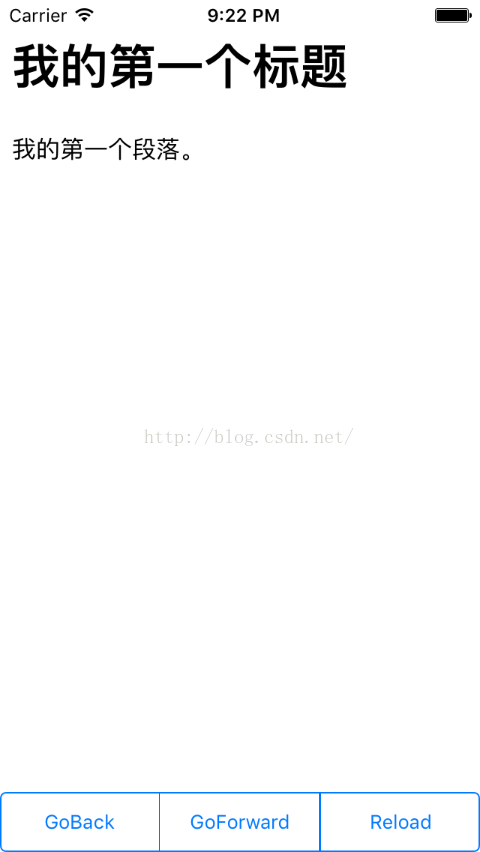 iOS 開發:UIWebView 網頁視圖的完整用法
UIWebView 是 iOS 早期用於顯示網頁內容的視圖控制元件,其功能與瀏覽器相似,能載入網路頁面或本地的 HTML 字串。以下整理幾個使用時必須掌握的重點。 核心特
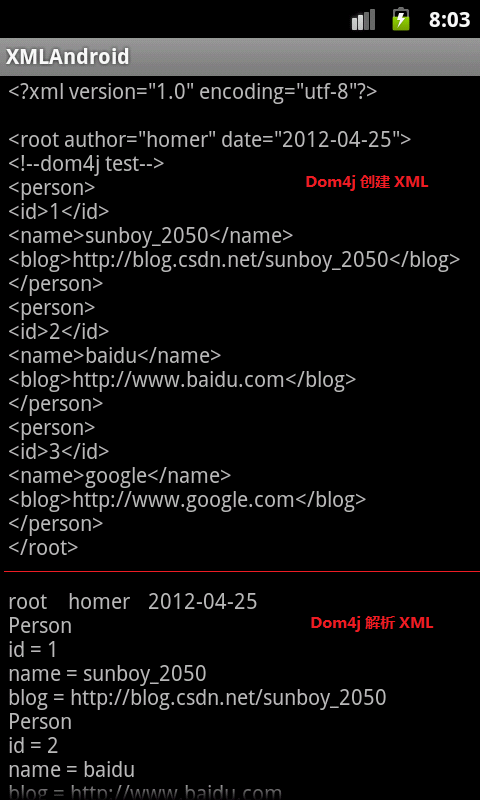 Android 建立與解析 XML(五)——Dom4j 方式詳解
1、Dom4j 概述dom4j 是一套容易使用、開放原始碼的函式庫,可在 Java 平台上搭配 Java Collections Framework 處理 XML、XPa
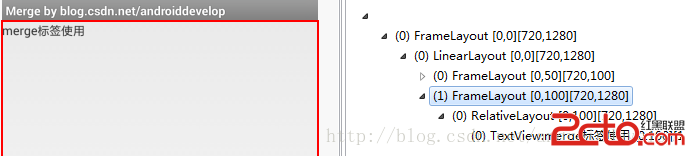 Android 性能優化:用 merge 標籤精簡布局層級
merge 標籤主要用來減少不必要的 View 層級。當布局中有一層額外的 ViewGroup,但並不需要承載特殊屬性時,可以用 merge 取代,讓子 View 直接掛
 Android Camera API2.0:全新 Camera FW/HAL 架構解析
前言 先前的文章大多在總結 Camera HAL1 到 HAL3 的系統架構,但這些架構對 Camera App 開發而言,仍停留在 Camera API1.0 的標準。