

編輯:關於 Android 程式設計
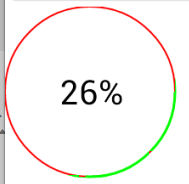
項目裡需要一個倒計時控件:開始計時後,一顆紅心隨時間逐步被填充。效果如下:

拆開來看只有兩件事:計時器,以及 Bitmap 的繪製與混合。
mTimer = new Timer();
mTimerTask = new TimerTask() {
    @Override
    public void run() {
        postInvalidate();
        synchronized (this) {
            if (index > 59) {
                index = 1;
                mTimer.cancel();
            }
            index++;
        }
    }
};
mTimer.schedule(mTimerTask, 1000, 1000);
每秒觸發一次,回調裡用 postInvalidate 從非 UI 執行緒請求重繪——這一步是必須的,Timer 的執行緒不能直接調 invalidate。
1. 從資源解析出底圖與填充圖兩個 Bitmap,取得寬高;
2. 重寫 onMeasure、onSizeChanged,確定並記錄控件的實際寬高;
3. 用 PorterDuffXfermode 混合模式算出「被填充」的那部分;
4. 重寫 onDraw,把結果縮放到控件尺寸貼上去。
@Override
protected void onMeasure(int widthMeasureSpec, int heightMeasureSpec) {
    int resultW = 0;
    if (MeasureSpec.getMode(widthMeasureSpec) == MeasureSpec.EXACTLY) {
        resultW = MeasureSpec.getSize(widthMeasureSpec);
    } else if (MeasureSpec.getMode(widthMeasureSpec) == MeasureSpec.AT_MOST) {
        resultW = Math.min(bWidth, MeasureSpec.getSize(widthMeasureSpec));
    }

    int resultH = 0;
    if (MeasureSpec.getMode(heightMeasureSpec) == MeasureSpec.EXACTLY) {
        resultH = MeasureSpec.getSize(heightMeasureSpec);
    } else if (MeasureSpec.getMode(heightMeasureSpec) == MeasureSpec.AT_MOST) {
        resultH = Math.min(bHeight, MeasureSpec.getSize(heightMeasureSpec));
    }
    setMeasuredDimension(resultW, resultH);
}
佈局裡寫死具體值時:
<com.example.grownheart.GrownHeart
    android:id="@+id/grownHeart"
    android:layout_width="100dp"
    android:layout_height="100dp" />
模式是 MeasureSpec.EXACTLY,控件尺寸就是 100dp。
改成 wrap_content 時:
<com.example.grownheart.GrownHeart
    android:id="@+id/grownHeart2"
    android:layout_width="wrap_content"
    android:layout_height="wrap_content" />
模式變成 AT_MOST,控件尺寸取「圖片原始寬高」與「父容器剩餘空間」中的較小值,避免圖被拉伸變形。
@Override
protected void onSizeChanged(int w, int h, int oldw, int oldh) {
    super.onSizeChanged(w, h, oldw, oldh);
    width = w;
    height = h;
    bm = Bitmap.createBitmap(bWidth, bHeight, Bitmap.Config.ARGB_8888);
    mCanvas = new Canvas(bm);
}@Override
protected void onDraw(Canvas canvas) {
canvas.drawBitmap(
Bitmap.createScaledBitmap(makeBitmap(), width, height, true),
0, 0, mPaint);
}
private Bitmap makeBitmap() {
// 1. 先畫底層(邊框圖)
mCanvas.drawBitmap(charm, 0, 0, mPaint);
int i = mCanvas.saveLayer(0, 0, bm.getWidth(), bm.getHeight(),
null, Canvas.ALL_SAVE_FLAG);
// 2. 畫一個高度隨 index 變化的紅色矩形
mPaint.setColor(Color.RED);
mCanvas.drawRect(new RectF(0f, (60 - index) * H,
bm.getWidth(), bm.getHeight()), mPaint);
// 3. 以 DST_IN 疊上實心圖,只保留兩者的交集
mPaint.setXfermode(modeIn);
mCanvas.drawBitmap(charm_on, 0, 0, mPaint);
mPaint.setXfermode(null);
mCanvas.restoreToCount(i);
return bm;
}用到的兩張圖分別是邊框與實心版本:


整個混合過程是這樣的:先把邊框圖鋪在最底層,然後 saveLayer 開一個新圖層,在上面畫紅色矩形(矩形高度隨倒計時進度變化),接著把 Paint 的混合模式設為 DST_IN 並疊上實心圖。DST_IN 的語義是「保留目標與來源的交集區域」,於是實心圖只在紅色矩形覆蓋範圍內顯現,形成由下往上填充的效果。最後 restoreToCount 提交圖層,再把合成結果縮放到控件大小繪出。
完整源碼要點:靜態初始化兩個 Xfermode(modeIn 用 DST_IN,modeOut 用 SRC_IN);init 中 decode 兩張資源圖並 copy 成可變 ARGB_8888 位圖,算出 bWidth、bHeight 與單位高度 H = bHeight / 60F;startTimer() 啟動定時;onDraw 只負責貼圖,所有合成邏輯集中在 makeBitmap。
佈局與 Activity 的接入很簡單:
<RelativeLayout xmlns:android="https://schemas.android.com/apk/res/android"
    android:layout_width="match_parent"
    android:layout_height="match_parent"
    android:gravity="center">

    <com.example.grownheart.GrownHeart
        android:id="@+id/grownHeart"
        android:layout_width="wrap_content"
        android:layout_height="wrap_content" />
</RelativeLayout>
public class MainActivity extends Activity {
@Override
protected void onCreate(Bundle savedInstanceState) {
super.onCreate(savedInstanceState);
setContentView(R.layout.activity_main);
GrownHeart grownHeart = findViewById(R.id.grownHeart);
grownHeart.startTimer();
}
}這個模式(PorterDuff.Mode.DST_IN)幾乎是所有「按進度顯示圖形」需求的通用解法,把紅色矩形換成弧形 SweepGradient,就能做成圓環進度條。
 Android 自定義控制項:從零打造圓形進度條
網路上能找到的圓形進度條,大多是封裝完整、參數一堆的成品。對初學者來說,直接抄反而學不到東西——你只會調 API,卻不知道那個圓弧是怎麼被畫出來的。本文用最少的程式碼,把
 Buzz 桌面教學:把應用程式圖示加到桌面
Buzz 桌面裝好之後,並不會自動把手機裡已安裝的程式圖示排到桌面上,得自己手動加上去。以下說明兩種做法。 Buzz 桌面新增圖示方法 1.在待機桌面用兩指往下滑,或連續
 PhotoView 源碼深度解讀:圖片縮放是如何實現的
開源地址:https://github.com/chrisbanes/PhotoView PhotoView 是一個幫助開發者輕鬆實現 ImageView 縮放的庫,縮放
 輸入法與表情面板切換時的界面抖動,用動態切換彈出模式解決
前幾天研究 Android 輸入法的彈出模式時,我發現一件有趣的事:只要在對的時機動態切換 windowSoftInputMode,就能消掉輸入法與表情面板切換時的抖動。