

編輯:關於 Android 程式設計
幾乎每一款 App 都離不開「上傳圖片」這件事,而想上傳,前提得先能選到圖。本文不討論如何把圖片 POST 到伺服器(每個專案與後端約定的協定差異太大),也不涉及圓角裁切與美化的細節,只把「取得圖片」這一步講透。
我自己拖了很久才寫這篇,理由就不細說了。總之,先把最基礎、最常用、也最容易踩坑的部分整理清楚。
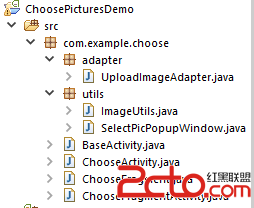
一個 Adapter、兩個 Activity、一個 Fragment、一個工具類,結構一目了然。這裡可能有人會問:不是應該有三個 Activity 嗎?確實,ChooseActivity、ChooseFragmentActivity 加上 BaseActivity 一共三個;但 BaseActivity 是把實際專案中 Activity 的公共邏輯抽取出來的基類,本身不承擔檢視職責,所以不計入。

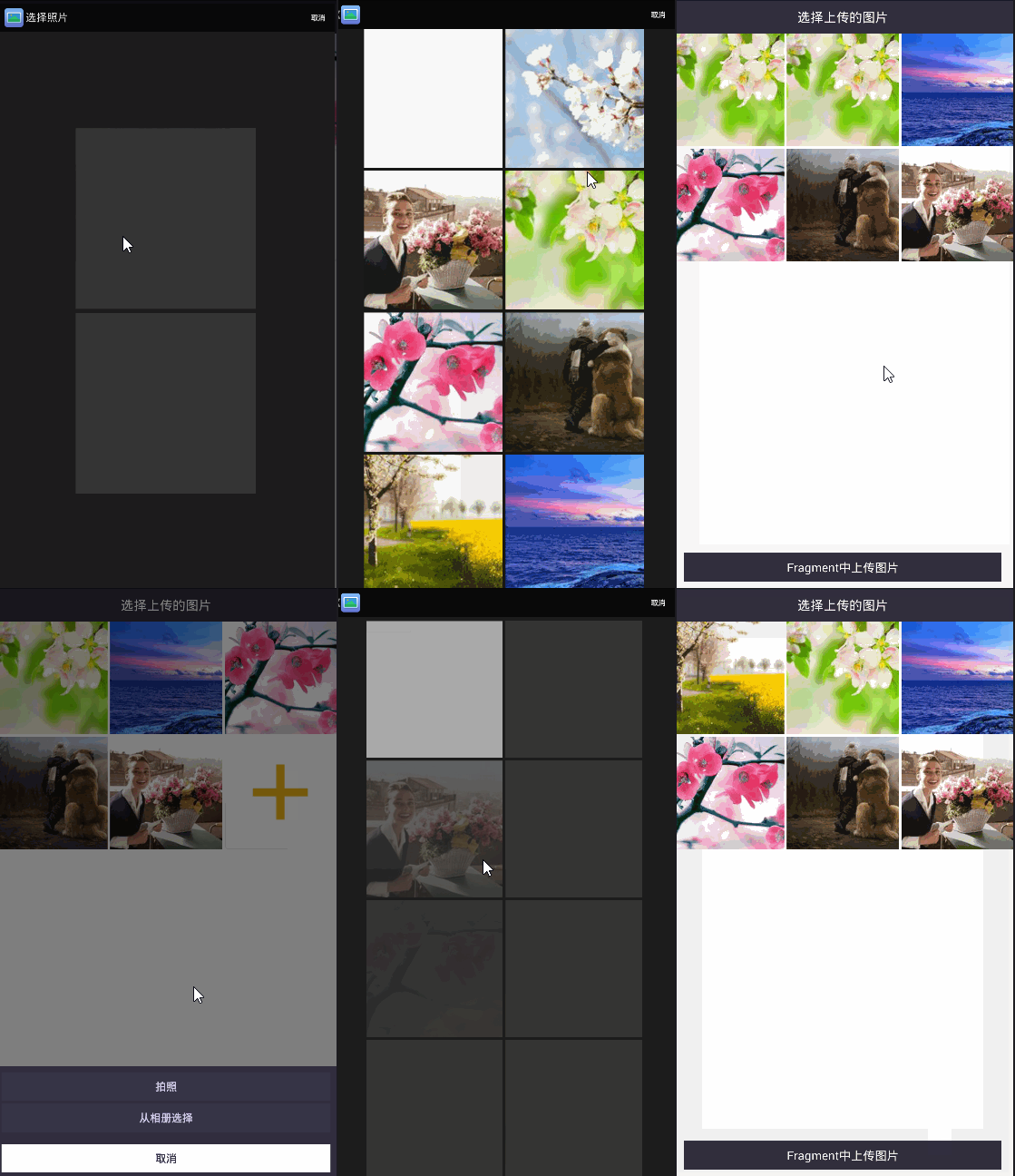
效果說明:點擊預設的「+」圖示會彈出 PopupWindow,讓使用者選擇拍照或相冊;選好圖片後,長按已選圖片即可刪除;這裡限制最多選擇 6 張。注意拍照功能在模擬器上不好驗證,請務必在真機上測試。
先宣告需要的元件與變數:
/** 選圖的回傳碼 */
public static final int SELECT_IMAGE_RESULT_CODE = 200;

/** 目前拍攝/選擇的圖片路徑 */
public String mImagePath;

/** 自訂的 PopupWindow */
private SelectPicPopupWindow menuWindow;
接著是彈出選擇視窗的邏輯:
/** 以 PopupWindow 形式讓使用者選擇拍照或相冊 */
public void showPicturePopupWindow() {
    menuWindow = new SelectPicPopupWindow(this, new View.OnClickListener() {
        @Override
        public void onClick(View v) {
            menuWindow.dismiss();
            switch (v.getId()) {
                case R.id.takePhotoBtn:   // 拍照
                    takePhoto();
                    break;
                case R.id.pickPhotoBtn:   // 相冊選圖
                    pickPhoto();
                    break;
                case R.id.cancelBtn:      // 取消
                    break;
                default:
                    break;
            }
        }
    });
    menuWindow.showAtLocation(findViewById(R.id.choose_layout),
            Gravity.BOTTOM | Gravity.CENTER_HORIZONTAL, 0, 0);
}
其中最关键、也最容易出問題的是 takePhoto()。部分機型拍完照後 onActivityResult 的 data 會是 null,什麼都拿不到,只能靠「事先指定輸出路徑」繞過這個坑。
private void takePhoto() {
    // 拍照前先確認外部儲存空間可用
    String sdState = Environment.getExternalStorageState();
    if (!sdState.equals(Environment.MEDIA_MOUNTED)) {
        Toast.makeText(this, "儲存卡不存在!", Toast.LENGTH_LONG).show();
        return;
    }

    // 取得與 App 相關的目錄,避免權限與路徑問題
    String imageDir = getExternalFilesDir(Environment.DIRECTORY_PICTURES).getAbsolutePath();

    // 以時間戳作為檔名
    SimpleDateFormat formatter = new SimpleDateFormat("yyyyMMddHHmmss", Locale.CHINA);
    String fileName = formatter.format(new Date()) + ".jpg";

    File imageFile = new File(imageDir, fileName);
    mImagePath = imageFile.getAbsolutePath();
    Uri imageUri = Uri.fromFile(imageFile);

    Intent intent = new Intent(MediaStore.ACTION_IMAGE_CAPTURE);
    intent.putExtra(MediaStore.EXTRA_OUTPUT, imageUri);
    startActivityForResult(intent, SELECT_IMAGE_RESULT_CODE);
}
這裡有個實務上的提醒:指定路徑時,檔名不要自己再手動拼一層子目錄(例如 new File(imageFilePath, "/xxxx")),否則部分機型會出現「不是有效路徑」的錯誤,導致拍照後無法返回、甚至直接閃退。具體原因牽涉到各家相機 App 的實作差異,這裡只把結論和大方向記下來。
宣告元件與資料源。這裡刻意選用 LinkedList,因為我們需要把「新增」按鈕固定放在最後一格:
/** 待上傳的圖片路徑;用 LinkedList 是為了方便把預設按鈕保持在尾端 */
private LinkedList<String> dataList = new LinkedList<>();

private GridView uploadGridView;
private UploadImageAdapter adapter;
初始化 GridView 與 Adapter:
uploadGridView = (GridView) findViewById(R.id.grid_upload_pictures);

dataList.addLast(null);   // 首位放一個 null,代表「新增」按鈕

adapter = new UploadImageAdapter(this, dataList);
uploadGridView.setAdapter(adapter);
uploadGridView.setOnItemClickListener(mItemClick);
uploadGridView.setOnItemLongClickListener(mItemLongClick);
單擊與長按監聽:
/** GridView 單擊:點到 null 的那一格就是「新增」 */
private final AdapterView.OnItemClickListener mItemClick =
        new AdapterView.OnItemClickListener() {
    @Override
    public void onItemClick(AdapterView<?> parent, View view, int position, long id) {
        if (parent.getItemAtPosition(position) == null) {
            // showPictureDialog();      // Dialog 形式
            showPicturePopupWindow();   // PopupWindow 形式
        }
    }
};

/** GridView 長按:刪除該圖片 */
private final AdapterView.OnItemLongClickListener mItemLongClick =
        new AdapterView.OnItemLongClickListener() {
    @Override
    public boolean onItemLongClick(AdapterView<?> parent, View view, int position, long id) {
        if (parent.getItemAtPosition(position) != null) {
            dataList.remove(parent.getItemAtPosition(position));
            adapter.update(dataList);   // 通知 Adapter 刷新
        }
        return true;
    }
};
回調部分需要同時兼顧「有回傳資料」與「沒有回傳資料」兩種情況:
@Override
protected void onActivityResult(int requestCode, int resultCode, Intent data) {
    super.onActivityResult(requestCode, resultCode, data);
    if (requestCode == SELECT_IMAGE_RESULT_CODE && resultCode == RESULT_OK) {
        String imagePath;
        if (data != null && data.getData() != null) {
            // 相冊選圖:直接用回傳的 Uri 反查路徑
            imagePath = ImageUtils.getFilePathByFileUri(this, data.getData());
        } else {
            // 拍照:使用事先指定的路徑
            imagePath = mImagePath;
        }
        dataList.addFirst(imagePath);   // 新選的圖放最前面
        adapter.update(dataList);
    }
}上面單擊與長按監聽裡都出現了這一段判斷:
if (parent.getItemAtPosition(position) != null) { /* 相關邏輯 */ }為什麼用 parent.getItemAtPosition(position),而不是直接 dataList.get(position)?我的做法是:資料源應該由 Adapter 統一持有,外部除了「初始注入」和「呼叫 update」之外不該直接碰它,否則一旦兩邊不同步,就會出現各種難以察覺的 bug。
Adapter 本身的實作:
/** 多圖上傳、可動態增刪的 Adapter */
public class UploadImageAdapter extends BaseAdapter {

    private LinkedList<String> imagePathList;
    private Context context;
    /** 控制「新增」按鈕的位置 */
    private boolean isAddData = true;
    /** 最多可上傳的圖片數 */
    private int imageNumber = 6;

    public UploadImageAdapter(Context context, LinkedList<String> imagePath) {
        this.context = context;
        this.imagePathList = imagePath;
    }

    public void update(LinkedList<String> imagePathList) {
        this.imagePathList = imagePathList;
        if (isAddData) {
            // 已選滿時移除尾端的預設按鈕
            if (imagePathList.size() == imageNumber + 1) {
                imagePathList.removeLast();
                isAddData = false;
            }
        } else {
            // 還沒選滿,把預設按鈕放回尾端
            imagePathList.addLast(null);
            isAddData = true;
        }
        notifyDataSetChanged();
    }

    @Override
    public int getCount() {
        return imagePathList == null ? 0 : imagePathList.size();
    }

    @Override
    public Object getItem(int position) {
        return imagePathList == null ? null : imagePathList.get(position);
    }

    @Override
    public long getItemId(int position) {
        return position;
    }

    @Override
    public View getView(int position, View convertView, ViewGroup parent) {
        ImageView imageView;
        int size = ImageUtils.getWidth(context) / 3 - 5;

        if (convertView == null) {
            imageView = new ImageView(context);
            imageView.setLayoutParams(new AbsListView.LayoutParams(size, size));
            imageView.setScaleType(ImageView.ScaleType.CENTER_CROP);
            convertView = imageView;
        } else {
            imageView = (ImageView) convertView;
        }

        if (getItem(position) == null) {
            imageView.setImageResource(R.drawable.upload);
        } else {
            // 取縮圖而非原圖,避免 OOM
            Bitmap bitmap = ImageUtils.getImageThumbnail((String) getItem(position), size, size);
            imageView.setImageBitmap(bitmap);
        }
        return convertView;
    }
}
getCount() 與 getItem() 都做了空值判斷,能避開空指標就盡量避開;同時這也讓 getView() 可以放心地直接用 getItem(position) 取資料,而不必繞回外部的 dataList。
我認為整篇裡最值得記的就是這一段:Fragment 中使用相機,結果該怎麼回到 Fragment?這裡用介面回呼來解決。先在 BaseActivity 中定義回呼:
/** 回呼資料給 Fragment 的介面 */
public interface OnFragmentResult {
    void onResult(String imagePath);
}

protected OnFragmentResult mOnFragmentResult;

public void setOnFragmentResult(OnFragmentResult listener) {
    mOnFragmentResult = listener;
}
由於 ChooseFragmentActivity 繼承自 BaseActivity,直接在 onActivityResult 中把結果拋回去即可:
@Override
protected void onActivityResult(int requestCode, int resultCode, Intent data) {
    super.onActivityResult(requestCode, resultCode, data);
    if (requestCode == SELECT_IMAGE_RESULT_CODE && resultCode == RESULT_OK) {
        String imagePath;
        if (data != null && data.getData() != null) {
            imagePath = ImageUtils.getFilePathByFileUri(this, data.getData());
        } else {
            imagePath = mImagePath;
        }
        mOnFragmentResult.onResult(imagePath);
    }
}
Fragment 這邊先註冊監聽:
// 向宿主 Activity 註冊回呼
((BaseActivity) getActivity()).setOnFragmentResult(mOnFragmentResult);

private final OnFragmentResult mOnFragmentResult = new OnFragmentResult() {
    @Override
    public void onResult(String imagePath) {
        dataList.addFirst(imagePath);
        adapter.update(dataList);
    }
};
Fragment 中 GridView 的單擊、長按邏輯和 Activity 幾乎一樣,主要差別在 Context 的取得方式:
private final AdapterView.OnItemClickListener mItemClick =
        new AdapterView.OnItemClickListener() {
    @Override
    public void onItemClick(AdapterView<?> parent, View view, int position, long id) {
        if (parent.getItemAtPosition(position) == null) {
            // ((BaseActivity) getActivity()).showPictureDialog();
            ((BaseActivity) getActivity()).showPicturePopupWindow();
        }
    }
};
關鍵就在 ((BaseActivity) getActivity()) 這一步——它把 Fragment 無法定義的相機邏輯「寄生」在宿主 Activity 上,同時又能把結果回傳。這個技巧在很多場景下都能省下不少麻煩。
以上就是選圖環節的完整思路。上傳到伺服器的部分留給各位依專案實作補上,源碼我整理好後再補上。
Think great thoughts and you will be great.
 Android 記憶體分析工具全面總結
Android 的一些記憶體知識 垃圾回收(GC) 垃圾回收包含兩個過程:判定階段(判斷哪些物件可以被回收)與收集階段(具體的回收策略)。 判定階段主要有兩種方式: 引用
 用 adb shell 直接啟動 App:aapt 查包名搭配 am start
想在沒有實機操作、只有命令列的情況下把某個 App 拉起來,需要兩個工具搭配:aapt 負責把 apk 的資訊挖出來,adb shell am 負責下達啟動指令。流程本身
 BlueDroid 藍牙開啟流程剖析(三):enableNative 全鏈路追蹤
關鍵詞:bluedroid、enableNative、BTIF_TASK、BTU_TASK、bt_hc_work_thread、set_power、preload、GKI
 微信理財通怎麼買?從綁定銀行卡到收益入帳
使用微信理財通前,需先在微信錢包綁定銀行卡,且零錢餘額要足夠。進入我、錢包、理財通,了解產品後選擇買入。 填寫金額並同意協議,選擇銀行卡支付。完成後可查看收益到帳時間。