

編輯:關於 Android 程式設計
用 Qt 開發 Android 應用,會遇到一些平台特性帶來的固有障礙。這裡把比較常見的幾個整理出來,希望能幫大家少走些彎路,把時間花在真正需要解決的問題上。
Qt 在 Android 上的輸入體驗問題最為突出,主要表現為三點:
安卓原生輸入法無法正常訪問 Qt 的輸入框,複製、粘貼、剪切這些基本操作不可用;也無法用觸摸方式選中輸入框中的文字;此外,當輸入框位於屏幕底部(類似 IM 的聊天界面)時,鍵盤彈出會引發一系列顯示問題。
具體來說,如果 Activity 設置為 android:windowSoftInputMode="adjustResize",彈出輸入法時界面會縮放,導致畫面閃爍;如果設置為 "adjustPan",界面的頂部又會被頂出屏幕。
一種可行的繞行方案如下:
a. 先將 Activity 設為 adjustPan,避免縮放閃爍;
b. 想辦法取得安卓輸入法的高度;
c. 改造輸入框,讓它在被點擊獲得焦點之前先彈出輸入法(調用 Qt.inputMethod.show())——因為不是由輸入框獲焦觸發的,界面既不閃爍也不會被頂起(實作方式是在 TextField 上覆蓋一層 MouseArea);
d. 輸入法彈出後即可取得鍵盤高度(在 Android 上這一步需要寫一些 Java/JNI 代碼);
e. 拿到高度後,延遲處理,先把輸入框位移到可見位置,再調用 forceActiveFocus 強制獲焦。
遺憾的是,這個方案又引出新問題:
a. Qt.inputMethod.show() 在 Android 上能直接彈出鍵盤,且不會縮放或頂起界面;
b. 但輸入框一旦獲取過虛擬鍵盤焦點,Android 輸入法會記住這個控件的位置;
c. 下次再調用 show() 時,系統會依據上次記錄的位置彈出鍵盤並把界面頂出屏幕,此時輸入框才拿到鍵盤高度並位移——閃爍又回來了。
要徹底規避,只能自己記錄鍵盤高度,並根據它決定「先彈鍵盤再位移」還是「先位移再彈鍵盤」。
這些方案已有實作版本(GDPURJYFS/WellChat,可參考相關演示視頻)。但坦率說,每一種都只是權宜之計。真正應該被修復的是官方層面的鍵盤彈出、界面縮放時閃爍這個問題。
直接使用 QtMultimedia::Camera 在 Android 上對焦效果往往不理想,不同機型、不同系統版本表現還不一致,華為設備上問題尤其多。
比較穩妥的做法是繞開 Qt 的相機封裝,直接調用系統相機應用,再接收返回結果。相關實現可參考 QtAndroid 詳解系列中的 startActivity 實戰拍照功能。
不少 Qt 開發者反映,Android 應用啟動時會先顯示一個黑色畫面,帶著標題欄和應用圖標,無法在原生層面預先展示自定義啟動屏。變通辦法是自託管一個啟動 Activity,在 Qt 界面準備好之前先顯示啟動圖。
網絡資源的縮略圖可以透過現有的 C++ 接口做緩存與優化,但本地媒體文件的縮略圖支持需要自己實現,包括掃描、解析元數據、生成並緩存縮略圖。
Qt 在移動端的網頁能力一直偏弱。QtWebEngine 基於 Chromium,而 Chromium 對 MinGW 的支持始終不理想,導致這條路在 MinGW 工具鏈下基本走不通。目前較常見的做法是使用 QtWebView,本質上是在 QtSurface 上繪製原生 WebView。
QtQuick 支持地圖插件,但官方只預置了 here 等少數國外服務。要用百度、高德等國內地圖,只能自己封裝插件。
Qt 的跨平台優勢在桌面端非常明顯,但移動端仍有不少需要自己填平的溝壑。選型之前,建議先用一週時間做個小原型,把輸入、相機、網頁這三個高風險點驗證一遍,再決定是否值得投入。
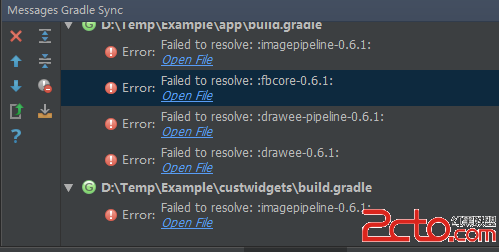 Android Studio 多 Module 導入本地 AAR 庫
當專案需要自訂或修改過的 AAR 庫,又不方便發佈到 jCenter 或自建 Maven 倉庫時,可以直接在專案內載入本地 AAR。 單一 App 的常見做法 在 Gra
 Android 電池管理系統剖析(一):Linux 驅動層與電量校正
一、概述 Android 的電池驅動沿用了傳統 Linux 下的 Power Supply 框架。Battery 驅動通過 Power Supply 核心層生成 sysf
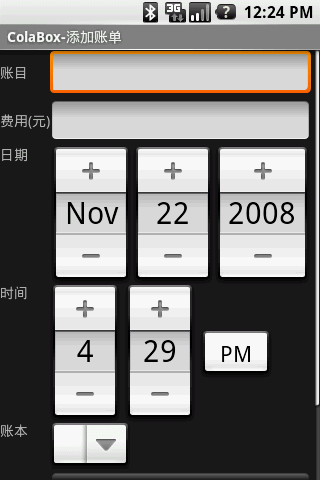 Android 個人理財工具(三):添加賬單頁面(上)
ColaBox 的收支登記終於進入比較複雜的部分了。這個介面我查了不少資料,也翻看了 Android 原始碼才完成——這時候會真切感受到 Google 開源的價值。 從
 Android 實現 QQ 列表式分類懸浮提示
先看看要實現的效果: 這種效果的核心是自定義一個 ExpandableListView,給它設置一個指示布局,並在滑動過程中實時監聽當前應該懸浮顯示的分類。今天抽空整理