

編輯:關於 Android 程式設計
想畫一個圓形的頭像、想讓一段文字精準地落在畫布中央、想畫一條帶抗鋸齒的斜線,或者想畫出進度條那種扇形弧——這些事情在 Android 裡都繞不開兩個類:Canvas(畫布)與 Paint(畫筆)。本文用八個由淺入深的小例子,把 onDraw() 裡最常用到的繪圖 API 全部走一遍。
自訂 View 的過程中,真正作畫的地方永遠是 onDraw(Canvas canvas)。建議把 Paint、Rect 這類物件提前在建構子中建立並反覆重用,避免在 onDraw 裡一直 new 物件——那會讓 GC 頻繁作動,直接反映在掉幀上。
private Paint mPaint;   // 畫筆
private int count;      // 點擊次數
private Rect rect;      // 文字實際佔用的矩形

public CounstomView(Context context, AttributeSet attrs, int defStyle) {
    super(context, attrs, defStyle);
    mPaint = new Paint();
    rect = new Rect();
    setOnClickListener(this);
}
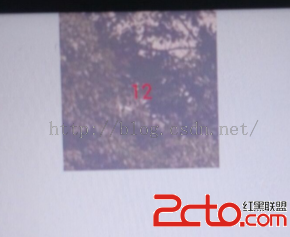
drawText() 的四個參數分別是:要畫的字串、x 座標、y 座標、Paint。這裡有個關鍵細節——y 指的是基線(baseline),不是文字左上角。所以想讓文字垂直居中,必須先用 getTextBounds() 把文字真實的寬高量出來,再做偏移計算。
String text;

@SuppressLint("DrawAllocation")
@Override
protected void onDraw(Canvas canvas) {
    super.onDraw(canvas);

    mPaint.setStyle(Paint.Style.FILL);   // 實心
    // mPaint.setColor(Color.BLUE);
    // mPaint.setAlpha(50);              // 透明度

    canvas.drawColor(Color.YELLOW);                                  // 鋪底色
    canvas.drawRect(0, 0, getHeight(), getWidth(), mPaint);          // 順手畫個矩形

    mPaint.setColor(Color.RED);
    mPaint.setTextSize(25.0f);
    text = String.valueOf(count);

    // 把文字的實際寬高寫進 rect
    mPaint.getTextBounds(text, 0, text.length(), rect);
    float width = rect.width();
    float height = rect.height();

    // 讓文字落在畫布正中央
    canvas.drawText(text,
            getWidth() / 2 - width / 2,
            getHeight() / 2 + height / 2,
            mPaint);
}

@Override
public void onClick(View v) {
    count++;
    invalidate();   // 請求重繪,onDraw 會再次被呼叫
}
invalidate() 是「觸發重繪」的標準做法:它不會自己畫東西,只是告訴系統「這頁髒了,請再畫一次」。
最簡單的版本只要給三個參數:圖片、左上角 x、左上角 y。
@Override
protected void onDraw(Canvas canvas) {
    super.onDraw(canvas);
    Bitmap bitmap = BitmapFactory.decodeResource(getResources(), R.drawable.login_backgroud);
    canvas.drawBitmap(bitmap, 0, 0, mPaint);
}
如果改用四參數版本 drawBitmap(bitmap, src, dst, paint):參數一是 Bitmap 物件,參數二是來源區域(要取原圖的哪一块),參數三是目標區域(畫到畫布的哪個位置、多大),參數四是畫筆。當 src 與 dst 尺寸不相等時會觸發縮放,效能損耗明顯,能避免就避免。
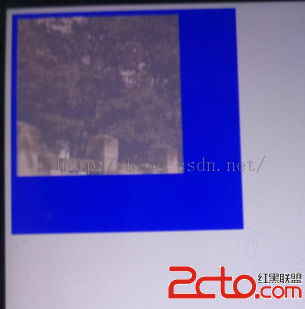
裁剪的精髓在於 canvas.save() 與 canvas.restore() 成對出現:save 記住當前的畫布狀態,restore 還原。少了這對搭檔,裁剪範圍會「黏」住,後續繪圖全部遭殃。
@Override
protected void onDraw(Canvas canvas) {
    super.onDraw(canvas);

    Bitmap bitmap = BitmapFactory.decodeResource(getResources(), R.drawable.login_backgroud);
    Paint paint = new Paint();

    canvas.save();
    // left/top:距左、距上的距離;right/bottom:矩形右下邊界
    Rect rect = new Rect(10, 10, 500, 500);
    canvas.clipRect(rect);            // 設定裁剪區域
    canvas.drawColor(Color.BLUE);     // 只有裁剪區內會被填成藍色

    Rect rec = new Rect(20, 20, 300, 300);
    canvas.drawBitmap(bitmap, rect, rec, paint);
    canvas.restore();
}
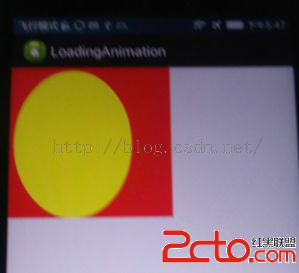
drawOval() 只需要一個 RectF 描述外接矩形,加上 Paint。外接矩形是正方形時,畫出來的自然就是正圓。
@Override
protected void onDraw(Canvas canvas) {
    super.onDraw(canvas);

    Paint paint = new Paint();
    canvas.save();

    // left/top 決定位置,right/bottom 決定橢圓的寬與高
    RectF dst = new RectF(10, 10, 300, 400);

    paint.setColor(Color.YELLOW);
    canvas.drawColor(Color.RED);      // 紅底 + 黃橢圓
    canvas.drawOval(dst, paint);
    canvas.restore();
}
drawPoint(x, y, paint) 畫單點,drawPoints() 一次畫多點。點的大小由 setStrokeWidth() 決定。
@Override
protected void onDraw(Canvas canvas) {
    super.onDraw(canvas);

    Paint paint = new Paint();
    canvas.drawColor(Color.RED);          // 有背景先畫背景

    paint.setColor(Color.BLACK);
    paint.setTextSize(20.0f);
    canvas.drawText("畫點:", 10, 90, paint);

    paint.setColor(Color.GREEN);
    paint.setStrokeWidth(20.0f);          // 設定點的大小
    canvas.drawPoint(120, 90, paint);
    // canvas.drawPoints(new float[]{60,400,65,400,70,40}, paint);  // 一次畫多點

    paint.setColor(Color.BLACK);
    paint.setStyle(Paint.Style.FILL);
    canvas.drawText("這樣可以當圓點用麼:", 10, 130, paint);

    paint.setAntiAlias(true);             // 去鋸齒
    paint.setColor(Color.YELLOW);
    canvas.drawCircle(120, 130, 10, paint);   // x、y、半徑、Paint
}
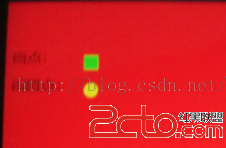
實務上更常用 drawCircle() 來畫圓點,因為它可以開抗鋸齒、邊緣更漂亮,半徑也好控制。
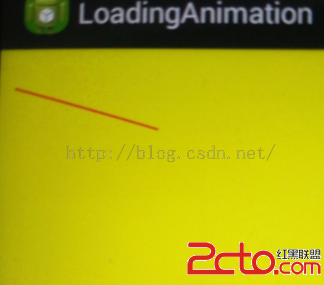
drawLine(startX, startY, stopX, stopY, paint)——起點座標、終點座標、畫筆,就這麼直接。
@Override
protected void onDraw(Canvas canvas) {
    super.onDraw(canvas);

    Paint paint = new Paint();
    canvas.drawColor(Color.YELLOW);

    paint.setAntiAlias(true);    // 抗鋸齒
    paint.setDither(true);       // 抖動,讓漸層與斜線邊緣沒有毛邊
    paint.setColor(Color.RED);
    paint.setStrokeWidth(3);     // 線寬

    canvas.drawLine(20, 50, 200, 100, paint);
}
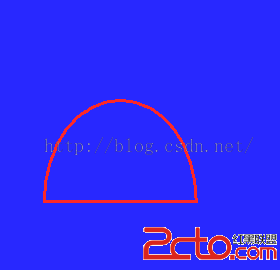
drawArc(oval, startAngle, sweepAngle, useCenter, paint) 的五個參數是重點:
@Override
protected void onDraw(Canvas canvas) {
    super.onDraw(canvas);

    Paint paint = new Paint();
    canvas.drawColor(Color.BLUE);

    paint.setStyle(Paint.Style.STROKE);   // 空心
    paint.setColor(Color.RED);
    paint.setStrokeWidth(3);

    RectF oval = new RectF();
    oval.set(50, 50, 200, 200);

    canvas.drawArc(oval, 180, 180, false, paint);
}
useCenter 為 true 時(閉合成扇形):
canvas.drawArc(oval, 180, 180, true, paint);
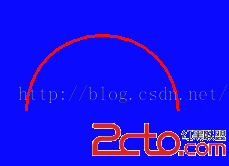
useCenter 為 false 時(純弧線):
canvas.drawArc(oval, 180, 180, false, paint);
多邊形要用 Path:moveTo() 定起點,之後連續 lineTo(),最後 close() 封閉。若想畫平滑的曲線而不是折線,就把 lineTo() 換成 quadTo(x1, y1, x2, y2)——(x1, y1) 是控制點,(x2, y2) 是終點,控制點決定彎曲的方向與幅度。
@Override
protected void onDraw(Canvas canvas) {
    super.onDraw(canvas);

    Paint paint = new Paint();
    canvas.drawColor(Color.YELLOW);

    paint.setColor(Color.BLACK);
    paint.setTextSize(20);
    paint.setTextScaleX(0.5f);
    canvas.drawText("畫多邊形:", 50, 50, paint);

    paint.setColor(Color.RED);
    paint.setStrokeWidth(3);
    paint.setStyle(Paint.Style.STROKE);   // 空心

    Path path = new Path();
    path.moveTo(120, 50);    // 起點
    path.lineTo(190, 100);   // 第一條邊
    path.lineTo(190, 50);    // 第二條邊
    path.lineTo(120, 50);    // 第三條邊
    path.close();            // 關閉路徑
    canvas.drawPath(path, paint);

    Path path1 = new Path();
    paint.setColor(Color.BLUE);
    path1.moveTo(100, 150);              // 起始點
    path1.quadTo(10, 280, 10, 350);      // 二次貝茲曲線
    path1.setLastPoint(90, 60);
    canvas.drawPath(path1, paint);
}
setAntiAlias(true) 讓斜線與曲線邊緣平滑,setDither(true) 讓漸層與點陣圖的色帶不明顯,兩者都會帶來額外計算成本。getTextBounds() 或 FontMetrics 來換算。 Android 仿社群貼子的 SpannableString 解析技巧
在新浪微博、QQ 空間等社群場景中,貼文常包含話題、表情與好友提及。這類內容通常不是單純文字,而是需要局部變色、可點擊或替換成圖片。Android 中常使用 Spanna
 Android 開發:仿微信傳送位置功能(百度地圖篇・前篇)
本文示範如何做出與微信「傳送位置」幾乎一致的效果:一張地圖、一個釘選的圖釘、一個可搜尋的清單,選好之後把經緯度與地址回傳給聊天頁面。專案架構沿用 MVP,並搭配自撰基礎
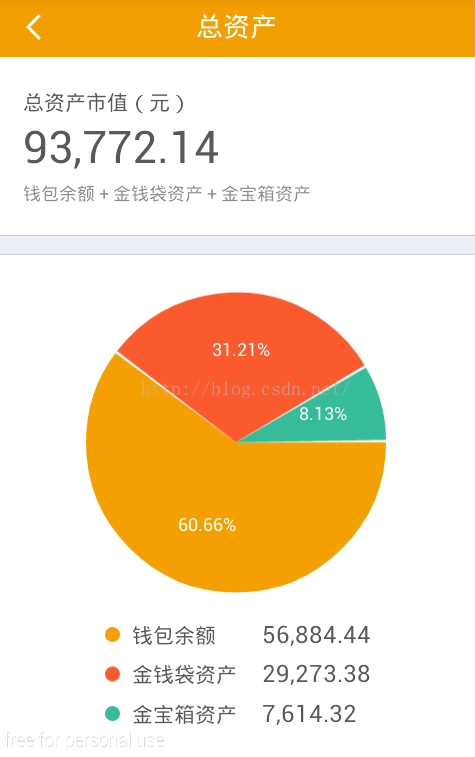 動手寫一個 Android 餅圖控件 PieChart
項目裡需要用到餅圖,但 UI 設計稿的標題位置跟能找到的第三方框架對不上,索性自己畫了一個。這個控件的核心其實不難,難點集中在兩處:角度的數學計算,以及百分比文字的定位。
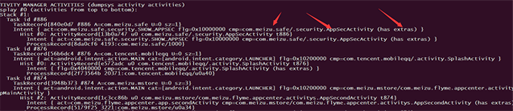 Android 懸浮窗權限適配全景:各品牌 ROM 與各版本的處理方式總結
懸浮窗權限是 Android 碎片化最典型的痛點之一。這篇文章把主流品牌、各個系統版本的適配路徑整理成一份可查的參考。必須先說明:由於 ROM 變體實在太多,任何一份清單