

編輯:關於 Android 程式設計
在 Android 開發中,控制螢幕方向與全螢幕顯示是相當常見的需求。以下整理兩種實作途徑:透過 AndroidManifest.xml 宣告,或以程式碼動態設定。
最簡潔的做法是在 AndroidManifest.xml 宣告 Activity 時加上 android:screenOrientation 屬性。其中 landscape 代表固定橫屏,portrait 代表固定縱屏。
@Override
public void onCreate(Bundle savedInstanceState) {
    super.onCreate(savedInstanceState);
    setRequestedOrientation(ActivityInfo.SCREEN_ORIENTATION_LANDSCAPE);// 橫屏
    //setRequestedOrientation(ActivityInfo.SCREEN_ORIENTATION_PORTRAIT) 豎屏
    setContentView(R.layout.main);
}
需要注意的是,當螢幕自動旋轉時,系統預設會重新呼叫 onCreate,等同於重啟一次 Activity,而且版面配置可能因橫豎切換而無法妥善適配。為了解決旋螢幕與鍵盤切換導致的重啟問題,還需加上 android:configChanges 屬性。這個屬性可以理解為一個攔截器,它會攔下旋屏與鍵盤切換事件,避免程式重啟,改為回呼 onConfigurationChanged 方法。常用的取值為 keyboardHidden|orientation。
public void onCreate(Bundle savedInstanceState) {
    super.onCreate(savedInstanceState);
    this.requestWindowFeature(Window.FEATURE_NO_TITLE);
}
public void onCreate(Bundle savedInstanceState) {
    super.onCreate(savedInstanceState);
    this.getWindow().setFlags(WindowManager.LayoutParams.FLAG_FULLSCREEN, WindowManager.LayoutParams.FLAG_FULLSCREEN);
}
以上就是控制螢幕方向、隱藏標題與進入全螢幕的三個常用技巧,可依實際需求搭配使用。
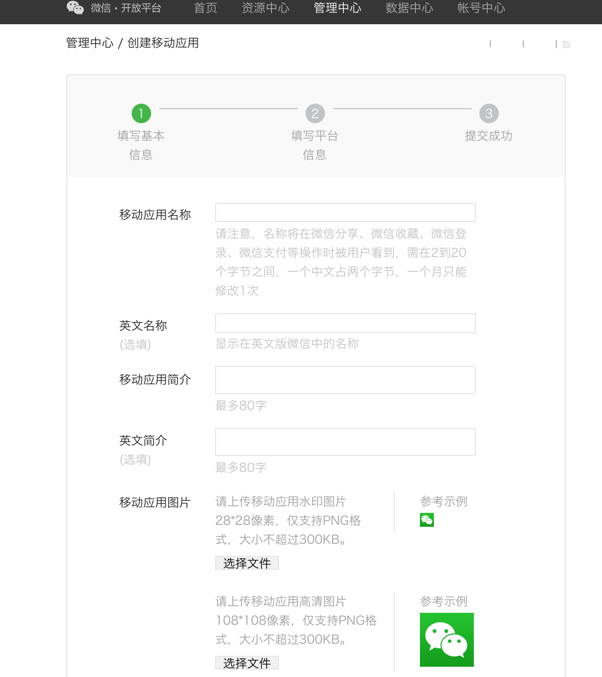 接入微信分享過程的喜和淚
背景在開發畢業設計的心情分享功能時,需要把內容分享到微信朋友圈等平台,因此開始接觸微信分享接入。這個過程看似直接,實際上卻踩了不少坑。準備工作首先要在微信開放平台註冊開發
 用 Matrix 打造可拖曳、縮放、旋轉的圖片編輯 View
上一篇談的是「程式指定參數」的靜態變換,本篇要往前一步:做出一個真正可以用手指操作的圖片編輯元件。使用者能拖著圖片跑、拉動邊角縮放、雙指轉動旋轉,這正是各大修圖 App
 Android Socket 通信詳解:TCP 與 UDP 的實作全解析
一、Socket 通信簡介Android 與服務器的通信方式主要有兩種:HTTP 通信與 Socket 通信。兩者最大的差異在於:HTTP 採用「請求—響應」方式,在請求
 Android 中使用 DownloadManager 下載並安裝 APK
DownloadManager 是 Android 提供的系統下載服務,適合處理長時間的 HTTP 下載。它會在背景執行下載,並處理失敗重試、網路切換與重新開機後的續傳情