

編輯:關於 Android 程式設計
DownloadManager 是 Android 提供的系統下載服務,適合處理長時間的 HTTP 下載。它會在背景執行下載,並處理失敗重試、網路切換與重新開機後的續傳情境。相較於一般網路請求框架,DownloadManager 更適合下載大型檔案,例如 APK 或更新包。

使用 DownloadManager 時,通常會建立 Request,指定下載網址、標題、通知行為、允許的網路類型與儲存位置。送出請求後,可取得下載 ID。若要查詢進度或狀態,則可使用 Query 搭配 ID 取得 Cursor,從中讀取狀態、已下載大小與總大小。
若要讓使用者知道下載情況,可設定通知列顯示;若希望在完成後自動處理檔案,則可監聽下載完成廣播,或直接輪詢狀態。無論哪種方式,都要注意通知渠道、權限與 Android 版本差異。
一種常見做法是透過 IntentService 啟動下載服務,把下載網址傳入 Service,再由 DownloadManager 建立請求。下載完成後,可透過 LocalBroadcastManager 或一般廣播通知 Activity,更新 UI 或提示使用者。
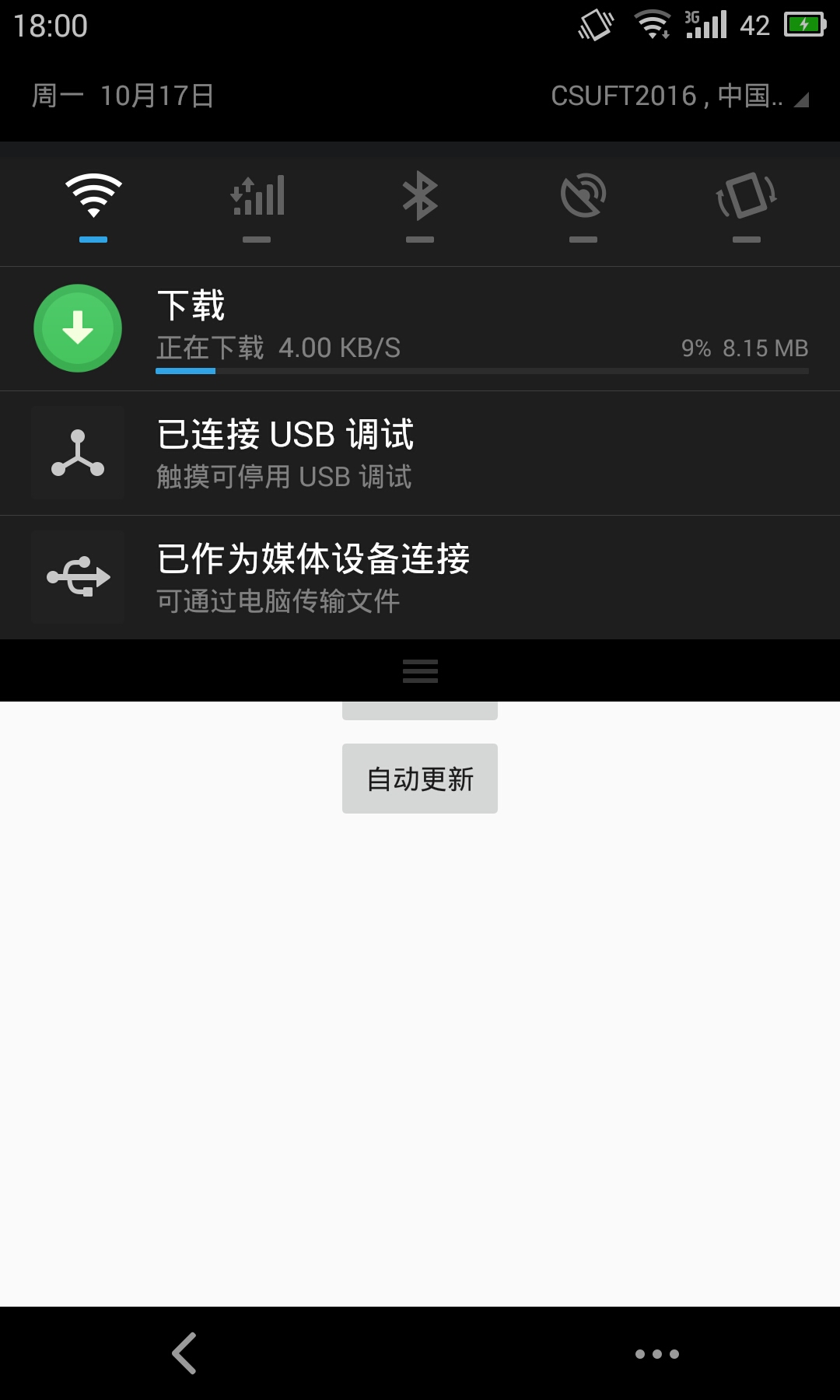
若要下載並安裝 APK,完成後可建立 ACTION_VIEW 的 Intent,指定 APK 的 MIME 類型,讓系統開啟安裝流程。在較新的 Android 版本中,安裝未知來源應用可能需要額外授權;若使用 FileProvider 或外部儲存路徑,也應確認 URI 分享方式符合系統規範。
若需要強制更新體驗,可建立不可取消的 Dialog,顯示下載進度。下載任務可在背景執行緒中啟動,並透過查詢 DownloadManager 取得狀態。當狀態為執行中時,計算百分比並更新進度條;成功或失敗時,再關閉 Dialog 並提示結果。
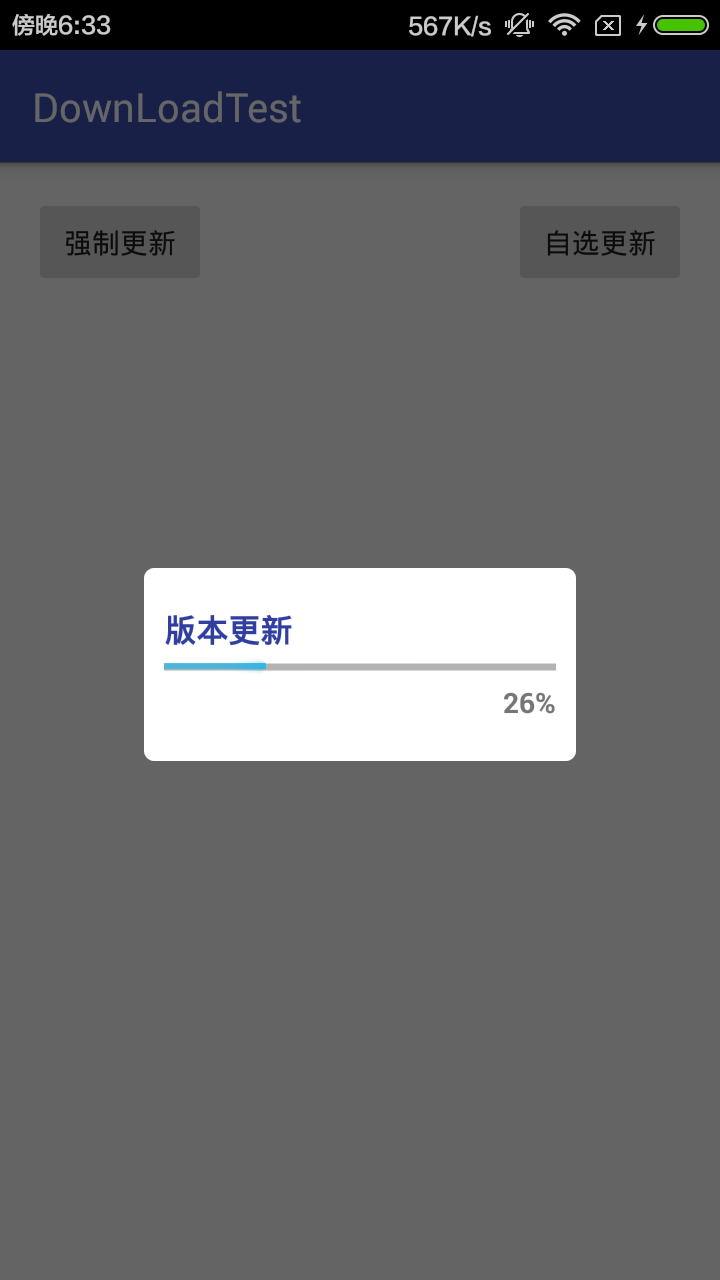
在背景執行緒中,可將狀態與進度透過 Handler 送回主執行緒,避免直接操作 UI。若下載成功,可觸發安裝;若失敗,則提供重試或提示。整個流程的重點是:DownloadManager 負責實際傳輸,應用則負責狀態查詢、使用者提示與後續動作。
最後,別忘了宣告網路與儲存相關權限。依不同 Android 版本與儲存位置,可能需要動態請求權限,或使用 App 專用目錄來避免過時的外部儲存假設。
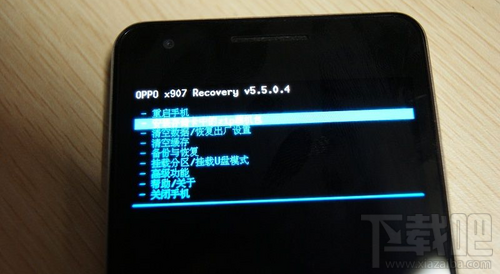 刷機精靈下載的 ROM 能卡刷嗎?線刷包與卡刷包的區別
安卓的刷機包分兩種:線刷包與卡刷包。副檔名是 .rom 的通常是線刷包,卡刷包則是 .zip 壓縮檔——格式本身就不同,不能混用。 所以要直接回答這個問題:電腦版刷機精靈
 Android 在 Dialog 中控制軟鍵盤顯示與隱藏的可行做法
一、寫在前面 本篇要處理的是 Dialog 中的軟鍵盤顯示與隱藏問題。需求很單純:Dialog 裡有一個密碼輸入框,彈出 Dialog 時顯示軟鍵盤,關閉 Dialog
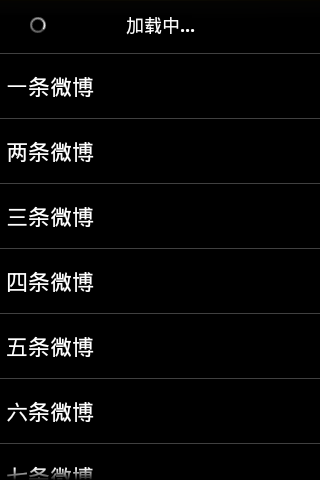 自定義 ListView 實作下拉刷新與加載更多:PullToRefreshListView 完整解析
搜「ListView 下拉刷新」會跳出一堆結果,但真正能直接用的不多:有的實作太複雜,有的功能不完整。因為近期要開發新浪微博客戶端,需要一個可靠的下拉刷新元件,於是乾脆自
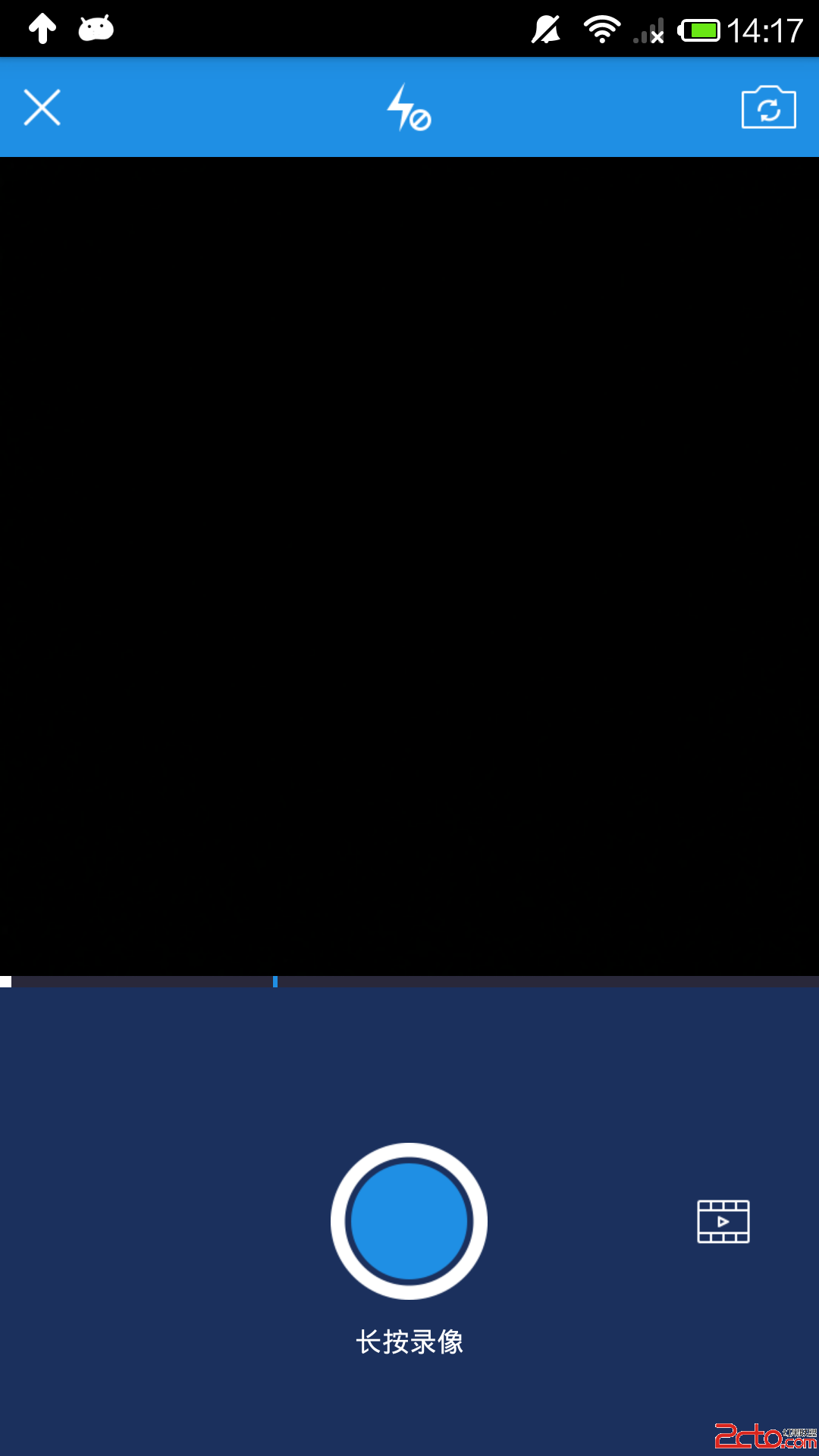 Android 分段錄影實作:仿美拍/糗事百科的拍攝流程
前陣子手邊事情比較多,部落格擱置了一段時間。這次我們來做一個美拍或糗事百科那種分段錄影的功能。 先釐清流程 1. 開啟相機;2. 開始錄製;3. 支援分段錄製,且每一段可