

編輯:關於 Android 程式設計
Android 開發中經常需要把圖片以特殊形狀呈現,圓角矩形、圓形是最常見的兩種。網上已有大量方案,比如自定義 View 重寫 onDraw(),用 canvas 的各種 draw 方法畫出來。
但更複雜的形狀呢?五角星?組合圖形?各種不規則圖形?有人會說,只要知道形狀的頂點,順次連接求出 Path,再用 drawPath() 畫就行了。道理沒錯,可現實裡有些圖形頂點極多、邊緣彎曲,找出具體頂點幾乎不可能。難道要為每一種形狀單獨寫一套控件?技術上可行,但維護成本太高。
於是我換了個思路:用一張圖片告訴控件我要什麼形狀,讓它自動按這個形狀把圖片顯示出來。這就是 android-anyshape 的由來。
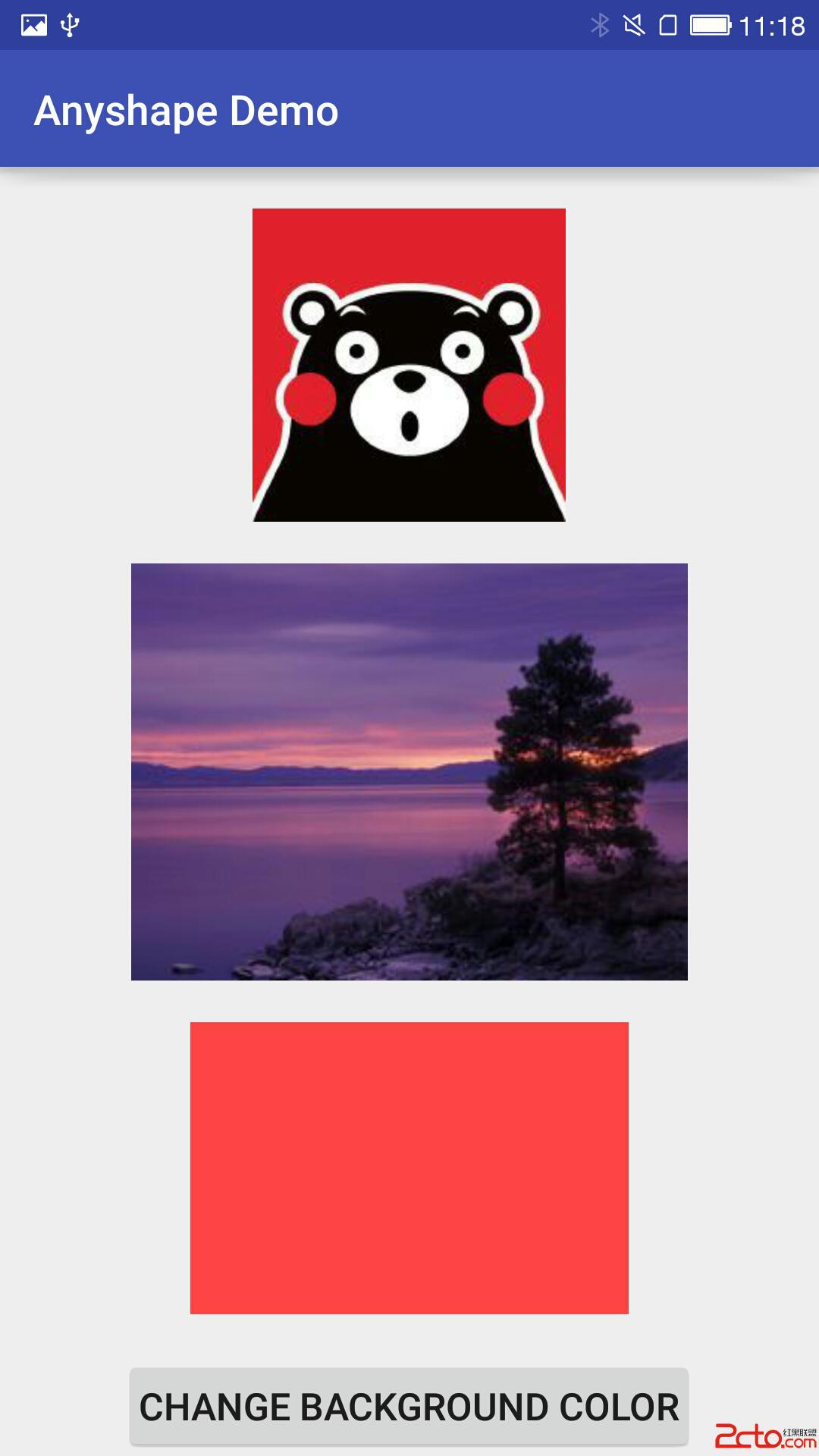
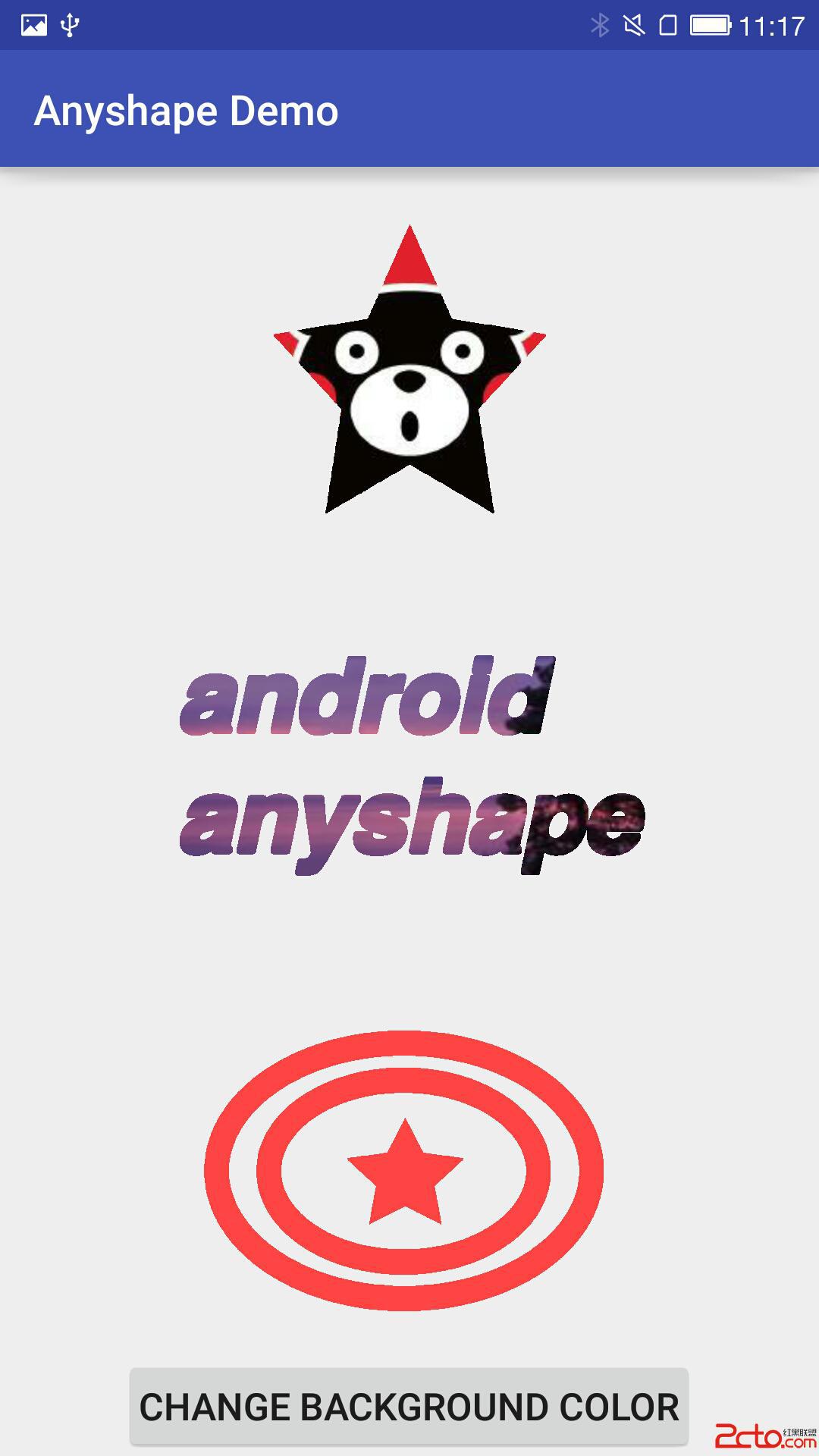
左邊是普通 ImageView,右邊用了項目中的 AnyshapeImageView。要達到右邊的效果,只需額外提供三張遮罩圖片,透過 anyshapeMask 屬性傳給控件即可。
三張遮罩圖如下:
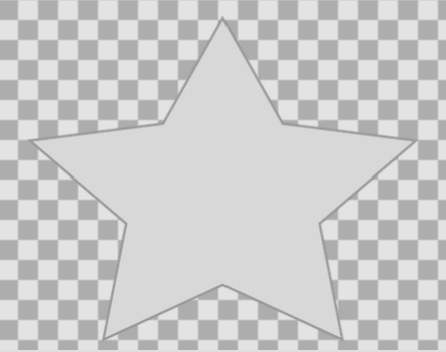
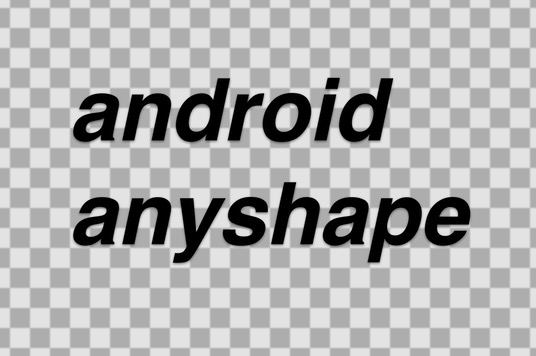
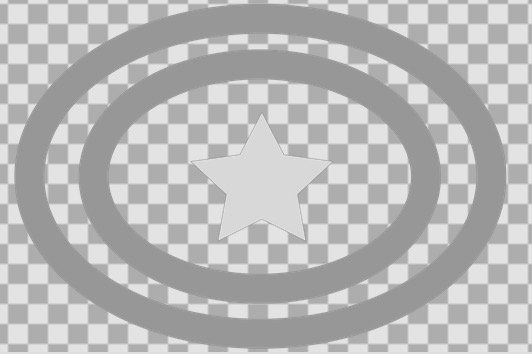
與普通遮罩不同,這裡有個硬性要求:圖片背景必須完全透明(alpha 為 0),而需要顯示的區域只要不透明白色即可,具體顏色不限。
由於繼承自 ImageView,用法幾乎一致,只多一個關鍵屬性 anyshapeMask:
<cn.lankton.anyshape.AnyshapeImageView
    android:layout_width="150dp"
    android:layout_height="150dp"
    android:layout_marginTop="20dp"
    android:src="@drawable/kumamon"
    app:anyshapeMask="@drawable/singlestar" />
這段布局展示的就是那頭五角星形狀的熊本熊。
不過直接這樣用會發現圖像加載偏慢,因此強烈建議在程序啟動後、使用 AnyshapeImageView 之前的任意時刻,先調用一次 PathManager 的 createPaths(),把可能用到的遮罩資源 id 提前處理好:
List<Integer> ids = new ArrayList<>();
ids.add(R.drawable.singlestar);
ids.add(R.drawable.rings);
ids.add(R.drawable.text);
PathManager.getInstance().createPaths(this, ids);
需要說明的是,這段代碼並不參與形狀繪製本身,純粹是性能優化,下文會解釋原因。開發者需要做的,就這麼多。
整體思路相當樸素:掃描遮罩圖片的每個像素透明度,得到一個包含所有不透明區域的 Path 對象;然後用 Canvas 的 drawPath() 把要顯示的圖片刷進去。
這是整個項目最核心的部分:
public Path getPathFromBitmap(Bitmap mask) {
    Path path = new Path();
    int bWidth = mask.getWidth();
    int bHeight = mask.getHeight();
    int[] origin = new int[bWidth];
    int lastA;
    for (int i = 0; i < bHeight; i++) {
        mask.getPixels(origin, 0, bWidth, 0, i, bWidth, 1);
        lastA = 0;
        for (int j = 0; j < bWidth; j++) {
            int a = Color.alpha(origin[j]);
            if (a != 0 && lastA == 0) {
                path.moveTo(j, i);
            } else if (a == 0 && lastA != 0) {
                path.lineTo(j - 1, i);
            } else if (a != 0 && j == bWidth - 1) {
                path.lineTo(j, i);
            }
            lastA = a;
        }
    }
    return path;
}
逐行掃描,用 getPixels() 取出每行像素數組再遍歷判斷,規則是:
1. 遇到不透明像素,若上一個像素透明(或它就是行首),說明一段不透明區域開始了,用 moveTo() 記下起點;
2. 遇到透明像素,若上一個像素不透明,說明上一段結束了,用 lineTo() 把終點連上;
3. 重複直到掃完一行。特例是行尾為不透明像素,要直接連上,否則最後一段只有起點沒有終點。
每一行的連接結果疊加起來,就構成了整張圖的輪廓。
初始化方法負責讀取 anyshapeMask 屬性,拿到遮罩資源 id,再解出 Bitmap 與 Path,同時記錄寬高封裝成 PathInfo:
public class PathInfo {
    public Path path;
    public int width;
    public int height;
}
值得注意的是,在執行「解 Bitmap → 取 Path」這一串耗時操作之前,會先查緩存裡有沒有對應資源 id 的 PathInfo。命中則直接複用,未命中才新建並入緩存。
onSizeChanged() 裡做的是縮放:按控件實際尺寸對 Path 做矩陣變換。
Matrix matrix = new Matrix();
matrix.setScale(vWidth * 1f / originMaskWidth, vHeight * 1f / originMaskHeight);
originMaskPath.transform(matrix, realMaskPath);
由此可得一個實用結論:如果不想形狀被拉伸變形,AnyshapeImageView 的寬高比最好與遮罩圖片的寬高比保持一致。
最後在 onDraw() 中繪製:
@Override
protected void onDraw(Canvas canvas) {
    if (originMaskPath == null) {   // 沒設遮罩時退化成普通 ImageView
        super.onDraw(canvas);
        return;
    }
    if (vWidth == 0 || vHeight == 0) return;

    paint.reset();
    paint.setStyle(Paint.Style.STROKE);

    Drawable showDrawable = getDrawable();
    if (showDrawable != null) {
        Bitmap showBitmap = ((BitmapDrawable) showDrawable).getBitmap();
        Shader shader = new BitmapShader(showBitmap, Shader.TileMode.CLAMP, Shader.TileMode.CLAMP);
        Matrix shaderMatrix = new Matrix();
        shaderMatrix.setScale(vWidth * 1.0f / showBitmap.getWidth(),
                              vHeight * 1.0f / showBitmap.getHeight());
        shader.setLocalMatrix(shaderMatrix);
        paint.setShader(shader);
    } else {
        paint.setColor(backColor);   // 沒設 src 時用背景色填充
    }
    canvas.drawPath(realMaskPath, paint);
}
這裡用 BitmapShader 而不是直接 drawBitmap,好處是可以任意縮放填充整條路徑。
傳入的資源 id 本質上只是一把「鑰匙」,用來換一個 Path 對象。因此可以建立 Integer → Path 的映射來緩存已解析的結果。同一形狀只解析一次,後續直接命中緩存。
但首次展示仍然會有延遲(作者打點統計約一秒多,具體取決於遮罩圖尺寸,所以不建議使用過大的遮罩圖)。為了解決首屏問題,PathManager 提供了 createPaths() 預初始化方法:
public void createPaths(Context context, List<Integer> resList) {
    for (Integer resId : resList) {
        if (resId > 0) {
            new PathAsyncTask(context).execute(resId);
        }
    }
}
內部用 AsyncTask 異步執行,所以可以放心調用,不會阻塞主線程。前提是必須在顯示 AnyshapeImageView 之前完成,否則沒有意義。
這個項目斷斷續續寫了將近一周,代碼量不大也不複雜,核心只有一件事:把「形狀描述」從代碼裡搬到圖片裡。這種思路在面對大量不規則形狀時特別省事,也能給同類需求提供一些參考。
項目地址(含 demo):https://github.com/lankton/android-anyshape
 Android XML 解析三大方式詳解:SAX、Pull 與 DOM(附源碼)
在 Android 開發中經常需要解析 XML 文件,常見方式有 SAX、Pull 和 DOM 三種。筆者此前做了一個 Android 版 CSDN 閱讀器,用到了其中的
 Android GridView 基礎與網格線技巧
GridView 在 Android 開發中經常用於展示多列多行的內容,例如圖片牆、功能入口或選單。本文從最基礎的布局開始,介紹 GridView 的使用方式,並分享一個
 Android 沉浸式狀態欄的實現方法
iOS 的界面基本都是沉浸式效果,而 Android 早期的頂部狀態欄總是與 App 主題色格格不入。好在 API 19(KitKat)以上版本,我們也能實現這樣的沉浸式
 魅藍Note3如何啟用完整Root權限 補齊授權的方法
雖然不少同學已順利入手魅藍Note3,也照著網上教程拿到了Root權限,但使用部分修改類軟件時仍會提示「設備未取得Root權限」。這其實是因為魅藍Note3系統自帶的Ro