

編輯:關於 Android 程式設計
要在 App 裡做「定位 → 在地圖上標記 → 點擊標記彈出資訊」這條流程,百度地圖 SDK 是最常見的選擇之一。本文整理從申請金鑰到跑通效果的完整步驟。
到百度地圖開放平台申請 key。要注意 key 與專案的套件名稱、以及簽章(SHA1/數字簽名)是一一對應的關係——三者任一不符,地圖就會顯示不出來,只會留下一片空白或灰底。這是最常見的失敗原因。
申請頁面:https://developer.baidu.com/map/index.php?title=%E9%A6%96%E9%A1%B5
依需求選擇功能套件下載:https://lbsyun.baidu.com/sdk/download
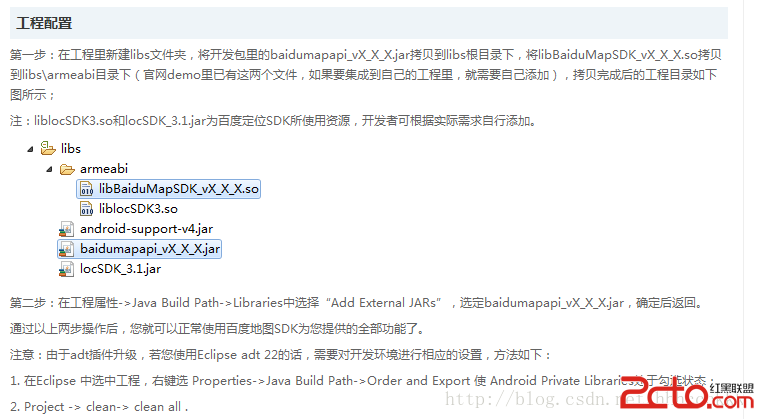
把解壓後的 jar 檔放進 libs 目錄,so 檔放進對應的 ABI 資料夾(armeabi、arm64-v8a 等)。用 Gradle 專案則確認 implementation files('libs/xxx.jar') 已寫入。
先在 <application> 節點內宣告開發金鑰與定位服務:
<meta-data
    android:name="com.baidu.lbsapi.API_KEY"
    android:value="你的API_KEY" />

<service
    android:name="com.baidu.location.f"
    android:enabled="true"
    android:process=":remote" />
注意定位服務跑在獨立行程 :remote 上,這是 SDK 的既定設計,不必修改。
接著補上權限。SDK 文件給的清單很長,但實際上並非全部必要,以下按用途分類:
<!-- 定位服務本體 -->
<permission android:name="android.permission.BAIDU_LOCATION_SERVICE" />
<uses-permission android:name="android.permission.BAIDU_LOCATION_SERVICE" />

<!-- 網路 -->
<uses-permission android:name="android.permission.INTERNET" />
<uses-permission android:name="android.permission.ACCESS_NETWORK_STATE" />
<uses-permission android:name="android.permission.ACCESS_WIFI_STATE" />
<uses-permission android:name="android.permission.CHANGE_WIFI_STATE" />

<!-- 定位 -->
<uses-permission android:name="android.permission.ACCESS_COARSE_LOCATION" />
<uses-permission android:name="android.permission.ACCESS_FINE_LOCATION" />
<uses-permission android:name="android.permission.ACCESS_MOCK_LOCATION" />

<!-- 儲存(快取地圖資料) -->
<uses-permission android:name="android.permission.WRITE_EXTERNAL_STORAGE" />

<!-- 保持喚醒 -->
<uses-permission android:name="android.permission.WAKE_LOCK" />

<!-- 讀取手機狀態(SDK 裝置識別) -->
<uses-permission android:name="android.permission.READ_PHONE_STATE" />
SDK 文件裡那些 CAMERA、RECORD_AUDIO、SEND_SMS、CALL_PHONE、READ_CONTACTS 權限,是因為它打包了完整的示例功能(街景、語音搜尋、周邊搜尋等)。如果你的 App 只做地圖顯示與定位,這些都可以不加——權限宣告得越多,使用者安裝時的疑慮越大,上架審核也越容易被要求說明用途。
做法一是預留一個 LinearLayout 當容器,在程式碼中動態把 MapView 塞進去:
<RelativeLayout xmlns:android="https://schemas.android.com/apk/res/android"
    xmlns:tools="https://schemas.android.com/tools"
    android:layout_width="match_parent"
    android:layout_height="match_parent">

    <LinearLayout
        android:id="@+id/map"
        android:layout_width="fill_parent"
        android:layout_height="fill_parent"
        android:orientation="vertical" />

</RelativeLayout>
做法二是直接在 XML 裡宣告 MapView:
<com.baidu.mapapi.map.MapView
    android:id="@+id/bmapView"
    android:layout_width="fill_parent"
    android:layout_height="fill_parent"
    android:clickable="true" />
第一種做法的好處是可以在程式碼中調整設定,例如隱藏預設的縮放控制項:
MapView mMapView = (MapView) findViewById(R.id.bmapView);
mMapView.showZoomControls(false);
mMapView.showScaleControl(false);
整體流程是:啟動定位 → 拿到經緯度 → 移動地圖中心並畫上標記 → 設定標記的點擊回呼。
public class MapActivity extends Activity {

    private MapView mMapView;
    private BaiduMap mBaiduMap;
    private LocationClient mLocationClient;

    @Override
    protected void onCreate(Bundle savedInstanceState) {
        super.onCreate(savedInstanceState);
        setContentView(R.layout.activity_map);

        mMapView = (MapView) findViewById(R.id.bmapView);
        mBaiduMap = mMapView.getMap();
        mBaiduMap.setMapType(BaiduMap.MAP_TYPE_NORMAL);

        // 加上自己的定位資料層
        mBaiduMap.setMyLocationEnabled(true);

        mLocationClient = new LocationClient(getApplicationContext(), initLocationOption());
        mLocationClient.registerLocationListener(new MyLocationListener());
        mLocationClient.start();
    }

    private LocationClientOption initLocationOption() {
        LocationClientOption option = new LocationClientOption();
        option.setLocationMode(LocationClientOption.LocationMode.Hight_Accuracy);
        option.setCoorType("bd09ll");       // 百度經緯度座標
        option.setIsNeedAddress(true);      // 需要具體地址描述
        option.setScanSpan(5000);           // 5 秒更新一次
        return option;
    }

    private class MyLocationListener implements BDLocationListener {
        @Override
        public void onReceiveLocation(BDLocation location) {
            if (location == null
                    || TypeGpsStatus.TYPE_GPS_OFF == location.getGpsFirstType()) {
                return;
            }
            LatLng point = new LatLng(location.getLatitude(), location.getLongitude());

            // 畫上標記
            BitmapDescriptor icon = BitmapDescriptorFactory
                    .fromResource(R.drawable.icon_marka);
            OverlayOptions options = new MarkerOptions()
                    .position(point)
                    .icon(icon)
                    .zIndex(9)
                    .draggable(true);
            mBaiduMap.addOverlay(options);

            // 移動到定位點
            mBaiduMap.animateToStatus(
                    new MapStatusUpdateFactory.newLatLng(point));

            // 點擊氣泡
            mBaiduMap.setOnMarkerClickListener(new BaiduMap.OnMarkerClickListener() {
                @Override
                public boolean onMarkerClick(Marker marker) {
                    InfoWindow infoWindow = new InfoWindow(
                            BitmapDescriptorFactory.fromView(buildInfoView()),
                            marker.getPosition(), -47,
                            new BaiduMap.OnInfoWindowClickListener() {
                                @Override
                                public void onInfoWindowClick() {
                                    // 氣泡被點擊
                                }
                            });
                    mBaiduMap.showInfoWindow(infoWindow);
                    return true;
                }
            });
        }
    }

    private View buildInfoView() {
        TextView tv = new TextView(this);
        tv.setText("定位位置");
        tv.setBackgroundColor(Color.WHITE);
        tv.setPadding(12, 6, 12, 6);
        return tv;
    }

    @Override
    protected void onResume() {
        super.onResume();
        mMapView.onResume();
    }

    @Override
    protected void onPause() {
        super.onPause();
        mMapView.onPause();
    }

    @Override
    protected void onDestroy() {
        super.onDestroy();
        mLocationClient.stop();
        mBaiduMap.setMyLocationEnabled(false);
        mMapView.onDestroy();
    }
}
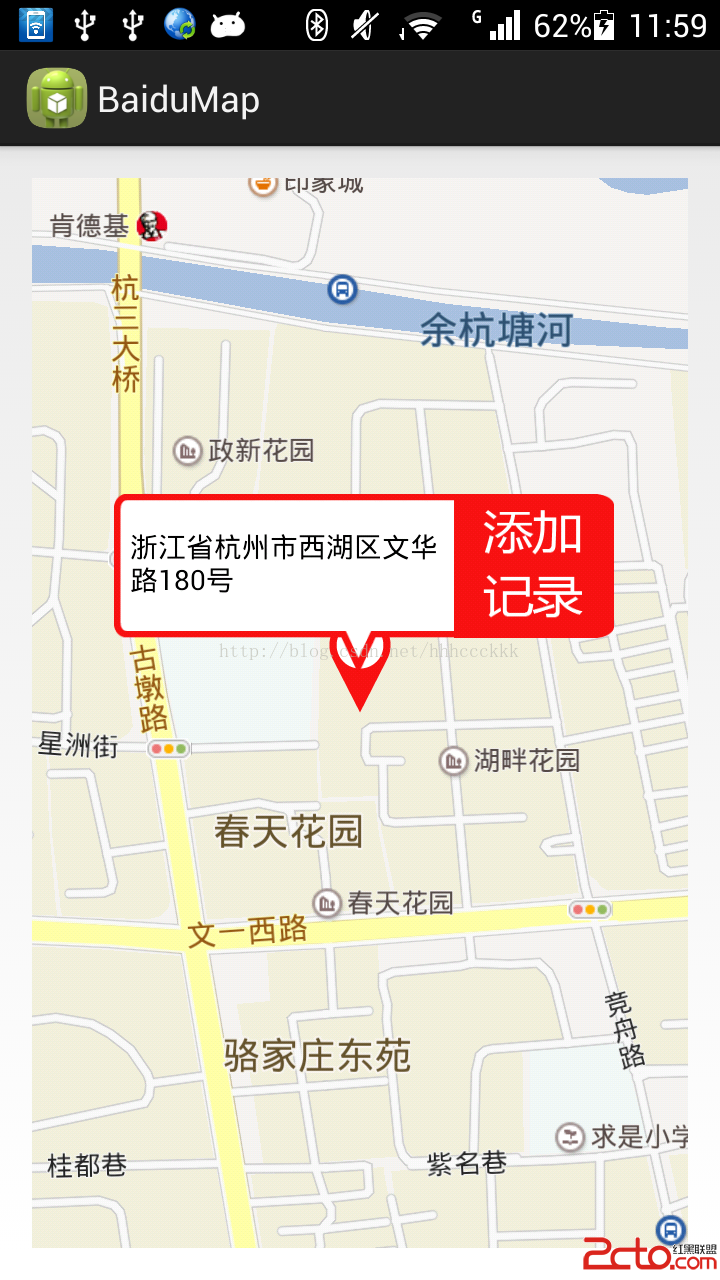
這裡有幾個關鍵細節。氣泡(InfoWindow)的 yOffset 設為負值才能讓它浮在標記上方,否則會蓋住圖釘;數值大小要對照圖釘圖片高度來調。另外 MarkerOptions 的 draggable(true) 讓使用者能拖動標記,若不需要此功能應該移除,以免誤觸。
最容易被忽略的是生命週期。MapView 必須在 onResume / onPause / onDestroy 中分別呼叫對應方法,否則會出現地圖不動、記憶體洩漏,甚至 Activity 銷毀後 SDK 執行緒仍在跑的問題。定位用的 LocationClient 也要記得 stop()。
第一,Android 6.0 之後定位權限屬於危險權限,必須執行期動態申請 ACCESS_FINE_LOCATION,只在清單檔宣告是拿不到位置的。若使用 targetSdk 23 以上,請記得補上 requestPermissions() 與 onRequestPermissionsResult() 的處理,並優雅地處理使用者拒絕的情況。
第二,座標系別是這類整合最常出問題的地方。百度使用自家的 BD09 座標,GPS 原始資料是 WGS84,高德/Google 則用 GCJ02。三者之間存在偏移,直接混用會導致標記位置明顯偏離幾十到上百公尺。SDK 的 setCoorType() 就是為了處理這件事,設定時務必與你的資料來源一致。
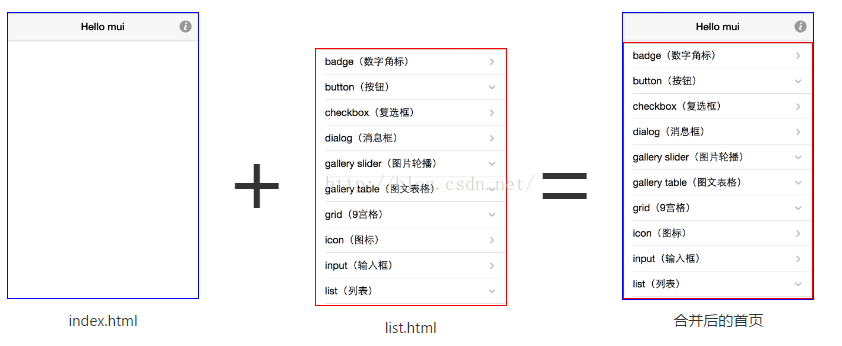 MUI窗口管理全解:初始化、子頁面、打開關閉與預加載
窗口管理是MUI開發的核心之一。本文系統講解頁面初始化、創建子頁面、打開與關閉頁面、以及預加載技術。 一、頁面初始化 在App開發中,若要使用HTML5+擴展API,必須
 登入美區Google Play並完成消費的完整流程
早些年Google服務尚未更新時,可以透過修改GoAgent的proxy.ini來登入美國區Play商店。如今Google Play已推出Google Play for
 如何在 Android 中使用系統自帶的 emoji 表情
什麼是 emoji 表情 emoji 是一類表情符號,代碼中它其實是一組遵循 Unicode 的編碼,即每個表情都對應一個 Unicode 編碼。更準確地說,emoji
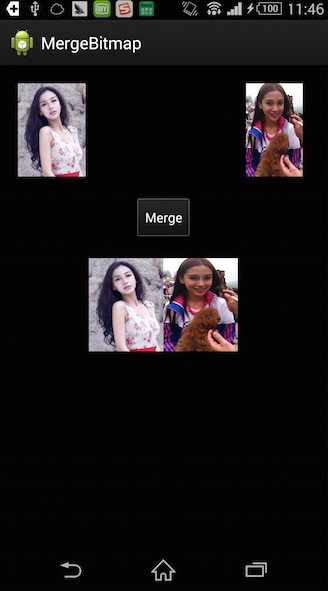 Android Canvas 合併 Bitmap:將兩張圖片拼在同一畫布
在 Android 中合併圖片時,可以使用 Canvas 將多張 Bitmap 繪製到同一個目標 Bitmap 上。這種方式適合用於拼接圖片、製作簡單合成圖或產生分享圖。