

編輯:關於 Android 程式設計
GridView 在 Android 開發中經常用於展示多列多行的內容,例如圖片牆、功能入口或選單。本文從最基礎的布局開始,介紹 GridView 的使用方式,並分享一個常見的網格線實現技巧。
首先在布局文件中添加 GridView。關鍵屬性是 android:numColumns,它決定每行顯示多少個 item。如果不設置這個屬性,GridView 可能只會像 ListView 一樣每行顯示一個。
<LinearLayout xmlns:android="https://schemas.android.com/apk/res/android"
    android:orientation="vertical"
    android:layout_width="fill_parent"
    android:layout_height="fill_parent">

    <GridView
        android:id="@+id/gride"
        android:layout_width="fill_parent"
        android:layout_height="wrap_content"
        android:numColumns="3"
        android:verticalSpacing="5dip" />

</LinearLayout>
完成布局後,需要為 GridView 提供數據。通常可以自定義 BaseAdapter,在 getView 方法中返回每個 item 的 View。
public class ImageList extends BaseAdapter {
    private Activity activity;
    private int[] image;

    public ImageList(Activity activity, int[] image) {
        this.activity = activity;
        this.image = image;
    }

    @Override
    public int getCount() {
        return image.length;
    }

    @Override
    public Object getItem(int position) {
        return image[position];
    }

    @Override
    public long getItemId(int position) {
        return position;
    }

    @Override
    public View getView(int position, View convertView, ViewGroup parent) {
        ImageView iv = new ImageView(activity);
        iv.setImageResource(image[position]);
        return iv;
    }
}
然後在 Activity 中綁定 Adapter:
GridView gv = findViewById(R.id.gride);
ImageList adapter = new ImageList(this, imageArray);
gv.setAdapter(adapter);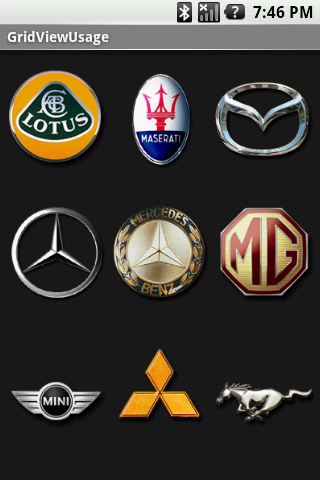
ListView 可以通過 android:divider 與 android:dividerHeight 設置分隔線,但 GridView 默認沒有類似的網格線屬性。一個常見技巧是:利用 GridView 的子項間距,再加上 GridView 背景色與 item 背景色的差異,讓間隙呈現出線條效果。
實現步驟如下:
android:horizontalSpacing 與 android:verticalSpacing。<GridView
android:id="@+id/gv_words"
android:background="@color/gray"
android:columnWidth="60dp"
android:numColumns="5"
android:listSelector="@null"
android:verticalSpacing="1.0px"
android:horizontalSpacing="1.0px"
android:stretchMode="columnWidth"
android:layout_width="fill_parent"
android:layout_height="fill_parent" />item 布局可以設置白色背景:
<LinearLayout xmlns:android="https://schemas.android.com/apk/res/android"
    android:layout_width="match_parent"
    android:layout_height="wrap_content"
    android:background="@color/white">

    <RelativeLayout
        android:layout_width="50dp"
        android:layout_height="50dp"
        android:layout_margin="5dp">

        <TextView
            android:id="@+id/gv_bushou_TextView1"
            android:layout_width="wrap_content"
            android:layout_height="wrap_content"
            android:textSize="25dp"
            android:textColor="@color/blue"
            android:text="難" />

        <TextView
            android:id="@+id/gv_bushou_TextView2"
            android:layout_width="wrap_content"
            android:layout_height="wrap_content"
            android:layout_alignParentBottom="true"
            android:layout_alignParentRight="true"
            android:textColor="@color/gray"
            android:textSize="10dp"
            android:text="1筆" />

    </RelativeLayout>

</LinearLayout>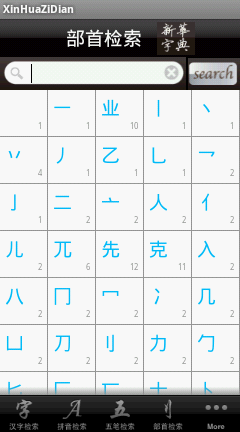
這種方式不需要額外繪製分隔線,就能讓 GridView 呈現整齊的網格效果,適合用在簡單的選單或圖標頁面中。
 模板特化與偏特化的實例解析(Template Specialization)
本文透過一個可執行的範例,說明 C++ 中「模板特化(template specialization)」與「偏特化(partial template specializa
 Android 仿淘寶購物車完整 demo:從 Model 到 Adapter 實作
本文完整示範如何用 ListView 打造一個仿淘寶風格的購物車,從資料模型、版面配置到 Adapter 與 Activity 串接,一步步還原整個流程。逛過淘寶或京東的
 OpenCV for Android 即時影像處理筆記
在 Android 裝置上進行即時影像處理,是許多視覺應用與 AR 功能的基礎。OpenCV 提供了豐富的影像處理 API,搭配 CameraBridgeViewBase
 ListView 右側快速捲動滑塊怎麼開?一行屬性搞定
長清單滑到眼花撩亂時,Android 有個很實用的設計:右側那個可以拖曳的快速捲動滑塊(fast scroll thumb),讓使用者直接跳到清單的某個位置。但不少開發者