

編輯:關於 Android 程式設計
日前在展訊 6825C 平台上除錯 GC2115 攝像頭,後相機的預覽畫面品質極差,整片都是嚴重的垂直條紋,但對光線變化仍有反應。這個組合其實已經透露了線索:sensor 有啟動,卻沒有被正確初始化——初步判斷是供電有問題。
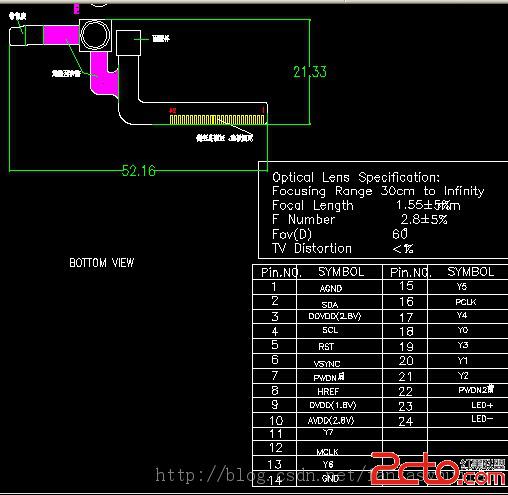
逐脚量了各電源腳的電壓,發現 PowerDown 腳的電壓並不正常,接著導致攝像頭切換失敗。最後調整 AVDD 電壓,畫面算是恢復了,但過程相當曲折。
既然切換動作的程式碼沒有問題,那麼嫌疑就落在上電流程。參考 FAE 提供的建議後,把上電改成「分階梯式」升壓,避免晶片瞬間上電時觸發保護機制而斷電:
Sensor_SetVoltage(SENSOR_AVDD_CLOSED, SENSOR_AVDD_CLOSED, SENSOR_AVDD_CLOSED);
Sensor_PowerDown(power_down);

Sensor_SetVoltage(dvdd_val, SENSOR_AVDD_1800MV, SENSOR_AVDD_1200MV);
SENSOR_Sleep(80);
Sensor_SetVoltage(dvdd_val, SENSOR_AVDD_2500MV, SENSOR_AVDD_1500MV);
SENSOR_Sleep(80);
Sensor_SetVoltage(dvdd_val, SENSOR_AVDD_2800MV, SENSOR_AVDD_1800MV);
SENSOR_Sleep(80);

// 以預設頻率開啟 MCLK
Sensor_SetMCLK(12);
Sensor_PowerDown(!power_down);
SENSOR_Sleep(20);

Sensor_SetResetLevel((BOOLEAN) !reset_level);
SENSOR_Sleep(20);
Sensor_SetResetLevel((BOOLEAN) reset_level);
SENSOR_Sleep(60);
Sensor_SetResetLevel((BOOLEAN) !reset_level);
SENSOR_Sleep(20);
中間插入的 Sleep 並非可有可無。電源與 reset 的切換需要時間讓晶片內部電平穩定下來,時序排得太緊,等於把保護電路反覆觸發。
改完之後,前相機仍舊會「機率性」打不開,後相機則持續花屏。仔細翻 GC2235 的 datasheet 才發現,AVDD 的工作電壓範圍是 1.7V–3V。先前拉不-high 的腳位電壓,很可能是設定值不夠。把電壓調高之後,後相機終於正常顯示;切換到前相機也能進去了。
只是前相機依舊會機率性地出現「相機已停止」。這個現象到目前為止還沒有定位出根因,只能先記錄下來,後續再持續追。
未完待續。
 自定義複雜動畫控件的思路:以撒錢效果為例
自定義控件看似複雜,其實可以通過建模思路降低難度。本文以一個撒錢動畫效果為例,說明如何把複雜動畫拆解成模型、視圖與控制器,並用簡單對象組合出豐富的視覺效果。效果拆解動畫可
 LinearLayout中嵌套RelativeLayout:左右對齊布局的解法
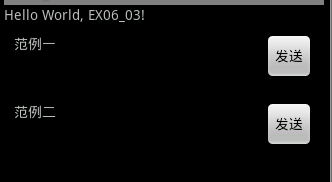
需求很常見:一個畫面上,左邊放文字標籤、右邊放按鈕,而且要多列堆疊。如果你也試過只用 android:gravity 與 android:layout_gravity 硬
 Android 對話框進階技巧:位置、透明度與圖文混排
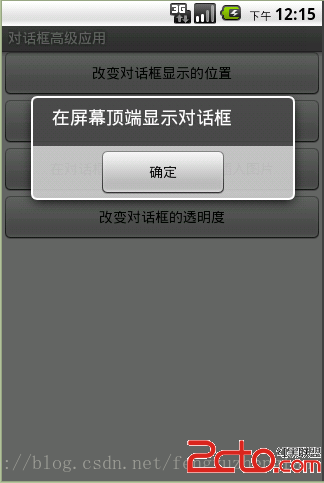
建立並顯示一個對話框其實很簡單,但若想做出一點更進階的效果,就需要一些技巧了。本文整理了几個 Dialog 使用上的實用進階技巧,包含調整顯示位置、任意定位、插入圖片以及
 Android 基礎入門:ExpandableListView 可折疊列表的基本用法
本節介紹的 Adapter 類控件是 ExpandableListView——可折疊列表。它是 ListView 的子類,在其基礎上把列表項分成「組」,每組再包含多個「子