

編輯:關於 Android 程式設計
做畢業設計時抽空寫了這麼一個模塊,記錄下來備忘。整個方案由兩部分組成:自定義輪播圖 CarouselView,以及自定義下拉刷新列表 PullRefreshListView,最後把輪播圖作為頭布局塞進列表裡。
效果如下:
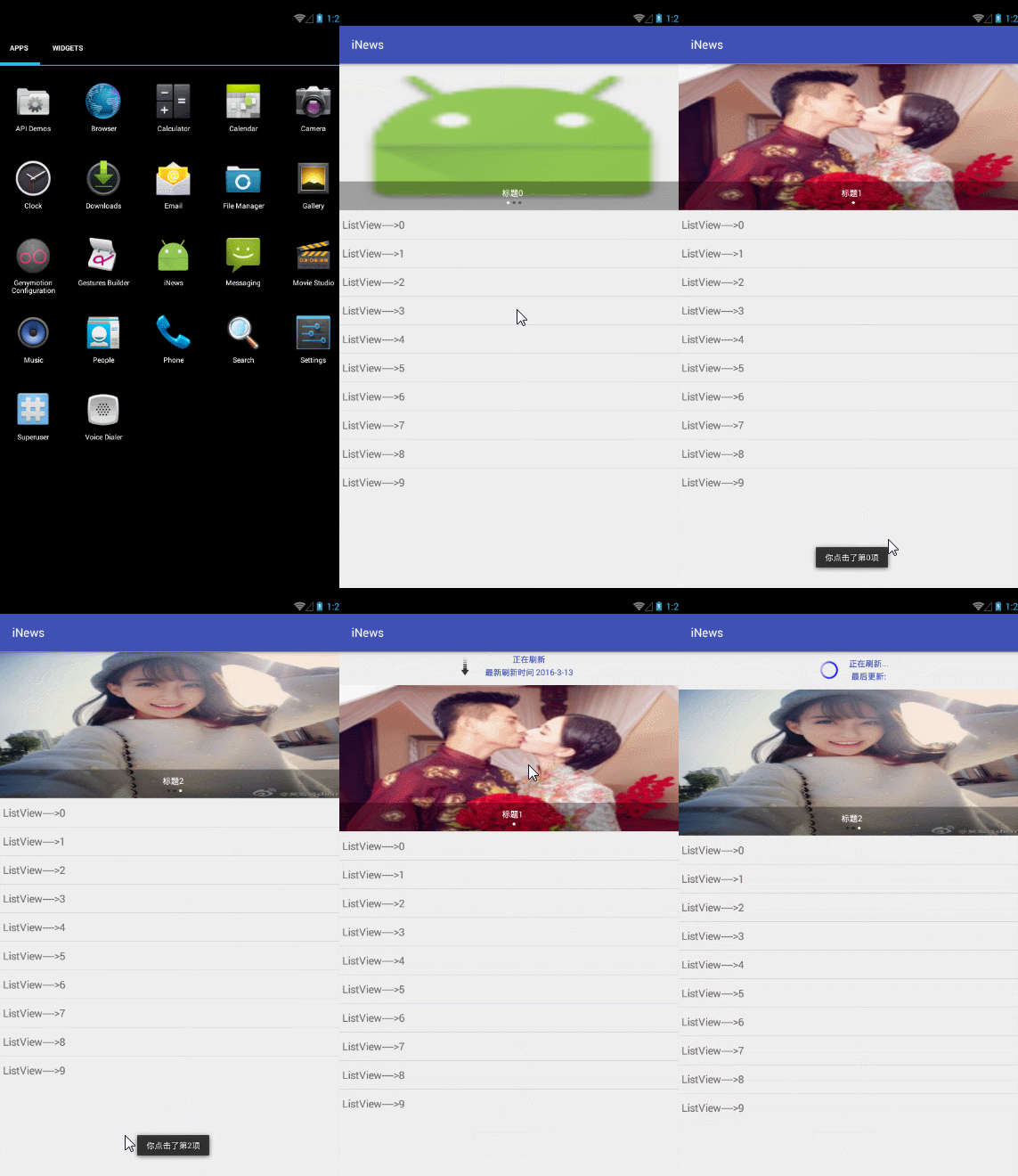
layout_carousel.xml 用 RelativeLayout 疊一層半透明遮罩在 ViewPager 底部,裡面放標題文本和指示點容器:
<RelativeLayout xmlns:android="https://schemas.android.com/apk/res/android"
    android:layout_width="match_parent"
    android:layout_height="wrap_content">

    <LinearLayout
        android:layout_width="match_parent"
        android:layout_height="wrap_content"
        android:layout_alignBottom="@id/viewPager"
        android:background="#55000000"
        android:orientation="vertical"
        android:padding="10dp">

        <TextView
            android:id="@+id/tv_title"
            android:layout_width="match_parent"
            android:layout_height="wrap_content"
            android:gravity="center_horizontal"
            android:textColor="#fff" />

        <LinearLayout
            android:id="@+id/dot_layout"
            android:layout_width="match_parent"
            android:layout_height="wrap_content"
            android:layout_marginTop="5dp"
            android:gravity="center_horizontal"
            android:orientation="horizontal" />
    </LinearLayout>
</RelativeLayout>
指示點用兩個 shape 定義選中與未選中狀態,再用 selector 綁定:
<!-- carousel_dot_selected.xml -->
<shape xmlns:android="https://schemas.android.com/apk/res/android" android:shape="oval">
    <solid android:color="@android:color/white" />
</shape>

<!-- carousel_dot_unselect.xml -->
<shape xmlns:android="https://schemas.android.com/apk/res/android" android:shape="oval">
    <solid android:color="#77000000" />
</shape>

<!-- carousel_dot_selector.xml -->
<selector xmlns:android="https://schemas.android.com/apk/res/android">
    <item android:drawable="@drawable/carousel_dot_selected" android:state_enabled="true" />
    <item android:drawable="@drawable/carousel_dot_unselect" android:state_enabled="false" />
</selector>
這裡有個小技巧:用 View 的 enabled 狀態來表達「是否當前項」,切換時只需 setEnabled(),不必更換背景資源。
public class CarouselData {
    private int id;
    private String title;
    private int resId;

    public CarouselData(int id, String title, int resId) {
        this.id = id;
        this.title = title;
        this.resId = resId;
    }
    // 省略 getter / setter
}
自定義 View 繼承 LinearLayout,在 init() 中 inflate 布局並初始化視圖。start() 方法接收數據列表,按數量動態創建指示點,設置 PagerAdapter 與翻頁監聽,最後啟動定時切換。
public class CarouselView extends LinearLayout {

    private Context context;
    private List<CarouselData> carouselDataList;
    private ViewPager viewPager;
    private TextView tv_title;
    private LinearLayout dotLayout;
    private List<View> dotList;
    private static final int MSG_UPDATE = 1;
    private Handler handler;

    public CarouselView(Context context, AttributeSet attrs) {
        super(context, attrs);
        this.context = context;
        init();
    }

    private void init() {
        LayoutInflater.from(context).inflate(R.layout.layout_carousel, this, true);
        viewPager = (ViewPager) findViewById(R.id.viewPager);
        tv_title = (TextView) findViewById(R.id.tv_title);
        dotLayout = (LinearLayout) findViewById(R.id.dot_layout);
        dotList = new ArrayList<>();
    }

    public void start(List<CarouselData> carouselDataList) {
        this.carouselDataList = carouselDataList;
        if (carouselDataList == null || carouselDataList.isEmpty()) return;

        LayoutParams params = new LayoutParams(5, 5);
        for (int i = 0; i < carouselDataList.size(); i++) {
            View dot = new View(context);
            if (i != 0) params.leftMargin = 5;
            dot.setLayoutParams(params);
            dot.setBackgroundResource(R.drawable.carousel_dot_selector);
            dotList.add(dot);
            dotLayout.addView(dot);
        }

        viewPager.setAdapter(new MyPagerAdapter());
        viewPager.setOnPageChangeListener(new MyPagerChangeListener());
        updateTitleDot();

        if (handler == null) {
            handler = new Handler() {
                @Override
                public void handleMessage(Message msg) {
                    if (msg.what == MSG_UPDATE) {
                        int currentItem = viewPager.getCurrentItem();
                        currentItem = (currentItem < carouselDataList.size() - 1) ? currentItem + 1 : 0;
                        viewPager.setCurrentItem(currentItem);
                        handler.sendEmptyMessageDelayed(MSG_UPDATE, 2000);
                    }
                }
            };
            handler.sendEmptyMessageDelayed(MSG_UPDATE, 2000);
        }
    }

    class MyPagerAdapter extends PagerAdapter {
        @Override public int getCount() { return carouselDataList.size(); }
        @Override public boolean isViewFromObject(View view, Object object) { return view == object; }

        @Override
        public Object instantiateItem(ViewGroup container, final int position) {
            final CarouselData data = carouselDataList.get(position);
            ImageView imageView = new ImageView(context);
            imageView.setImageResource(data.getResId());
            imageView.setScaleType(ImageView.ScaleType.FIT_XY);
            container.addView(imageView);
            imageView.setOnClickListener(new OnClickListener() {
                @Override public void onClick(View v) {
                    if (clickCallback != null) clickCallback.onClick(data.getId(), position);
                }
            });
            return imageView;
        }

        @Override
        public void destroyItem(ViewGroup container, int position, Object object) {
            container.removeView((View) object);
        }
    }

    private void updateTitleDot() {
        int currentPosition = viewPager.getCurrentItem() % carouselDataList.size();
        tv_title.setText(carouselDataList.get(currentPosition).getTitle());
        for (int i = 0; i < carouselDataList.size(); i++) {
            dotLayout.getChildAt(i).setEnabled(i == currentPosition);
        }
    }

    public interface ClickCallback {
        void onClick(int id, int position);
    }
    private ClickCallback clickCallback;
    public void setClickCallback(ClickCallback cb) { this.clickCallback = cb; }
}
這裡有幾點值得改進:Handler 在 Activity 銷毀時要記得 removeCallbacksAndMessages(null),否則會內存洩漏;更現代的寫法是用 Timer/ScheduledExecutor 或第三方向導庫;此外 MyPagerChangeListener 裡的 onPageSelected 應同步調用 updateTitleDot(),避免手動滑動時標題與指示點不同步。
progressbar_rotate.xml 用 rotate 包一層 ring 形狀的 shape,並把 android:useLevel 設為 false 禁止 ProgressBar 自轉,改由外層 rotate 統一控制角度:
<rotate xmlns:android="https://schemas.android.com/apk/res/android"
    android:fromDegrees="0"
    android:toDegrees="360"
    android:pivotX="50%"
    android:pivotY="50%">
    <shape android:shape="ring"
        android:innerRadius="12dp"
        android:thickness="3dp"
        android:useLevel="false">
        <gradient android:startColor="@color/progressbar_start_color"
            android:centerColor="@color/progressbar_center_color"
            android:endColor="@color/progressbar_end_color" />
    </shape>
</rotate>
layout_pull_listview_header.xml 包含一個 FrameLayout(內含進度條與箭頭圖標)和一組提示文字。注意這裡不能用 padding,因為該布局會以 addHeaderView() 方式加入 ListView,padding 在這種場景下表現異常,改用 margin 更穩妥。
核心思路是:把頭布局以負的 topPadding 藏起來,手指下拉時實時調整 padding 讓它顯露,放開時根據當前狀態決定回弹還是進入刷新態。
public class PullRefreshListView extends ListView implements AbsListView.OnScrollListener {

    private static final int STATE_PULL_REFRESH = 0;
    private static final int STATE_RELEASE_REFRESH = 1;
    private static final int STATE_REFRESHING = 2;

    private int currentState = STATE_PULL_REFRESH;
    private View headerView, footerView;
    private TextView mRefreshStatusTip, mRefreshTime;
    private ProgressBar mProgressBar;
    private ImageView mArrowImg;
    private int headerViewHeight, footerViewHeight;
    private int startY = -1;
    private RotateAnimation upAnimation, downAnimation;

    private void initData() {
        headerView.measure(0, 0);
        headerViewHeight = headerView.getMeasuredHeight();
        headerView.setPadding(0, -headerViewHeight, 0, 0);
        addHeaderView(headerView, null, false);

        footerView.measure(0, 0);
        footerViewHeight = footerView.getMeasuredHeight();
        footerView.setPadding(0, 0, 0, -footerViewHeight);
        addFooterView(footerView, null, false);

        upAnimation = new RotateAnimation(0, -180,
                RotateAnimation.RELATIVE_TO_SELF, 0.5f,
                RotateAnimation.RELATIVE_TO_SELF, 0.5f);
        upAnimation.setDuration(300);
        upAnimation.setFillAfter(true);

        downAnimation = new RotateAnimation(-180, -360,
                RotateAnimation.RELATIVE_TO_SELF, 0.5f,
                RotateAnimation.RELATIVE_TO_SELF, 0.5f);
        downAnimation.setDuration(300);
        downAnimation.setFillAfter(true);
    }

    @Override
    public boolean onTouchEvent(MotionEvent event) {
        switch (event.getAction()) {
            case MotionEvent.ACTION_DOWN:
                startY = (int) event.getRawY();
                break;
            case MotionEvent.ACTION_MOVE:
                if (currentState == STATE_REFRESHING) break;
                if (startY == -1) startY = (int) event.getRawY();
                int deltaY = (int) (event.getRawY() - startY);
                if (deltaY > 0 && getFirstVisiblePosition() == 0) {
                    int paddingTop = -headerViewHeight + deltaY;
                    headerView.setPadding(0, paddingTop, 0, 0);
                    if (paddingTop > 0 && currentState != STATE_RELEASE_REFRESH) {
                        currentState = STATE_RELEASE_REFRESH;
                        mArrowImg.startAnimation(upAnimation);
                    } else if (paddingTop < 0 && currentState != STATE_PULL_REFRESH) {
                        currentState = STATE_PULL_REFRESH;
                        mArrowImg.startAnimation(downAnimation);
                    }
                    return true;   // 攔截事件,不交給 ListView 滾動
                }
                break;
            case MotionEvent.ACTION_UP:
                startY = -1;
                if (currentState == STATE_PULL_REFRESH) {
                    headerView.setPadding(0, -headerViewHeight, 0, 0);
                } else if (currentState == STATE_RELEASE_REFRESH) {
                    currentState = STATE_REFRESHING;
                    headerView.setPadding(0, 0, 0, 0);
                    refreshHeaderState(currentState);
                    if (onRefreshListener != null) onRefreshListener.onRefresh();
                }
                break;
        }
        return super.onTouchEvent(event);
    }

    @Override
    public void onScrollStateChanged(AbsListView view, int scrollState) {
        if (scrollState == SCROLL_STATE_FLING || scrollState == SCROLL_STATE_IDLE) {
            if (getLastVisiblePosition() == getCount() - 1) {
                footerView.setPadding(0, 0, 0, 0);
                setSelection(getCount() - 1);
            }
        }
    }

    public void resetHeaderFooterView() {
        currentState = STATE_PULL_REFRESH;
        refreshHeaderState(currentState);
    }

    public interface OnRefreshListener {
        void onRefresh();
        void loadMore();
    }
}
這裡有兩個關鍵細節值得說明。第一,只有當 deltaY 大於 0(手指下滑)且第一個可見項就是 header 所屬位置時才攔截事件,避免影響正常滾動。第二,onScrollStateChanged 中滑到底時調用 setSelection(getCount() - 1),是為了讓最後一項真正貼齊屏幕頂部,否則 footer 需要再滑一次才會露出來。
activity_main.xml 只放一個 PullRefreshListView:
<com.xing.carousel.PullRefreshListView
    android:id="@+id/listView"
    android:layout_width="match_parent"
    android:layout_height="match_parent" />
把輪播圖包一層作為頭布局:
<LinearLayout xmlns:android="https://schemas.android.com/apk/res/android"
    android:layout_width="match_parent"
    android:layout_height="wrap_content"
    android:orientation="vertical">
    <com.xing.carousel.CarouselView
        android:id="@+id/carsouelView"
        android:layout_width="match_parent"
        android:layout_height="wrap_content" />
</LinearLayout>
MainActivity 中先 inflate 頭布局,初始化輪播圖數據並 start(),再把頭布局 addHeaderView 給列表:
PullRefreshListView listView = (PullRefreshListView) findViewById(R.id.listView);
View headerView = View.inflate(this, R.layout.layout_header, null);
CarouselView carouselView = (CarouselView) headerView.findViewById(R.id.carsouelView);

carouselDataList = new ArrayList<>();
for (int i = 0; i < resIds.length; i++) {
    carouselDataList.add(new CarouselData(i, "標題" + i, resIds[i]));
}
carouselView.start(carouselDataList);

listView.addHeaderView(headerView);
listView.setAdapter(new ArrayAdapter<>(this, android.R.layout.simple_list_item_1, data));

carouselView.setClickCallback(new CarouselView.ClickCallback() {
    @Override public void onClick(int id, int position) {
        Toast.makeText(MainActivity.this, "你點擊了第" + position + "項", Toast.LENGTH_SHORT).show();
    }
});
這個實現能跑,但仍有幾處值得優化:下拉閾值目前用固定像素判斷,沒有做阻尼系數;刷新完成後需要外部主動調用 resetHeaderFooterView(),接口耦合偏重;輪播的定時器應在不可見時暫停;此外 addHeaderView 在 API 17 以下與 setAdapter 的順序有坑,需要注意先 add 再 setAdapter。
如果是在新項目中實現同樣的功能,直接採用 SwipeRefreshLayout、ViewPager2 配合 RecyclerView,會比手寫這套穩定得多。這份代碼的價值主要在於理解下拉手勢與滾動衝突的處理方式。
 Xamarin.Android 接入百度地圖定位 SDK 入門實作(一)
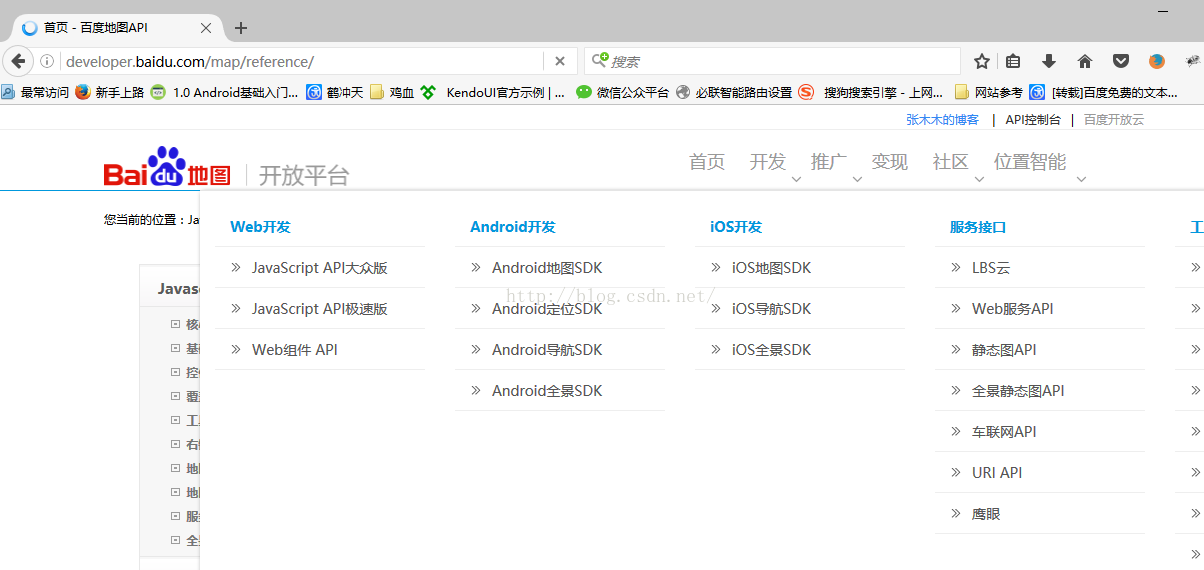
用 Xamarin.Android 開發時,要接入百度地圖的能力,第一步其實不是寫程式碼,而是搞清楚「百度地圖」這個說法背後到底包含哪些 SDK。 翻開百度地圖開放平台就
 【首發】在 Android Studio 中輕鬆搭建 JavaCV 開發環境
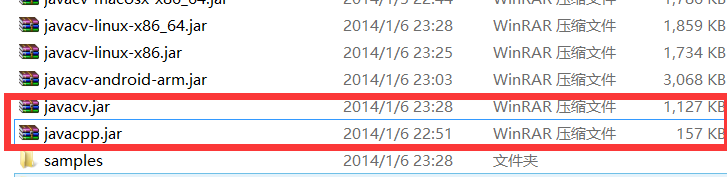
最近參加一個比賽需要用到人臉識別,但賽方限制了不能調用第三方雲服務 API,於是我想到了用 JavaCV 來自己實現。可搜索下來,絕大多數教程都是在 Eclipse 裡搭
 EventBus 3.0 原始碼解析:從註冊、發送到線程切換
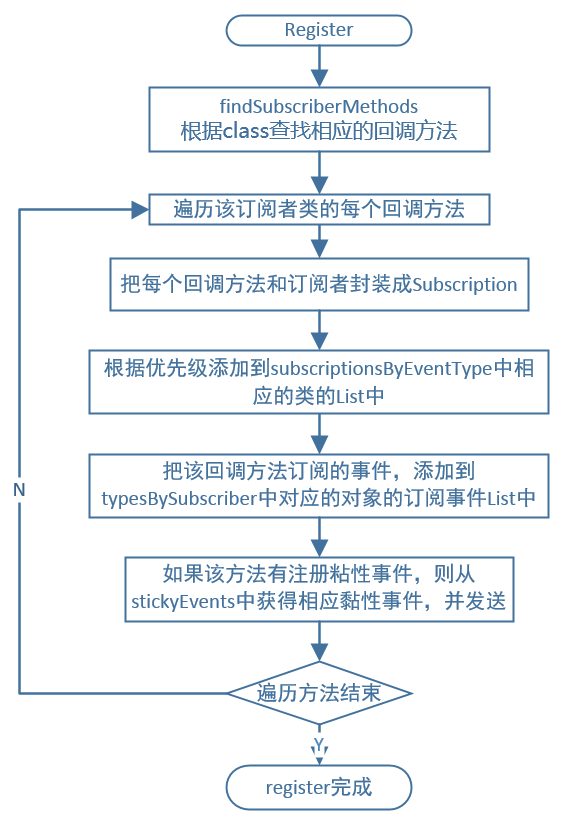
前言在 Android 開發中,EventBus 常用於組件間通信。本文以 EventBus 3.0 為例,從取得實例、註冊訂閱者、發送事件到取消註冊,梳理其核心源碼脈絡
 Android 單例模式七種常見寫法與實踐要點
單例模式的核心價值 在 Android 開發中,單例模式常用於管理需要全域唯一且資源消耗較高的物件,例如圖片載入器、網路請求器、資料庫 helper 等。以 ImageL