

編輯:關於 Android 程式設計
Android Studio 預設的快捷鍵不一定順手,與其硬記,不如把高頻操作改成自己習慣的按鍵。設定入口:Android Studio → Preferences → Keymap。
以下依使用頻率整理,並附上對應的選單路徑,方便你搜尋後指派。
Main menu → Code → Folding → Expand / Collapse
Main menu → Edit → Find → Find in Path
Main menu → Edit → Find → Replace in Path
Main menu → Edit → Find → Replace
Main menu → Navigate → Related Symbol
Main menu → Navigate → Back
Main menu → Navigate → Forward
這裡有兩個入口,場景不同:
實務上建議把 Jump to Source 的快捷鍵移除,只保留 Declaration 並指派一組順手的按鍵,這樣不管在版面配置還是程式碼中都能用同一組按鍵跳轉,不必切換記憶。
Main menu → Code → Move Statement Up / Move Statement Down
單行註解:Main menu → Code → Comment with Line Comment
區塊註解:Main menu → Code → Comment with Block Comment
Editor Actions → Toggle Case
執行:Main menu → Run → Run
除錯執行:Main menu → Run → Debug
想只選中兩行代碼的前 5 個字元時很好用。
開關:Main menu → Edit → Column Selection Mode
臨時用法:按住 Alt 鍵再用滑鼠拖曳選取。
 Android 開發時連接埠被佔用的排查與解法
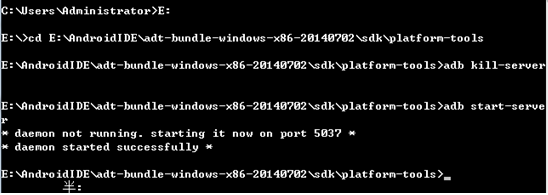
開發過程中時常遇到 adb 相關的連接埠被佔用,導致程式無法部署或模擬器連不上,訊息通常類似「Unable to open connection to server」或索
 Android 鬧鐘開發避坑指南:從 API 差異到進程保活的完整方案
在 iOS 上寫一個鬧鐘,往往十幾行就搞定了;可在 Android 上,同樣的功能卻可能讓你熬掉好幾個通宵。做過鬧鐘類應用的開發者都懂,坑不在界面,而在系統對後台定時任務
 Android 開發系列之二:透透解析 Activity 的生命週期
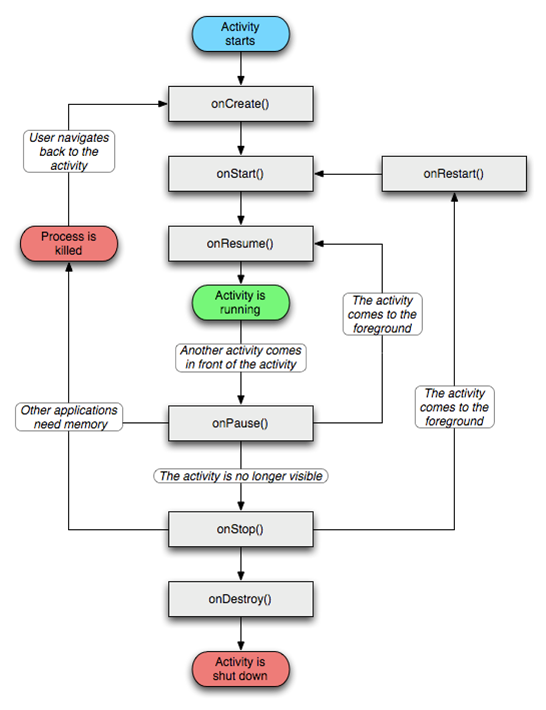
在上篇文章介紹了「使用按鈕顯示時間」之後,本文將深入探討 Android 中至關重要的 Activity 生命週期。 Activity 從建立到銷毀的過程中,會在不同階段
 透透徹徹搞懂 Android 主流框架的四大基石:ClassLoader、泛型、反射與注解
前言 經過多年的發展與沉澱,Android 生態系中湧現出許多優秀的框架,例如 Retrofit、Afinal、OkHttp、ButterKnife、AndFix 等等。