

編輯:關於 Android 程式設計
開發過程中時常遇到 adb 相關的連接埠被佔用,導致程式無法部署或模擬器連不上,訊息通常類似「Unable to open connection to server」或索性卡住不動。這裡整理兩個實用的排查方法。
Android 開發最常用的連接埠是 5037(adb server)。先查出是哪個行程佔著:
步驟一:netstat -ano | findstr "5037"
步驟二:tasklist | findstr "PID"
第一條指令列出佔用 5037 的連線,最後一欄就是 PID(程序識別碼)。把這個 PID 帶進第二條指令,就能查到對應的程式名稱。確認是哪個程式(通常是殘留的 adb.exe,也可能是其他開發工具)之後,就能決定要不要結束它。
若要直接結束該行程:
taskkill /PID 程序識別碼 /F
執行前請先確認這個 PID 真的屬於 adb,避免誤殺其他重要程序。
多數情況下不需要手動殺行程,直接讓 adb 自己重啟即可:
adb kill-server
adb start-server
執行畫面如下:
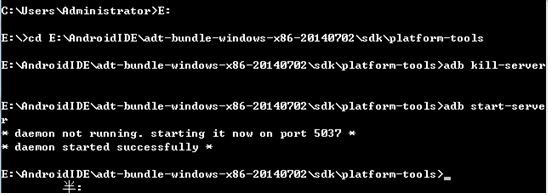
如果 adb 指令不在 PATH 環境變數中,請先切換到 SDK 的 platform-tools 目錄再執行,例如:
E:
cd E:\android-sdk\platform-tools
adb kill-server
adb start-server
若上述兩招都無效,可以依序嘗試:
adb devices,確認裝置是否出現在清單中。最後提醒,連接埠佔用這類問題幾乎都源自「上一個行程沒有正常結束」。養成關掉 Android Studio 或 Eclipse 前先停止模擬器的習慣,能大幅減少遇到的頻率。
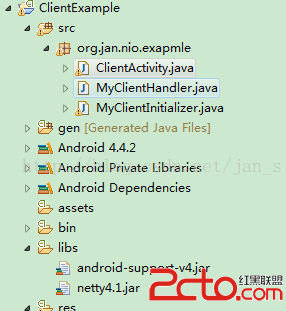 Android 搭配 Netty 4 初體驗:手機端當客戶端的 HelloWorld
先前我對 Netty 4 的 HelloWorld 很感興趣,也單純寫過一個小小的 Java 聊天室。這次重新翻出來看,參考了一些前輩的分享之後受益匪淺,於是決定自己也動
 自定義 TextView 讓文字「歪」起來:Android 文字傾斜實作
系統內建的 TextView 並沒有直接提供文字傾斜的屬性(至少我在原生 API 裡沒找到現成的),但只要繼承 TextView 並在繪製時動一點手腳,就能自己做出效果。
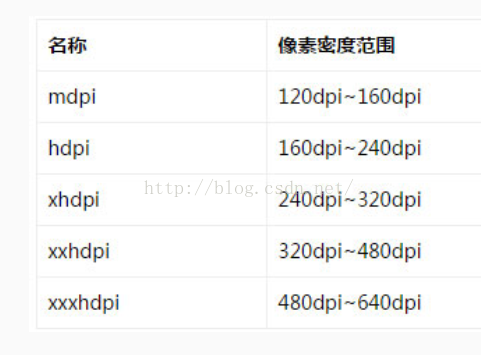 Android 螢幕適配完全筆記:從 dpi、dp、權重到百分比佈局
一、先建立正確的基礎概念 跌跌撞撞也好,摸爬滾打也罷,在 Android 開發圈子裡徘徊一年多以來,發現自己對不少基礎概念其實並不清楚。現在正是回到更貼近底層的地方,把它
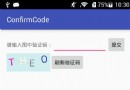 Android 自訂 View 實作四碼驗證碼
登入、註冊頁面幾乎都會放一個驗證碼。自己動手做一個其實不難,拆成「產生隨機字元」與「自繪 Drawable」兩塊即可。 效果如下: 一、隨機產生四個字母 把 2