

編輯:關於 Android 程式設計
想在 Android 上開發 FPS 遊戲,做法有哪些?彼此差異在哪?先釐清一個常被混淆的詞:FPS 有兩種含義。作為遊戲類型,它是 First-Person Shooting(第一人稱射擊);作為效能指標,它是 Frames Per Second(每秒幀數)。這篇文章談的是前者,但最後一定會回到後者——因為繪圖方案直接決定了幀率上限。
顧名思義,玩家以主角的主觀視角進行射擊,不再操縱螢幕裡的虛擬小人,而是身臨其境地承受畫面帶來的視覺衝擊,主動性與真實感因此大幅提升。早期這類遊戲多半靠畫面明暗變化與快節奏來製造刺激;隨著硬體成熟、類型互相融合,後來的作品開始講究劇情鋪陳、精緻畫面與立體音效,例如 CS、Quake 系列、UT 系列、榮譽勳章、使命召喚、DOOM、彩虹六號、穿越火線等等。
對 Android 開發者而言,真正的難題是:手機的算力與電池都遠不如 PC,該用什麼方式把畫面推出來。
最直覺的做法是沿用傳統 View 體系,用 Handler 定時發送重繪訊息,在 onDraw 中把畫好的結果貼上去。
private boolean drawall = false;
private RefreshHandler mRedrawHandler = new RefreshHandler();

class RefreshHandler extends Handler {
    @Override
    public void handleMessage(Message msg) {
        KetrisCanvas.this.update();
        KetrisCanvas.this.invalidate();
    }

    public void sleep(long delayMillis) {
        this.removeMessages(0);
        sendMessageDelayed(obtainMessage(0), delayMillis);
    }
};

long mLastMove = 0;
long mMoveDelay = 30;

public void update() {
    long now = System.currentTimeMillis();
    if (now - mLastMove > mMoveDelay) {
        // gameLogic(); 這裡放遊戲邏輯的更新
        mLastMove = now;
    }
    mRedrawHandler.sleep(mMoveDelay);
}

@Override
public void onDraw(Canvas canvas) {
    super.onDraw(canvas);
    this.paint();                              // 先把畫面繪製到離線 buffer
    canvas.drawBitmap(g.offs, 0, 0, g.p);      // 再把整張 buffer 貼到螢幕
}
這個寫法有幾個值得注意的設計:
paint() 先把整幀畫到一張離線的 Bitmap(g.offs),onDraw 只負責一次 drawBitmap。這樣可以避免畫面撕裂,也讓 onDraw 保持輕量。now - mLastMove > mMoveDelay 判斷是否該推進邏輯,而不是假設每次回呼間隔都精準等於 30ms。致命缺點在於 invalidate() 走的是主 thread 的訊息佇列。整個流程被排進 UI 佇列後, FPS 就被系統的繪圖節奏與其他 UI 事件綁死,很難穩定超過 20~30 幀。對 FPS 這種需要流暢轉動視角與快速反應的類型,體感會明顯卡頓。
SurfaceView 在 View 體系上開了一塊獨立的绘图表面(Surface),繪圖可以直接對這塊記憶體操作,不必經過主 thread。因此可以把「更新邏輯 + 繪圖」整包丟進自己的 thread 裡跑。
public class KetrisCanvas extends SurfaceView implements SurfaceHolder.Callback {

    Thread t;
    boolean isrun = true;
    final SurfaceHolder holder;

    public KetrisCanvas(Context context) {
        super(context);
        holder = this.getHolder();   // 取得 Surface 的控制權物件
        holder.addCallback(this);    // 註冊生命週期回呼
    }

    @Override
    public void surfaceCreated(SurfaceHolder holder) {
        t = new Thread() {
            public void run() {
                while (isrun) {
                    long start = System.currentTimeMillis();

                    Canvas canvas = KetrisCanvas.this.holder.lockCanvas(null);
                    // 這裡完成遊戲邏輯的運算
                    paint();                                  // 場景繪製
                    canvas.drawBitmap(g.offs, 0, 0, null);
                    KetrisCanvas.this.holder.unlockCanvasAndPost(canvas);

                    // 用時間差補償維持固定幀率
                    long end = System.currentTimeMillis();
                    if (200 > end - start) {
                        try {
                            Thread.sleep(200 - (end - start));
                        } catch (Exception e) { }
                    }
                }
            }
        };
        t.start();
    }

    @Override
    public void surfaceChanged(SurfaceHolder holder, int format, int width, int height) { }

    @Override
    public void surfaceDestroyed(SurfaceHolder holder) {
        if (t != null) {
            isrun = false;   // 讓迴圈自然結束,thread 隨之退出
        }
    }
}
三個 API 是這套機制的核心:
lockCanvas(null):向系統申請這塊绘图表面的繪圖權,取回一個 Canvas。回傳值可能是 null(表面尚未就緒或被其他 thread 佔用),正式專案要判空。unlockCanvasAndPost(canvas):畫完後釋放並提交,系統才會把內容合成到螢幕。SurfaceHolder.Callback 的三個回呼對應表面的生命週期:surfaceCreated 開始跑迴圈、surfaceChanged 處理尺寸或方向變化、surfaceDestroyed 必須讓迴圈停下來,否則 thread 會存取到已釋放的 Surface 而崩潰。| 比較項目 | View + Handler | SurfaceView + Thread |
|---|---|---|
| 繪圖執行 thread | 主 thread(UI 佇列) | 自訂工作 thread |
| 實際可達幀率 | 約 10~30 fps,受 UI 事件干擾 | 可做到 60 fps 以上,取決於運算量 |
| 實作難度 | 低,邏輯直覺 | 中,需自行管理 thread 與 Surface 生命週期 |
| 適合場景 | 棋牌、拼圖、回合制、簡易動畫 | 動作、射擊、橫向捲軸等即時性遊戲 |
結論很明確:FPS 一定要走 SurfaceView(或更進一步用 OpenGL ES)。View 方案的價值在於快速驗證玩法與原型,一旦進入需要流暢視角轉換的正式開發,就必须換到能獨立控制繪圖節奏的架構上。而 SurfaceView 只是入門票,真正的 3D FPS 還得靠 OpenGL ES 的 GPU 管線、著色器與場景圖譜來支撐。
另外提醒一個常被忽略的細節:範例中把幀間隔寫死成 200ms(等於 5 fps)只是為了方便觀察效果,實際數值要依目標機型調整;同時 thread 裡的 Thread.sleep 應該用 wait/notify 或計時器取代,並在 Activity 進入背景時暫停,避免白白消耗電池。
 自製 UC 風格下拉刷新(二):貝茲曲線動畫與嵌套滑動機制
這是山寨 UC 瀏覽器下拉刷新效果的第二篇,第一篇請參考《自製 UC 風格下拉刷新(一)》。先看上圖: 這一篇要解決的三件事 1. 下拉時的圓形如何過渡回首頁的圓形,
 Android Canvas 常用方法完整整理:平移、縮放、旋轉與繪圖 API
Canvas 是 Android 自定義繪圖的核心。靈活掌握它的變換與繪製方法,多數客製圖形都能自己畫出來。以下依主題整理常用 API。 一、什麼是 Canvas 操作
 ProgressBar 圓形進度條換色教學:用 indeterminateDrawable 完成漸層效果
「為什麼我的圓形進度條不能改顏色?」這是初學者常問的問題。原因在於圓形(不確定進度)模式的 ProgressBar,其轉盤外觀並不是由 progressTint 這類屬性
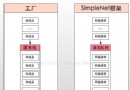 從零剖析網絡請求框架 SimpleNet 的設計與實現
前言 前面我們介紹了 SimpleNet 網絡框架的基本結構,今天我們就從程式碼的角度切入,剖析這個框架的實現。在拆解的同時,我們也會探討背後的設計思路,以及為何要這樣做