

編輯:關於 Android 程式設計
EditText 是 Android 中非常常見的輸入控制項,也是使用者與應用程式互動的重要橋樑。無論是登入、搜尋、註冊、留言或設定,都經常需要 EditText 來接收使用者輸入。

在 Android Studio 中建立 HelloEditText 專案後,若尚未加入 EditText,畫面不會顯示輸入框。此時可在版面配置中加入 EditText,讓使用者能夠輸入文字。

EditText 是 TextView 的子類,因此 TextView 的許多屬性與方法也適用於 EditText。差別在於 EditText 是可輸入的,而 TextView 主要用於顯示。
在實務上,常需要限制輸入長度,例如手機號碼、身分證字號或驗證碼。此時可使用 maxLength 屬性限制最大字元數。
另外,當輸入框為空時,可以透過 hint 顯示提示文字,例如「請輸入手機號碼」或「請輸入帳號」。提示文字不會成為實際輸入內容,使用者在輸入後會自動消失。

若需要調整提示文字顏色,可使用 textColorHint 設定。
有時候我們希望 EditText 可以取得焦點,但不允許輸入。此時可將 enabled 設為 false,讓它呈現類似純文字顯示的效果。

EditText 可針對不同輸入情境進行限制,例如密碼、電話號碼與數字輸入。
除了依輸入內容自動調整鍵盤,也可以透過 inputType 明確指定輸入類型。例如日期輸入、時間輸入、電子郵件、網址或數字輸入等。
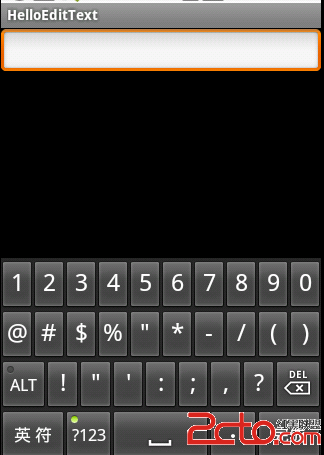
軟鍵盤上的 Enter 鍵預設可能顯示為「完成」,但在不同場景下,更合適的文案或圖示可能會有所不同。Android 可透過 imeOptions 調整 Enter 鍵的行為與顯示。
常見選項包括:


例如搜尋框可設定為搜尋圖示,送出表單可設定為送出圖示,讓鍵盤操作更符合情境。
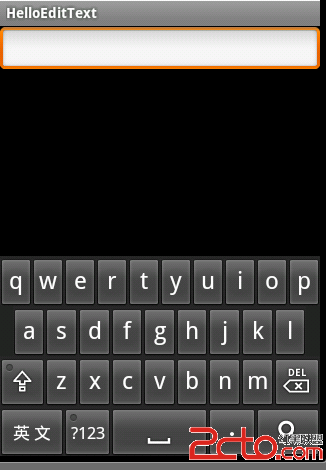
在程式邏輯中,取得 EditText 內容是最基本的需求。常見操作包括:
例如:
String value = editText.getText().toString();
editText.selectAll();
Selection.setSelection(editable, 1, editable.length());
int start = editText.getSelectionStart();
int end = editText.getSelectionEnd();
CharSequence selected = editText.getText().subSequence(start, end);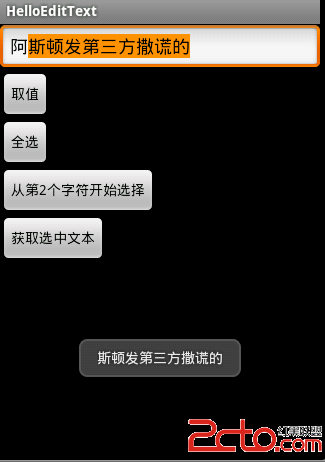
EditText 看似簡單,但在實際產品中涵蓋了輸入限制、鍵盤類型、焦點行為、選取操作與使用者引導等多個細節。若能掌握這些屬性與事件,就能打造更順手、更友善的輸入體驗。
 Android 圖片自適應控件:.9.png 九宮格製作教學
要讓圖片能隨著控件尺寸自由伸縮又不變形,方法是把原本的 .png 轉成 .9.png 格式。.9.png 只是在副檔名前多了一個 .9,靠四邊的黑線標記「哪些區域可以拉伸
 RxJava 過濾操作符實例大全
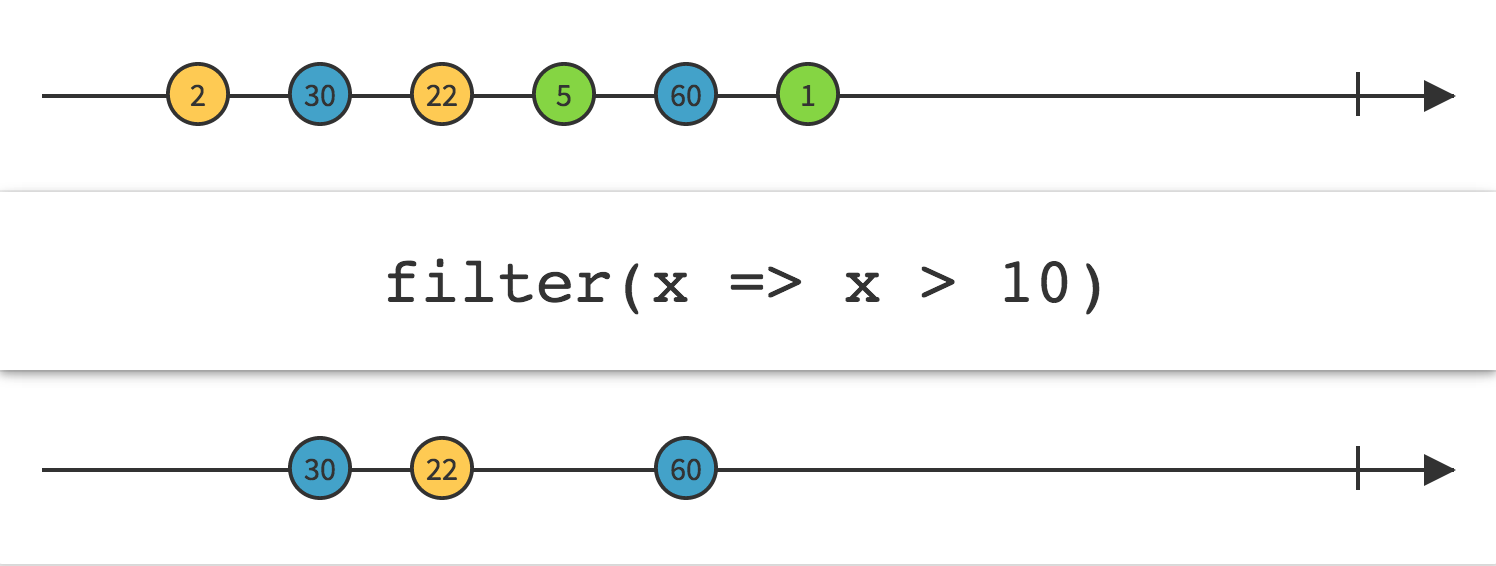
過濾操作符 本文整理 RxJava 常見的過濾操作符並附上實例,幫助你快速掌握各操作符的用途與差異。 3.1 filter 只有符合某種規則的 Observable 才會
 Android 模擬器上開發與測試 NFC 應用的實例詳解
NFC 從 Android 2.3 起獲得支持,但它有一個惱人的限制:只能在帶 NFC 芯片的真機上開發測試,且傳輸測試往往需要兩部支持 NFC 的手機,讀寫標簽還需準備
 Android EditView 常用屬性與應用方法詳解
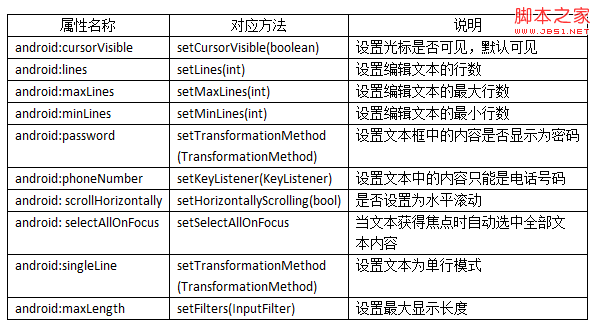
在 Android 的用戶界面開發中,EditView 是接收用戶輸入的核心控件之一。它繼承自 TextView 類,兩者最大的差別在於:TextView 只能用於展示文