

編輯:關於 Android 程式設計
Android 的 Dialog 主題 Activity 天生就支援在標題列左側擺一張小圖示,看起來比空白一片的標題列精緻得多。做法相當簡單,關鍵是 Window.FEATURE_LEFT_ICON 這個 feature,而且呼叫時機有講究——必須在 setContentView() 之前提出申請。
@Override
protected void onCreate(Bundle savedInstanceState) {
    // 一定要先呼叫父類別
    super.onCreate(savedInstanceState);
    requestWindowFeature(Window.FEATURE_LEFT_ICON);
    // 對應 res/layout/dialog_activity.xml 這個版面配置
    setContentView(R.layout.dialog_activity);
    getWindow().setFeatureDrawableResource(
            Window.FEATURE_LEFT_ICON, android.R.drawable.ic_dialog_alert);
}
1. 先申請這個視窗特性。這一步必須排在 setContentView() 前面,因為視窗 decor 的結構在設定內容View 時就已經定型,事後再申請會直接丟出 AndroidRuntimeException。
requestWindowFeature(Window.FEATURE_LEFT_ICON);
2. 指定要顯示的圖示資源。這裡示範的是系統內建的警示圖示,替換成自己專案裡的 drawable 也可以,例如 R.drawable.my_icon。
getWindow().setFeatureDrawableResource(Window.FEATURE_LEFT_ICON, android.R.drawable.ic_dialog_alert);
如果希望對話框關掉之後不留痕跡,可以在主題上加上 android:theme="@android:style/Theme.Dialog" 並搭配 setFinishOnTouchOutside() 控制點擊外部的行為。另外提醒,標題列小圖示這種樣式屬於舊式 Dialog 風格,在 Material Design 之後的版本中已不再是主流做法,若你的 App 使用 AppCompat 並走 Material 主題,建議改用 Toolbar 或自訂標題區塊來呈現圖示,視覺上會更一致。
以上就是為 Dialog 加上個人化小圖示的完整說明,理解了 feature 必須先申請再設值的順序,這個需求其實只要三行程式碼就能搞定。
 Android 自定義 View 入門:實作圖片加載進度條
自定義 View 是 Android 開發中常見需求。若要製作一個環形圖片加載進度條,只要熟悉 Paint 與 Canvas 的基本用法,就能完成。自定義屬性為了讓進度條
 Android 學習筆記:SwipeRefreshLayout、RecyclerView 與 CardView 完全指南
前面我們介紹了 AlertDialog 以及幾個常用的 Dialog,包括 ProgressDialog 進度提示框、DatePickerDialog 日期選擇框和 Ti
 Android 接入支付寶支付:從申請商家帳號到 RSA 簽章配置的完整流程
行動支付的普及,讓「付款」幾乎成了每個商業類 App 的標配。過去支付模組不在我負責的範圍內,總覺得那是塊硬骨頭;直到這次專案由我承接訂單模組,真正動手之後才發現——只要
 自定義 ViewGroup:帶箭頭的圓角矩形彈出菜單
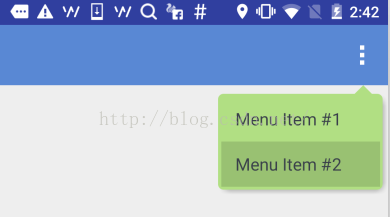
這次要一起做一個帶箭頭的圓角矩形菜單,大概長這樣: 需求:頂部的箭頭要對準菜單錨點,菜單項按下時反色,背景色與按壓色可配置。 最偷工減料的做法是請 UX 給一張三角形圖