

編輯:關於 Android 程式設計
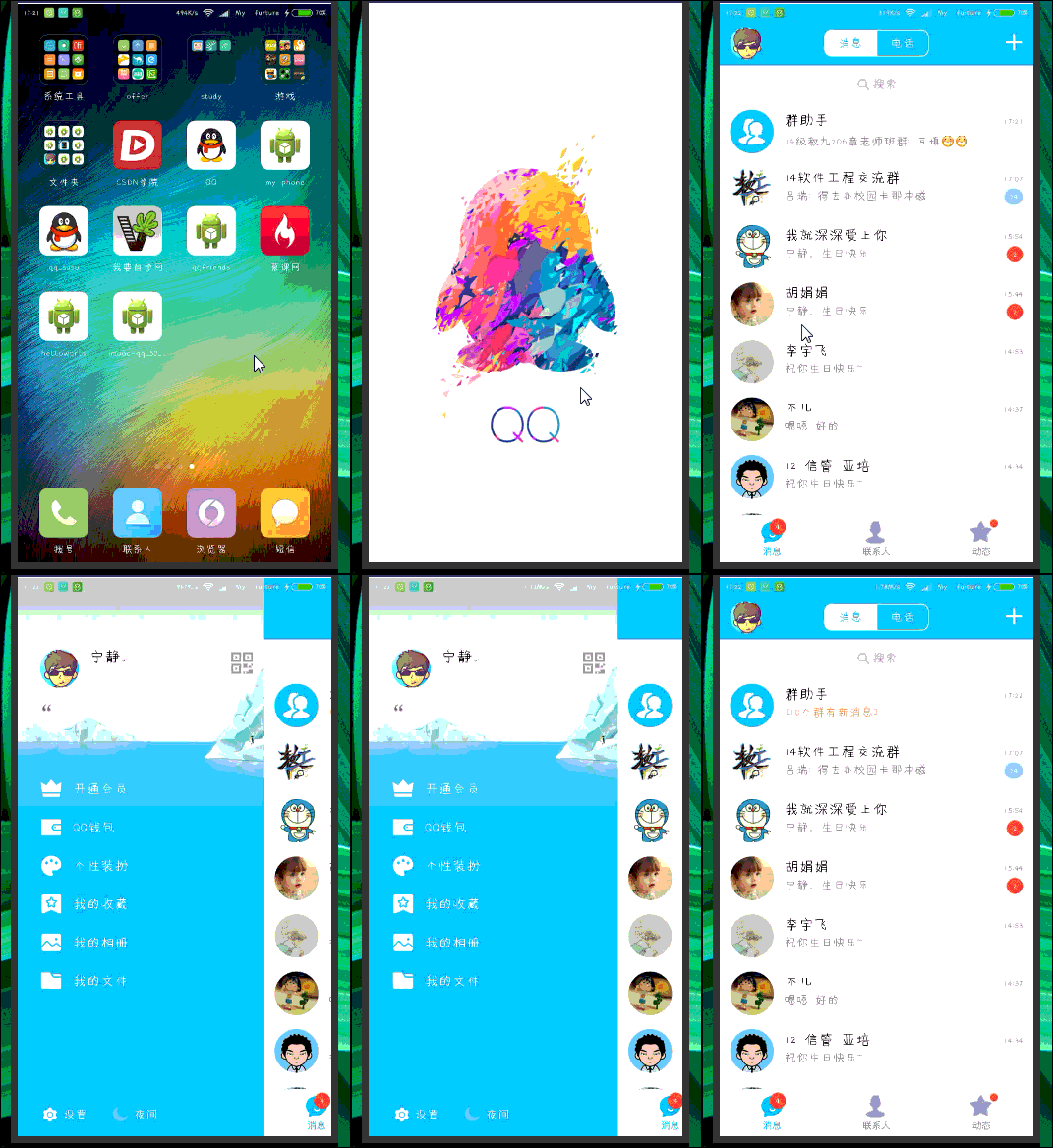
側滑選單是許多應用常見的互動形式。本文以 QQ 風格側滑為例,說明如何透過 HorizontalScrollView 與 onScrollChanged,實作多種不同的側滑動畫效果。
最簡單的側滑效果,是讓左側選單跟隨滾動位置平移。
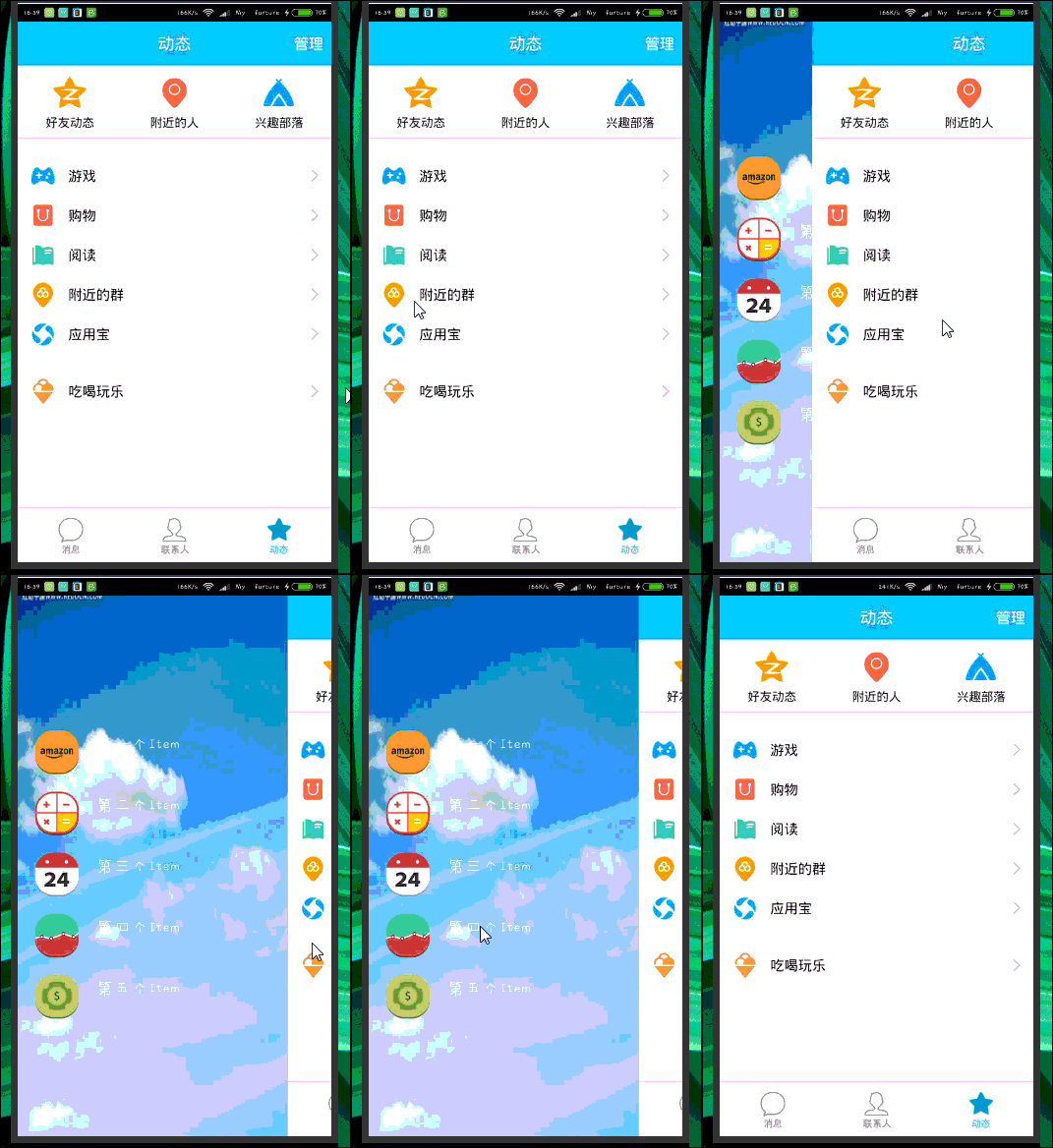
@Override
protected void onScrollChanged(int l, int t, int oldl, int oldt) {
    super.onScrollChanged(l, t, oldl, oldt);
    ViewHelper.setTranslationX(mMenu, l);
}
這裡的 l 可理解為目前水平滾動位置,透過 setTranslationX 讓選單產生水平位移。
若希望選單看起來像從右側滑出,可以將位移量加倍。
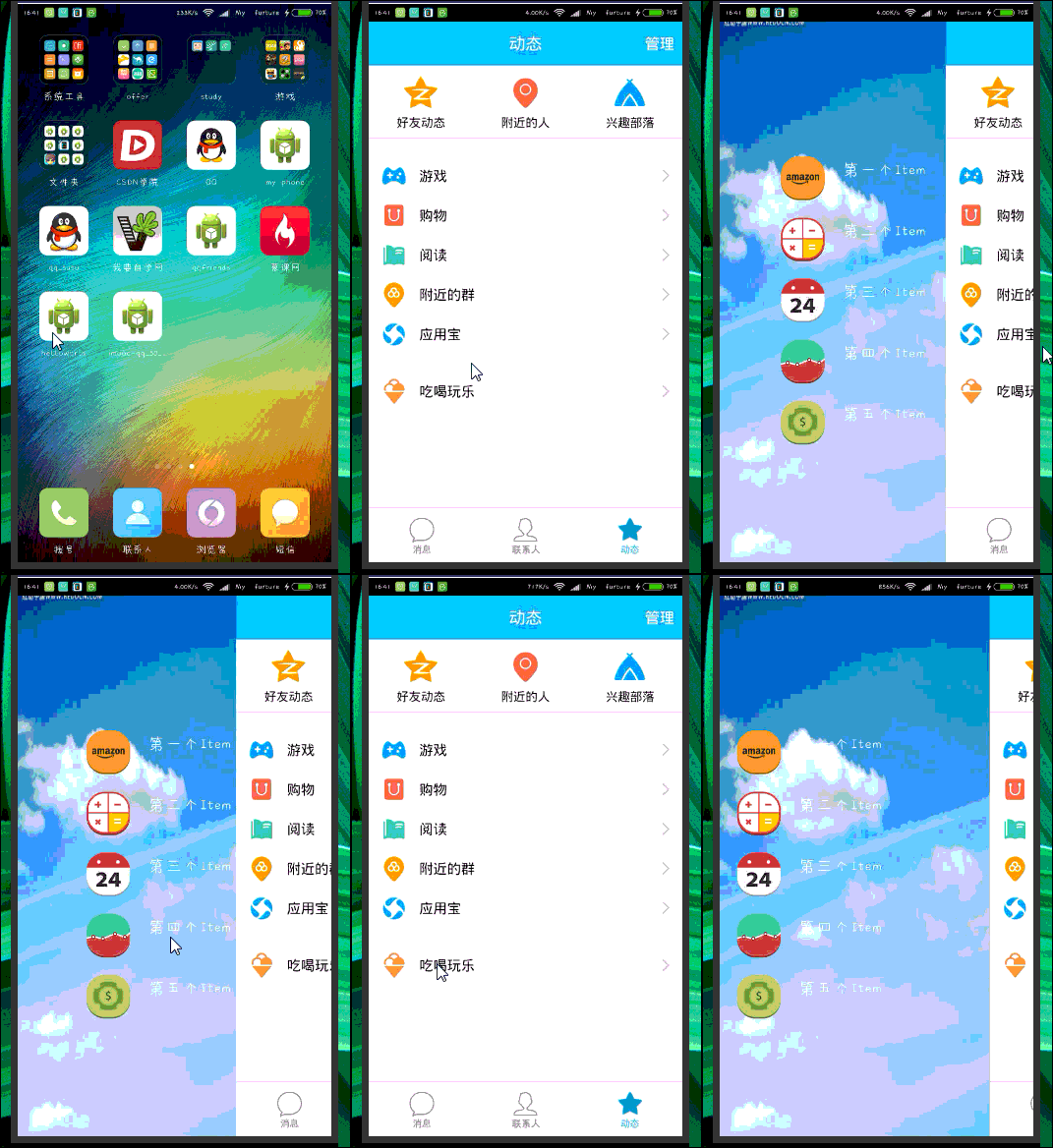
@Override
protected void onScrollChanged(int l, int t, int oldl, int oldt) {
    super.onScrollChanged(l, t, oldl, oldt);
    ViewHelper.setTranslationX(mMenu, 2 * l);
}
這種方式會讓選單的視覺速度更快,形成類似抽屜拉出的效果。
若希望主內容在側滑時縮小,可以計算縮放比例,並套用至 mContent。
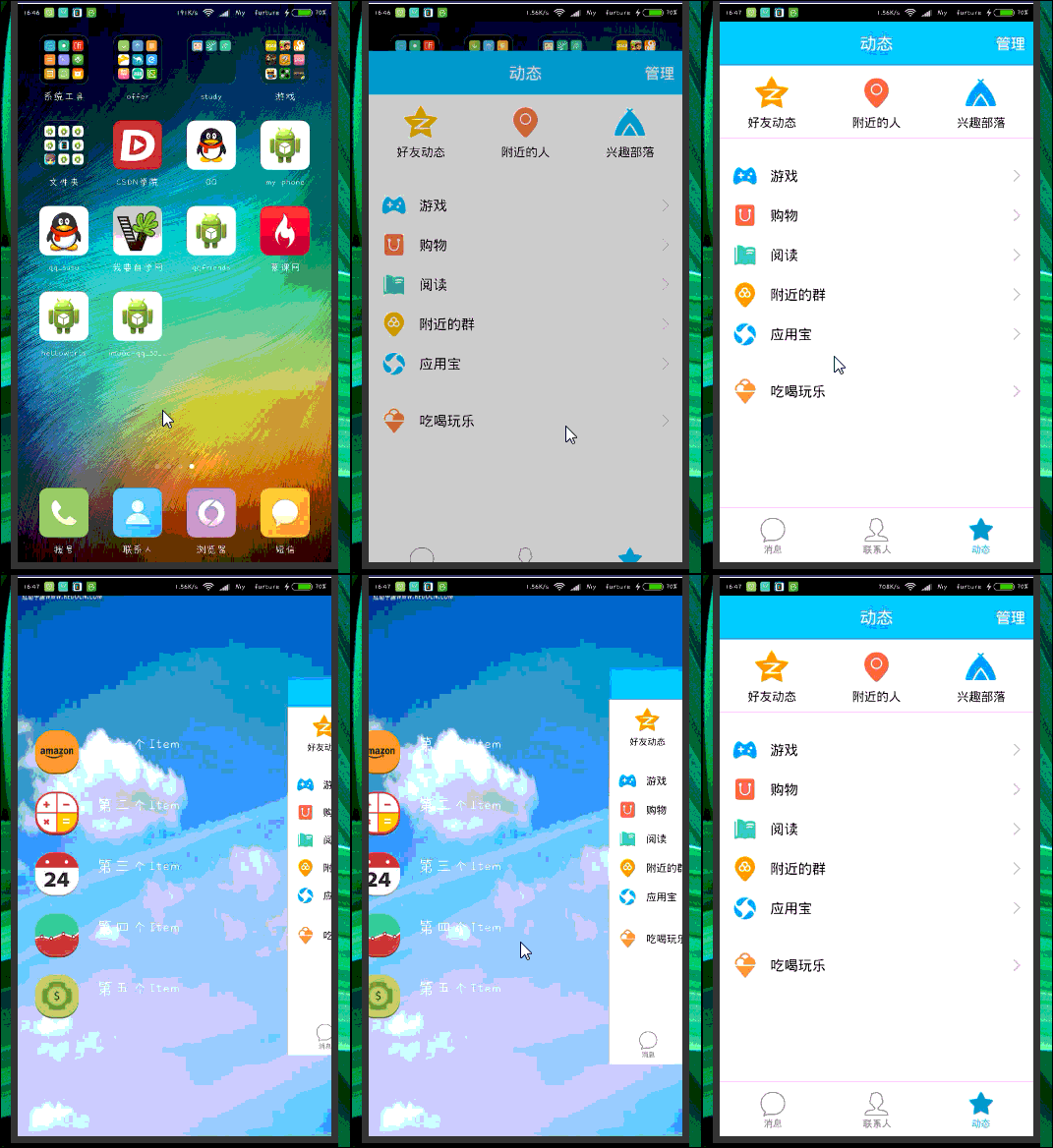
@Override
protected void onScrollChanged(int l, int t, int oldl, int oldt) {
    super.onScrollChanged(l, t, oldl, oldt);
    float scale = l * 1.0f / mMenuWidth;
    float rightScale = scale * 0.3f + 0.7f;
    ViewHelper.setPivotX(mContent, 0);
    ViewHelper.setPivotY(mContent, mContent.getHeight() / 2);
    ViewHelper.setScaleX(mContent, rightScale);
    ViewHelper.setScaleY(mContent, rightScale);
}
縮放中心設定在內容區左側中央,可以讓側滑後的視覺重心更穩定。
若希望左側選單也加入層次感,可以同時為選單加入縮放與透明度變化。
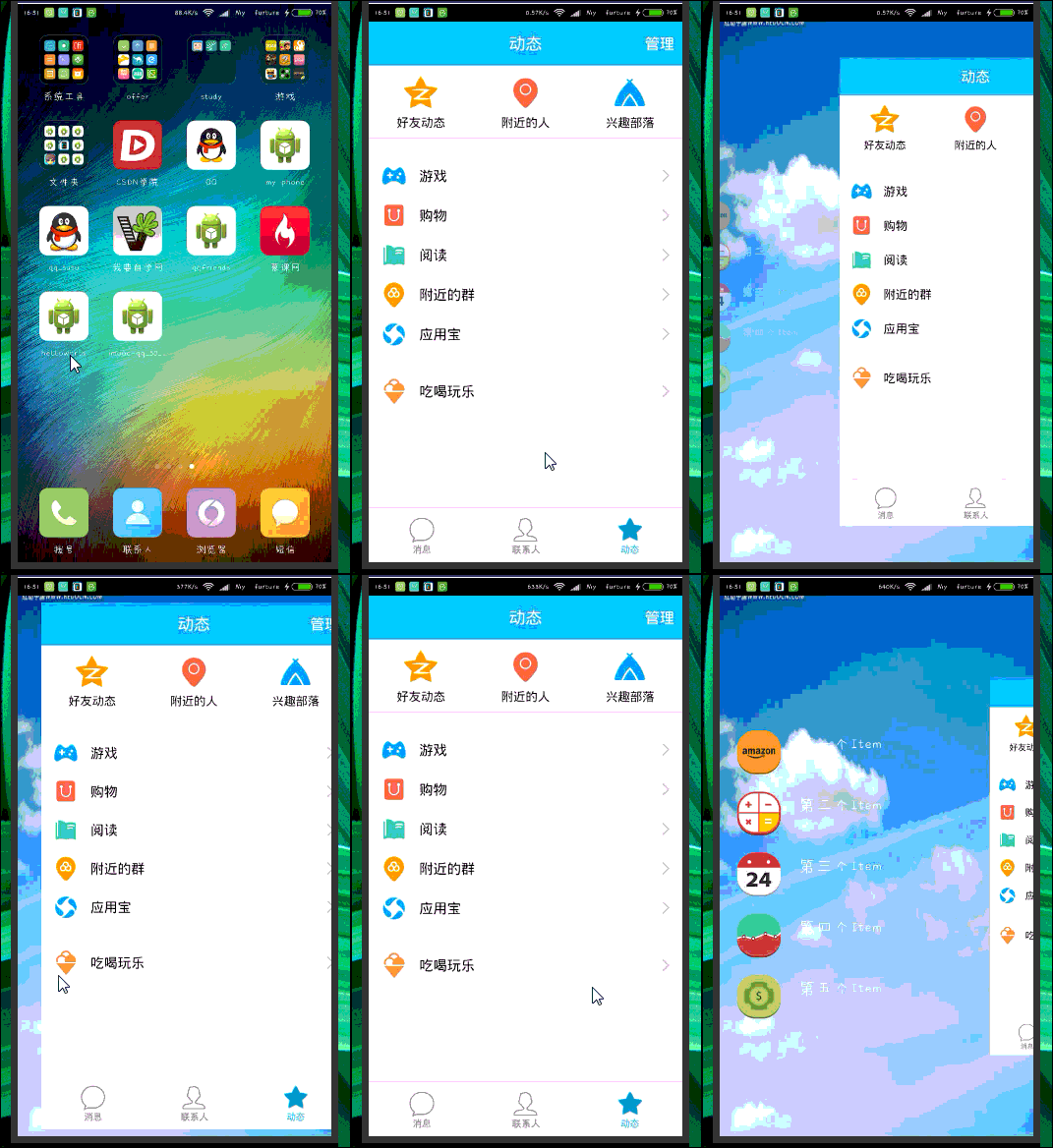
@Override
protected void onScrollChanged(int l, int t, int oldl, int oldt) {
    super.onScrollChanged(l, t, oldl, oldt);
    float scale = l * 1.0f / mMenuWidth;
    float rightScale = scale * 0.3f + 0.7f;
    float leftAlpha = 1.0f - scale;
    float leftScale = 1.0f - scale * 0.7f;

    ViewHelper.setPivotX(mContent, 0);
    ViewHelper.setPivotY(mContent, mContent.getHeight() / 2);
    ViewHelper.setScaleX(mContent, rightScale);
    ViewHelper.setScaleY(mContent, rightScale);

    ViewHelper.setScaleX(mMenu, leftScale);
    ViewHelper.setScaleY(mMenu, leftScale);
    ViewHelper.setAlpha(mMenu, leftAlpha);
}
透過縮放與透明度搭配,選單會更有空間層次,視覺上也更接近現代 QQ 的側滑體驗。
若要模擬較慢、較柔順的側滑,可以減少選單的位移量。
@Override
protected void onScrollChanged(int l, int t, int oldl, int oldt) {
    super.onScrollChanged(l, t, oldl, oldt);
    ViewHelper.setTranslationX(mMenu, l * 0.6f);
}
這種效果會讓選單移動速度低於內容滾動速度,形成較緩慢的側滑手感。
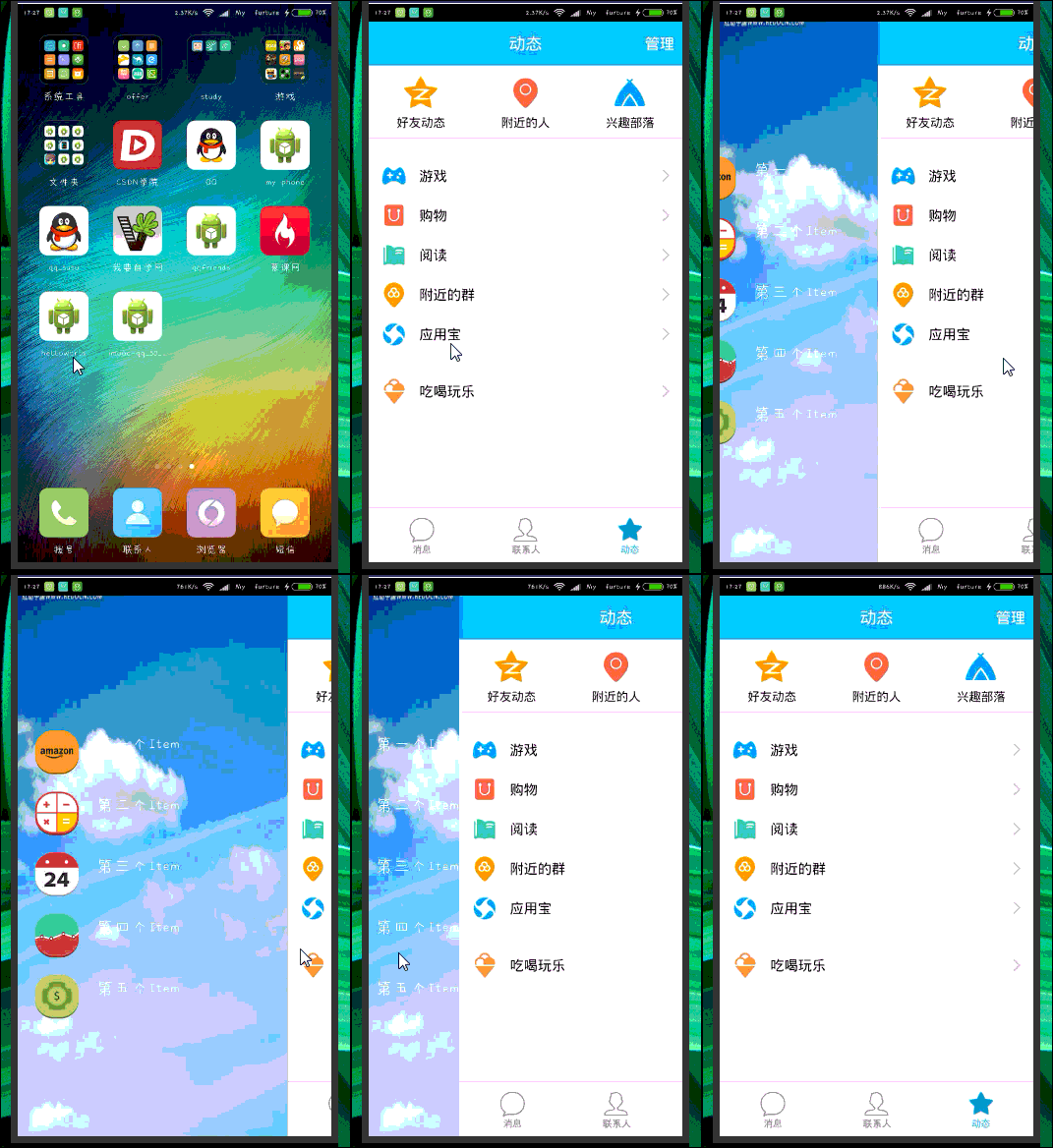
這類動畫的核心在於掌握滚动位置與視圖屬性之間的對應關係。平移適合做出跟手效果,縮放適合增加層次,透明度則適合強化進場或退場感。實際開發時,可根據設計稿與效能需求微調參數。
 Android 透過 ContentProvider 讀取聯絡人資訊完整教學
在 Android 開發中,讀取系統聯絡人是相當常見的需求,而 ContentProvider 正是官方推薦用來在應用程式之間安全共享資料的元件。本文將帶你一步步實作如何
 Servlet 讀書筆記:生命週期、Session、轉發重定向與線程安全
環境準備 想編譯 Servlet,先把 Tomcat 的 common/lib 底下的 jsp_api.jar 與 servlet_api.jar 複製到 JDK 的 l
 清除資料、清除快取、一鍵清理,Android 這三個「清除」到底差在哪?
設定裡同時躺著「清除資料」、「清除快取」,桌面上還有一顆「一鍵清理」,對開發者來說都已經夠容易混淆了,一般使用者更不可能分得清。趁著把玩手機的時候追根究底,把三者徹底釐清
 Android 動態加載框架 DL 架構解析
動態加載框架的目的 隨著 App 功能越來越多,安裝包也越來越大。動態加載框架可把部分功能做成外掛,使用時再下載並載入,不需要事先安裝。 核心問題 動態加載框架需要解決兩