

編輯:關於 Android 程式設計
此前一直用 Eclipse 做 Android 開發。相比 Google 力推的 Android Studio,Eclipse 不僅吃內存,界面也不夠人性化,而且對高分屏支持不佳,在 Retina 屏的 MacBook Pro 上顯示得頗為粗糙。因此決定把一個正在 Eclipse 上開發、使用 NDK 的項目遷移到 Android Studio。整個過程頗為曲折,參考多篇博客後終於完成,記錄下來希望能對你有所幫助。
關於如何向 Android Studio 導入普通的 Android 項目已有大量說明,這裡重點講如何處理項目中的 JNI 部分。
按照常規方式導入後,普通工程可以正常運行,但如果是用 NDK 開發的 native 工程,你會發現 native C++ 部分並沒有被編譯——查看 libs/armabi/ 目錄下的 .so 庫,其修改日期仍停留在你在 Eclipse 上最後編譯的時間。
而且 Android Studio 不像 Eclipse:即使 NDK 環境有誤,只要 libs/armabi/ 下有編譯好的 .so,Eclipse 仍會調用該庫。我曾抱着這種想法,因為 JNI 部分代碼不會再改,就沒配置 NDK 環境,結果雖然能編譯成功,但 JNI 部分形同虛設——傳入的任何值,返回都是零。
即使配置好 NDK 環境,由於這是導入而非原生在 Android Studio 上開發的 NDK 項目,還需在根目錄的 build.gradle 中做一些修改。首先在 sourceSets 中添加 jniLibs.srcDirs = ['libs'],然後添加用於調用 ndk-build 的任務:
task buildNative(type: Exec, description: 'Compile JNI source via NDK') { def ndkDir = android.ndkDirectory commandLine "$ndkDir/ndk-build", '-C', file('src/main/jni').absolutePath, // src/main/jni 為 jni 源碼相對路徑 '-j', Runtime.runtime.availableProcessors(), 'all', 'NDK_DEBUG=1' } task cleanNative(type: Exec, description: 'Clean JNI object files') { def ndkDir = android.ndkDirectory commandLine "$ndkDir/ndk-build", '-C', file('src/main/jni').absolutePath, 'clean' } clean.dependsOn 'cleanNative' tasks.withType(JavaCompile) { compileTask -> compileTask.dependsOn buildNative }
完整的 build.gradle 應如下所示:
buildscript { repositories { jcenter() } dependencies { classpath 'com.android.tools.build:gradle:1.5.0' } } apply plugin: 'com.android.application' dependencies { compile fileTree(include: '*.jar', dir: 'libs') } android { compileSdkVersion 21 buildToolsVersion '23.0.2' sourceSets { main { manifest.srcFile 'AndroidManifest.xml' java.srcDirs = ['src'] resources.srcDirs = ['src'] aidl.srcDirs = ['src'] renderscript.srcDirs = ['src'] res.srcDirs = ['res'] assets.srcDirs = ['assets'] jniLibs.srcDirs = ['libs'] } instrumentTest.setRoot('tests') debug.setRoot('build-types/debug') release.setRoot('build-types/release') } task buildNative(type: Exec, description: 'Compile JNI source via NDK') { def ndkDir = android.ndkDirectory commandLine "$ndkDir/ndk-build", '-C', file('src/main/jni').absolutePath, '-j', Runtime.runtime.availableProcessors(), 'all', 'NDK_DEBUG=1' } task cleanNative(type: Exec, description: 'Clean JNI object files') { def ndkDir = android.ndkDirectory commandLine "$ndkDir/ndk-build", '-C', file('src/main/jni').absolutePath, 'clean' } clean.dependsOn 'cleanNative' tasks.withType(JavaCompile) { compileTask -> compileTask.dependsOn buildNative } }
其中 src/main/jni 就是你的 JNI 源碼路徑。透過自定義 buildNative 與 cleanNative 任務並掛接到編譯流程上,就能讓 Android Studio 在構建時自動調用 ndk-build 編譯 native 代碼,徹底解決導入後 JNI 不生效的問題。
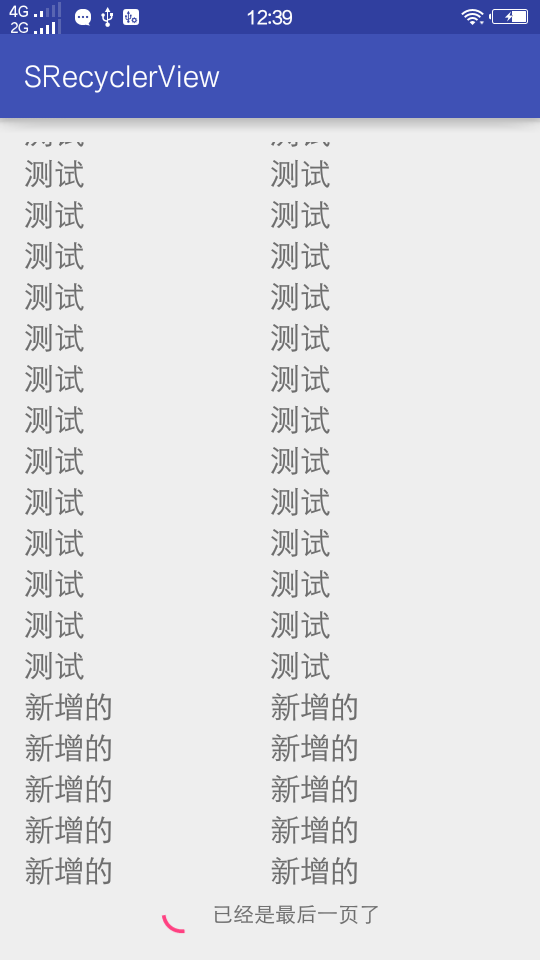 RecyclerView 下拉刷新與上拉加載:自定義 SRecyclerView 實作解析
為什麼需要自定義 RecyclerView RecyclerView 本身負責列表渲染,但下拉刷新與上拉加載通常需要額外封裝。自定義 SRecyclerView 可以在同
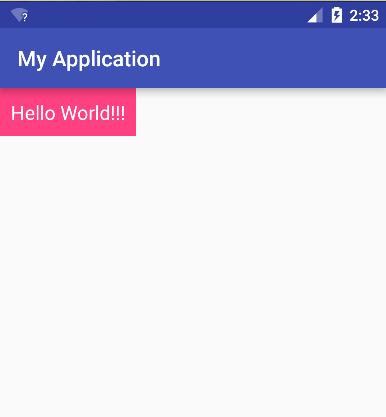 Android 自定義 View(三):LayoutInflater 到底做了什麼
談到自定義 View,就繞不開 LayoutInflater。代碼裡當然可以直接 new 出各種 View,再一個個 setLayoutParams 去擺位置,但這種做法
 努比亞 Z5S Mini 取得 Root 後,哪些系統檔案可以刪
很多人折腾 root 的目的就是為了替手機減負,把用不到的東西清掉。但系統目錄裡一堆 .apk,名字看不懂、功能也猜不出來,亂刪的下場往往是開不了機。以下把努比亞 Z5S
 Android Fragment 完全解析:建立、管理、通訊與生命週期
Fragment 概述 Fragment 代表 Activity 中的一部分 UI 或行為。一個 Activity 可以組合多個 Fragment,Fragment 也能