

編輯:關於 Android 程式設計
ActionBar 左上角通常會擺放應用程式圖示,而這個圖示除了品牌識別,還可以充當導航按鈕使用。
呼叫 ActionBar 類別的 setDisplayHomeAsUpEnabled(true) 方法,即可讓應用程式圖示成為導航入口,同時系統會自動在圖示左側加上一個向左的小箭頭,明確提示使用者「點這裡會返回上一層」。
如果想換成自己的圖示,呼叫 setIcon() 方法即可。
// 取得 ActionBar 物件
ActionBar actionbar = getActionBar();

// 設定圖示
actionbar.setIcon(R.drawable.ic_launcher);

// 使用圖示作為導航
actionbar.setDisplayHomeAsUpEnabled(true);
一旦啟用圖示作為導航,該位置的資源 ID 就固定為 android.R.id.home。開發人員只要針對這個 ID 處理點擊事件即可。
具體做法是在 Activity 中覆寫 onOptionsItemSelected()(或 onMenuItemSelected()),判斷 item.getItemId() 是否等於 android.R.id.home。常見的響應方式是返回上一個介面或回到主介面:可以用 Intent 啟動其他 Activity 元件,或直接呼叫 finish() 結束目前的 Activity(目前的 Activity 結束後,前一個 Activity 自然就會回到前台)。
package com.example.actionbar_test;

import android.os.Bundle;
import android.annotation.SuppressLint;
import android.app.ActionBar;
import android.app.Activity;
import android.content.Intent;
import android.view.Menu;
import android.view.MenuItem;

public class ActionBar_Activity extends Activity {

    @SuppressLint("NewApi")
    @Override
    protected void onCreate(Bundle savedInstanceState) {
        super.onCreate(savedInstanceState);
        setContentView(R.layout.activity_action_bar_);

        ActionBar actionbar = getActionBar();
        actionbar.setIcon(R.drawable.home_checked);
        actionbar.setDisplayHomeAsUpEnabled(true);
    }

    @Override
    public boolean onOptionsItemSelected(MenuItem item) {
        int id = item.getItemId();

        if (id == R.id.action_settings) {
            return true;
        }

        if (id == android.R.id.home) {
            // 響應 ActionBar 中圖示的點擊
            Intent intent = new Intent(this, MainActivity.class);
            startActivity(intent);
            finish();
        }
        return super.onOptionsItemSelected(item);
    }
}
有兩點值得留意。第一,setDisplayHomeAsUpEnabled(true) 的「Up」語意是「往上一層」,與 Back 鍵的「返回上一頁」在概念上並不完全相同——在 Android 的設計規範中,Up 按鈕應該沿著應用的邏輯階層往上走,而不是單純還原歷史堆疊。第二,若在低版本要使用 ActionBar,記得改用 appcompat 的 ActionBarActivity 並透過 getSupportActionBar() 取得物件,同時在程式中加上版本判斷,避免在 3.0 以下的環境呼叫 getActionBar() 拿到 null。
 Android 自訂檢視 View 之進階篇(Canvas 的運用)
一、前言 今天我們繼續來看 Android UI 相關的內容——自訂檢視 View 的進階篇。關於前奏篇,之前已經寫過,主要介紹了自訂 View 的一些基礎知識,講解了
 微信紅包怎麼搶?搶紅包教學與技巧
微信紅包可於群組或私聊中發送與領取。以下整理搶紅包的基本流程與注意事項。1. 先安裝並登入微信。2. 加入好友或群組,才能收到紅包。3. 看到紅包後點擊開啟,即可領取。4
 Windows 環境下打造 React Native for Android 開發環境(完整步驟)
行動 App 一向得分 iOS 與 Android 兩邊做,同一個產品要寫兩次。React Native 想解決的就是這件事:寫一份程式碼,輸出兩個平台的原生應用。 一
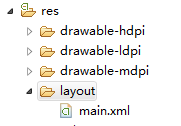 為移植到 Android 平台的 Cocos2d-x 專案加入 XML 佈局檔(圖文)
把 Cocos2d-x 專案移植到 Android 之後,常會需要在其 Activity 上疊加原生控制項,這時候就得靠 XML 佈局檔。以下記錄完整流程。 一、新增佈局