

編輯:關於 Android 程式設計
做手機專案時,每次要更新韌體都得把 ZIP 包複製到 SD 卡,再從 Recovery 掛載外部 SD 去刷。問題是實機測試常常找不到 SD 卡,還得從別的手機拔下來借、刷完再還回去,非常折磨。既然裝置本來就有內建儲存空間,為什麼不能直接從那裡升級?其實華為等品牌的機器早就支援了。
進入 Recovery 後會發現,預設只掛載外部 SD,內建分區完全沒被 mount。所以要做的第一件事就是讓它掛載成功。
先正常開機進系統,用 ADB 看一下目前的掛載狀況:
adb shell
df
你會看到類似 /dev/block/vold/179:1 這樣的節點,顯然是由 vold 在管。接著到 /dev/block 底下反查真正的裝置檔名:
cd /dev/block
ls -l
會找到 mmcblkXpY 形式的名稱(X、Y 為數字,X 是卡號、Y 是分區號)。把這個名字記下來。
打開 recovery.fstab,新增一行:
/xxx vfat /dev/block/mmcblkXpY
三欄分別是掛載點、檔案系統格式,以及剛才記下的裝置節點。
接著在 recovery.c 的 main() 裡補上一行掛載呼叫(注意函式名是 ensure_path_mounted,別拼錯):
[cpp]
ensure_path_mounted("/xxx");
重新編譯並燒入,再用 ADB 檢查:/xxx 已經掛上,ls 看到的內容和正常開機時一致。第一個問題解決。
接著要讓使用者能在選單中選到「從內建儲存升級」。閱讀原始碼可以發現,main() 最後透過 prompt_and_wait() 等待使用者操作,而這個函式又用 get_menu_selection() 取得目前選項。改法如下:
default_recovery_ui.c 找到 MENU_ITEMS,新增一項選單文字。recovery_ui.h 加上對應的巨集定義。prompt_and_wait(),仿照 ITEM_APPLY_SDCARD 的處理流程寫一段自己的分支,邏輯幾乎一樣,只是把路徑換成 /xxx。重新編譯、燒機,選單與功能就都出來了。
這裡遇到一個奇怪的現象:刷機過程中當機,用 DEBUG 追下去發現是把檔案從內建 SD 讀進記憶體時莫名崩潰,而且看不到明確的錯誤訊息。暫時的解法是把升級包精簡掉一些 APK,體積變小後就能順利完成升級。
這個現象指向記憶體不足:Recovery 環境可用 RAM 遠比正常系統小,若升級流程是把整個 ZIP 一次讀進記憶體再驗證,大包自然撐不住。後續可以往兩方向處理——一是讓流程改用串流方式逐段讀取與校驗,二是提高 Recovery 可用的記憶體配置。在大包問題排除之前,先控制升級包體積是最實際的做法。
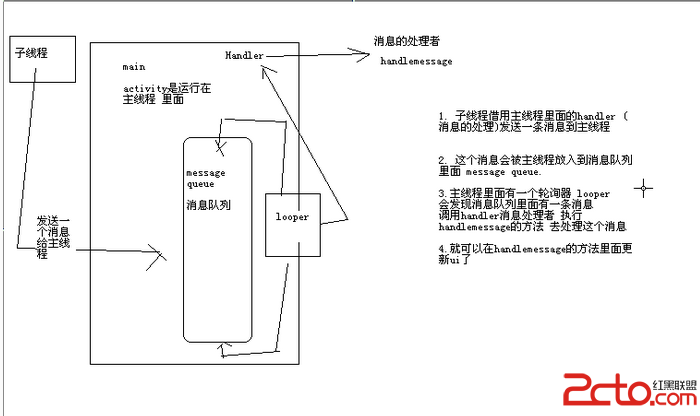 Android 子線程更新 UI 全解析:四種正確做法與那個「好像沒報錯」的錯覺
一、緣起:書上說會報錯,但我沒報 很多書都會強調:不能在子線程操作 UI,否則會出錯。但實際寫起來卻發現有時候根本沒事: @Override protected void
 秒拍影片怎麼存到電腦?兩個環節就能搞定
秒拍上有不少明星自拍與生活短片,加上炫酷的 MV 主題、濾鏡、浮水印與變聲功能,一直頗受歡迎。問題是,它本身並沒有「下載到電腦」這個選項。想存檔,得分兩段路走:先把影片網
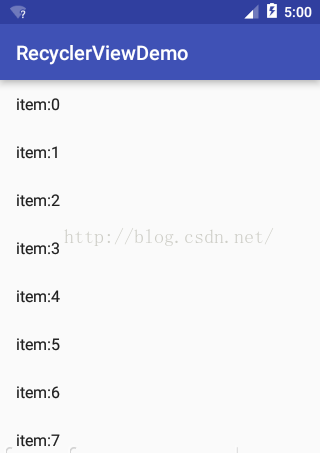 RecyclerView通用適配器進階實戰:多佈局、點擊事件與頭部視圖
前言 在專案中,RecyclerView已經大量取代傳統ListView。為了提升開發效率,可以基於RecyclerView封裝通用適配器,讓列表開發更簡潔。 本文以一個
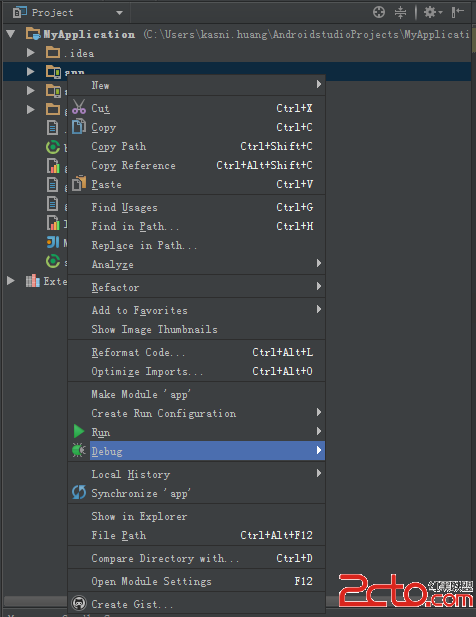 Android Studio 如何正確刪除 Module
為什麼沒有 Delete在 Android Studio 中,Module 不能直接右鍵刪除,這是因為 IDE 對 Module 有保護機制。必須先把它從專案設定中移除,