

編輯:關於 Android 程式設計
換到 Mac 上寫 Android 之後,最花時間適應的往往不是語言或框架,而是鍵盤。Android Studio 基於 IntelliJ 平台,快捷鍵體系非常完整,只要把幾組高頻操作練熟,一天省下來的時間相當可觀。下面依照使用情境重新整理,方便隨查隨用。
單行註解 Cmd + /,區塊註解 Cmd + Option + /。這兩個鍵位是使用頻率最高的一組,建議直接形成反射。
程式碼自動排版使用 Cmd + Option + L,可以只對選取範圍生效;清除沒有被使用的 import 與多餘引用則是 Option + Control + O。導包與自動修正(補 import、修正型別)用 Option + Enter,紅燈黃燈一亮就按它。
當前檔案內搜尋 Cmd + F,搜尋並取代 Cmd + R,全專案搜尋 Cmd + Shift + F。
依檔名搜尋檔案 Cmd + Shift + O;依類別名稱搜尋 class Cmd + O;若要一次搜尋符號、檔案、動作等所有內容,直接雙擊 Shift 叫出 Search Everywhere,或用 Option + Cmd + O 進入符號搜尋。
查看某個方法的文件結構大綱用 Cmd + F12;查詢某個方法被誰呼叫 Ctrl + Option + H;快速覆寫父類別方法 Ctrl + O。
整行上下移動 Option + Shift + Up/Down;複製當前行 Cmd + D;刪除當前行 Cmd + Delete 或 Cmd + X;跳到行首與行尾 Cmd + Left/Right。
以語法結構為單位擴大或縮小選取範圍用 Option + Up/Down,連續按幾次會從單一變數一路選到整個方法,重構時非常順手。大小寫轉換是 Cmd + Shift + U。
折疊或展開當前程式碼區塊 Cmd + + / -;一次折疊或展開全部區塊加上 Shift,也就是 Cmd + Shift + + / -。
Cmd + N 可以叫出 Generate 選單,一次產生 getter/setter、建構子、toString()、equals() 與 hashCode() 等樣板程式碼,是擺脫重複勞動的關鍵鍵。
不需要一次全記。先挑五個最常做的動作綁成習慣,例如排版、註解、全專案搜尋、跳到定義、產生 getter/setter,熟了之后再往上加。若鍵位與其他工具衝突,也可以到 Preferences → Keymap 匯入 Eclipse 或 VS Code 的鍵位方案,遷移成本會低很多。
 Android 網絡編程:TCP、UDP(二)
先對上一篇的工具類補充兩點,再繼續講 UDP。 補充一:Client 關閉異常 如果沒有連接 host 就調用 close(),會因為 mInputStream 為 nu
 Android Studio 進階 Debug 技巧:那些少有人用的好用功能
斷點跟蹤是開發過程中定位 Bug 的核心手段。不同 IDE 的 Debug 工具介面各異,但該有的能力其實都在。問題在於,多數人的 Debug 功力停留在「單步執行」和「
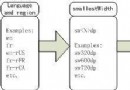 Android 螢幕適配規則:限定符優先級與資源匹配流程
要做多螢幕適配,第一步得先讓系統「認得出」不同螢幕。Android 提供了一組限定符(qualifier,也有人譯成限定詞),用來描述資源適用於哪一類裝置。 上圖列出常
 Android 觸摸事件分發機制透視:View 篇
其實我一直想寫一篇關於 Android 事件分發機制的文章。從第一篇博客開始,我就在很多地方零散地用到了事件分發的知識,也有許多朋友問過我各種各樣的問題,比如:onTou