

編輯:關於 Android 程式設計
本文主要介紹 Android Support v7 提供的 RecyclerView 與交錯式網格布局(通常稱為瀑布流布局)的使用及事件監聽處理。
Android Studio 模塊的 build.gradle 配置:
apply plugin: 'com.android.application'

android {
    compileSdkVersion 21
    buildToolsVersion '21.1.2'
    defaultConfig {
        applicationId 'secondriver.sdk'
        minSdkVersion 16
        targetSdkVersion 21
        versionCode 1
        versionName '1.0'
    }
    buildTypes {
        release {
            minifyEnabled false
            proguardFiles getDefaultProguardFile('proguard-android.txt'), 'proguard-rules.pro'
        }
    }
    packagingOptions {
        exclude 'META-INF/services/javax.annotation.processing.Processor'
    }
    lintOptions {
        disable 'InvalidPackage'
    }
}

dependencies {
    compile fileTree(dir: 'libs', include: ['*.jar'])
    compile 'com.android.support:appcompat-v7:21.0.3'
    compile 'com.android.support:recyclerview-v7:21.0.3@aar'
    compile 'com.android.support:cardview-v7:21.0.3@aar'
    compile 'com.facebook.fresco:fresco:0.8.0'
    compile 'com.jakewharton:butterknife:7.0.1'
    testCompile 'junit:junit:4.12'
}
主布局 activity_recyclerview.xml,包含一個作為主屏幕組件的 RecyclerView:
<?xml version="1.0" encoding="utf-8"?>
<RelativeLayout android:id="@+id/swipe_refresh_layout"
    xmlns:android="https://schemas.android.com/apk/res/android"
    android:layout_width="match_parent" android:layout_height="wrap_content">
    <android.support.v7.widget.RecyclerView android:id="@+id/recycler_view"
        android:layout_width="match_parent" android:layout_height="wrap_content"
        android:layout_alignParentTop="true" android:scrollbars="vertical" />
</RelativeLayout>
RecyclerView 通過設置不同的布局管理器實現不同布局:LinearLayoutManager 對應 ListView 效果,GridLayoutManager 對應 GridView 效果,StaggeredGridLayoutManager 則實現交錯式(瀑布流)效果。
次布局 item_recyclerview.xml,用 CardView 容器包含一個 ImageView 和 TextView,作為 RecyclerView 每一項的布局:
<?xml version="1.0" encoding="utf-8"?>
<LinearLayout xmlns:android="https://schemas.android.com/apk/res/android"
    xmlns:card_view="https://schemas.android.com/apk/res-auto"
    xmlns:fresco="https://schemas.android.com/tools"
    android:layout_width="match_parent" android:layout_height="match_parent" android:gravity="center">
    <android.support.v7.widget.CardView android:id="@+id/card_view"
        android:layout_width="wrap_content" android:layout_height="wrap_content"
        android:layout_gravity="center" card_view:cardCornerRadius="4dp"
        card_view:cardUseCompatPadding="true">
        <RelativeLayout android:layout_width="match_parent"
            android:layout_height="wrap_content" android:orientation="vertical">
            <com.facebook.drawee.view.SimpleDraweeView android:id="@+id/info_image"
                android:layout_width="300dp" android:layout_height="420dp"
                fresco:actualImageScaleType="centerCrop"
                fresco:placeholderImage="@mipmap/ic_launcher"
                fresco:roundAsCircle="false" fresco:roundBottomLeft="true"
                fresco:roundBottomRight="true" fresco:roundTopLeft="true"
                fresco:roundTopRight="true" fresco:roundedCornerRadius="1dp"
                fresco:roundingBorderWidth="2dp" />
            <TextView android:id="@+id/info_text"
                android:layout_width="200dp" android:layout_height="80dp"
                android:textSize="20sp" android:textColor="@android:color/holo_blue_dark"
                android:textAppearance="?android:attr/textAppearanceMedium"
                android:layout_alignLeft="@id/info_image"
                android:layout_alignRight="@id/info_image"
                android:layout_below="@id/info_image"
                android:gravity="left|center_vertical" />
        </RelativeLayout>
    </android.support.v7.widget.CardView>
</LinearLayout>
其中 ImageView 用的是 Fresco 提供的 SimpleDraweeView 組件。
4.1 數據對象:每個 Item 由文本信息 + 圖片地址組成,本示例採用網絡 URL。
/** View 項的數據對象 */
static class Pair {
    public String text;
    public String url;
    public Pair(String text, String url) {
        this.text = text;
        this.url = url;
    }
}
4.2 適配器:自定義適配器實現 RecyclerView.Adapter,重點是 onCreateViewHolder 與 onBindViewHolder。由於 RecyclerView 未提供視圖項的監聽事件,這裡自定義一個接口。
static class RecycleViewAdapter extends RecyclerView.Adapter<RecyclerView.ViewHolder> {
    /** RecycleView 的 View 項單擊事件監聽 */
    public interface OnRecycleViewItemClickListener {
        void onRecycleViewItemClick(View view, int position);
    }

    private ArrayList<Pair> items = new ArrayList<>();
    private OnRecycleViewItemClickListener mOnRecycleViewItemClickListener;

    public RecycleViewAdapter(ArrayList<Pair> items) {
        this.items = items;
    }

    @Override
    public RecyclerView.ViewHolder onCreateViewHolder(ViewGroup parent, int viewType) {
        View view = LayoutInflater.from(parent.getContext()).inflate(R.layout.item_recyclerview, parent, false);
        return new RecycleViewItemHolder(view, mOnRecycleViewItemClickListener);
    }

    @Override
    public void onBindViewHolder(RecyclerView.ViewHolder holder, int position) {
        Pair pair = items.get(position);
        ((RecycleViewItemHolder) holder).setContent(pair);
    }

    @Override
    public int getItemCount() {
        return items.size();
    }

    public void setOnRecycleViewItemClickListener(OnRecycleViewItemClickListener onItemClickListener) {
        if (null != onItemClickListener) {
            this.mOnRecycleViewItemClickListener = onItemClickListener;
        }
    }
}
4.3 自定義 ViewHolder:繼承 RecyclerView.ViewHolder 並實現 OnClickListener,在構造方法中為 itemView 設置監聽,在 onClick 中把事件交由 OnRecycleViewItemClickListener 處理,從而實現為 itemView 注冊點擊事件。
static class RecycleViewItemHolder extends RecyclerView.ViewHolder implements View.OnClickListener {
    @Bind(R.id.info_text) public TextView infoTextView;
    @Bind(R.id.info_image) public SimpleDraweeView draweeView;
    private RecycleViewAdapter.OnRecycleViewItemClickListener onItemClickListener;

    public RecycleViewItemHolder(View itemView, RecycleViewAdapter.OnRecycleViewItemClickListener onItemClickListener) {
        super(itemView);
        ButterKnife.bind(this, itemView);
        this.onItemClickListener = onItemClickListener;
        itemView.setOnClickListener(this);
    }

    public void setContent(Pair pair) {
        infoTextView.setText(pair.text);
        draweeView.setImageURI(Uri.parse(pair.url));
    }

    @Override
    public void onClick(View v) {
        if (null != onItemClickListener) {
            onItemClickListener.onRecycleViewItemClick(v, getPosition());
        }
    }
}
若不採用這種方式,也可以先拿到 itemView 後,通過 findViewById 直接為內部組件添加監聽。
4.4 Activity 具體實現:
package secondriver.sdk.activity;

import android.app.Activity;
import android.net.Uri;
import android.os.Bundle;
import android.support.v7.widget.DefaultItemAnimator;
import android.support.v7.widget.RecyclerView;
import android.support.v7.widget.StaggeredGridLayoutManager;
import android.util.Log;
import android.view.LayoutInflater;
import android.view.View;
import android.view.ViewGroup;
import android.widget.TextView;
import android.widget.Toast;
import com.facebook.drawee.view.SimpleDraweeView;
import java.util.ArrayList;
import java.util.Arrays;
import java.util.Random;
import butterknife.Bind;
import butterknife.ButterKnife;
import secondriver.sdk.R;

public class RecycleViewActivity extends Activity {
    private static final String TAG = RecyclerView.class.getName();
    private static final String[] RES_URL = new String[]{
        "https://p1.wmpic.me/article/2015/11/16/1447644849_hySANEEF.jpg",
        // 減少篇幅,此處省去若干圖片 Url
    };

    @Bind(R.id.recycler_view) public RecyclerView mRecycleView;
    private final int PRE_SCREEN_NUMBER = 6;
    private final int SPAN_COUNT = 2;
    private int previousLastIndex = 0;
    private boolean isSlidingToLast = false;
    private RecycleViewAdapter mAdapter;
    private ArrayList<Pair> mItem = new ArrayList<>();
    // 交錯式網格布局管理對象,即通常稱的瀑布流布局
    private StaggeredGridLayoutManager mLayoutManager;

    @Override
    protected void onCreate(Bundle savedInstanceState) {
        super.onCreate(savedInstanceState);
        setContentView(R.layout.activity_recyclerview);
        ButterKnife.bind(this);
        Fresco.initialize(this); // 重要,Fresco 做一系列初始化工作
        initRecycleView();
    }

    private void initRecycleView() {
        mLayoutManager = new StaggeredGridLayoutManager(SPAN_COUNT, StaggeredGridLayoutManager.VERTICAL);
        mRecycleView.setLayoutManager(mLayoutManager);
        mAdapter = new RecycleViewAdapter(mItem);
        loadData(false);
        mRecycleView.setAdapter(mAdapter);
        mRecycleView.setItemAnimator(new DefaultItemAnimator());

        // RecycleView 的 View 項單擊事件監聽
        mAdapter.setOnRecycleViewItemClickListener(new RecycleViewAdapter.OnRecycleViewItemClickListener() {
            @Override
            public void onRecycleViewItemClick(View view, int position) {
                long id = mRecycleView.getChildItemId(view);
                Log.d(TAG, "View項的根視圖:" + view.getClass().getName()
                        + ",position=" + position + " ViewHolder_Id=" + id);
                // 通過 findViewById 查找 View 項中的元素
                SimpleDraweeView draweeView = (SimpleDraweeView) view.findViewById(R.id.info_image);
                if (null != draweeView) {
                    draweeView.setImageURI(Uri.parse(RES_URL[0]));
                    Toast.makeText(RecycleViewActivity.this, "通過findViewById查找View項中的元素", Toast.LENGTH_LONG).show();
                }
                RecycleViewItemHolder recycleViewItemHolder =
                        (RecycleViewItemHolder) mRecycleView.findViewHolderForAdapterPosition(position);
                if (null != recycleViewItemHolder) {
                    recycleViewItemHolder.infoTextView.setText("通過ViewHolder找到View項中的元素");
                }
            }
        });

        // 下拉刷新,追加內容
        mRecycleView.setOnScrollListener(new RecyclerView.OnScrollListener() {
            @Override
            public void onScrollStateChanged(RecyclerView recyclerView, int newState) {
                super.onScrollStateChanged(recyclerView, newState);
                if (newState == RecyclerView.SCROLL_STATE_IDLE) {
                    if (isPullToBottom() && isSlidingToLast) {
                        if (mItem.size() > 36) { // 最大數據量
                            Toast.makeText(RecycleViewActivity.this, "沒有數據了", Toast.LENGTH_LONG).show();
                            return;
                        } else {
                            loadData(false);
                            Log.d(TAG, "notifyItemRangeInserted startPosition=" + previousLastIndex);
                            mAdapter.notifyItemRangeInserted(previousLastIndex, PRE_SCREEN_NUMBER);
                        }
                    }
                }
            }

            @Override
            public void onScrolled(RecyclerView recyclerView, int dx, int dy) {
                super.onScrolled(recyclerView, dx, dy);
                isSlidingToLast = dy > 0; // 上拉,下滑
                Log.d(TAG, "dx = " + dx + " dy=" + dy + " isSlidingToLast=" + isSlidingToLast);
            }
        });
    }

    private boolean isPullToBottom() {
        int[] lastIndexs = mLayoutManager.findLastCompletelyVisibleItemPositions(null);
        Log.d(TAG, "last item =" + Arrays.toString(lastIndexs)
                + ", have item=" + mAdapter.getItemCount());
        int maxIndex = mAdapter.getItemCount() - 1;
        for (int i : lastIndexs) {
            if (i == maxIndex) {
                return true;
            }
        }
        return false;
    }

    private void loadData(boolean isClear) {
        if (isClear) {
            mItem.clear();
        }
        previousLastIndex = mItem.size();
        Random r = new Random();
        for (int index = 0; index < PRE_SCREEN_NUMBER && index < RES_URL.length; index++) {
            mItem.add(new Pair("Card " + (previousLastIndex + index), RES_URL[r.nextInt(RES_URL.length)]));
        }
        Log.d(TAG, "mItem count =" + mItem.size());
    }
}
說明:
Fresco.initialize(Context) 做初始化。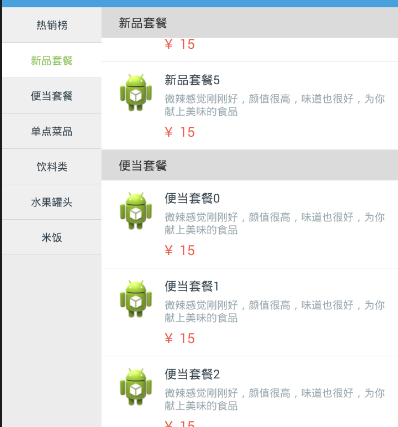 仿美團外賣點餐:兩個 ListView 聯動效果實作
點開外賣 App,左側是分類菜單,右側是對應的菜品列表,滑動任一側另一側同步反應——這就是典型的雙列表聯動。本文示範如何用兩個 ListView 搭配 setSelect
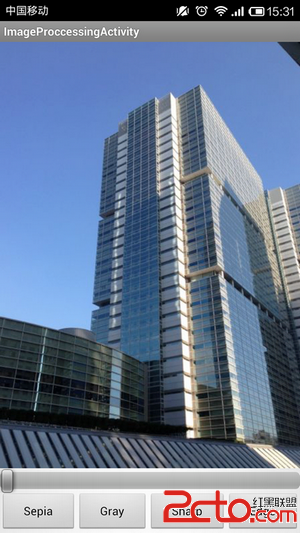 Android 圖像處理利器:GPUImage 使用指南
GPUImage 最初是 iOS 上一個基於 GPU 的開源圖像處理庫,內建大量濾鏡,並支援相機與攝像機的即時濾鏡效果。GPUImage for Android 是它在
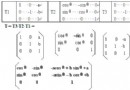 Android Matrix 圖像變換全解:從 3×3 矩陣原理到代碼實踐
線性代數裡學過矩陣的基本運算,但真正把「矩陣如何變換圖像」用透,往往是在實際做圖形處理的時候。本文把理論推導與 android.graphics.Matrix 的用法串起
 安卓手機怎麼重裝系統?兩種刷機方式圖文完整教學
我們常聽說電腦要重裝系統,那智慧型手機呢?其實手機也可以,只是我們通常稱之為「刷機」。本文以刷機工具「卓大師」為例,示範兩種最常見的做法。 先說明一個關鍵差異:與電腦不同