

編輯:關於 Android 程式設計
標籤(空格分隔):Android基礎入門教程
上一節收尾時提過,傳感器這塊筆者本人玩得不算深,所以這一節就用科普的方式,把剩下幾個比較常見的傳感器一次掃過。等真正在專案裡遇到,再回頭細細研究也不遲。
主要用來讀取手機周圍的磁場變化,也就是我們常說的「電子指南針」的基礎。
Sensor.TYPE_MAGNETIC_FIELD最典型的使用場景就是通話:手機貼近臉頰時螢幕自動熄滅,移開後又重新亮起,避免耳朵或臉頰誤觸到掛斷鍵。理解它的運作方式之後,其實可以拿來做不少有趣的互動型 App。
Sensor.TYPE_PROXIMITY補充兩點實務上的坑:
sensor.getResolution() 取得解析度,getMaximumRange() 取得最大值。用來讀取環境光強度,螢幕自動亮度調整就是靠它。
SensorManager 中預先劃分了幾個亮度等級,有興趣可以直接翻原始碼。Sensor.TYPE_LIGHTSensor.TYPE_PRESSURESensor.TYPE_TEMPERATURE(機內)/Sensor.TYPE_AMBIENT_TEMPERATURE(環境)如果你手上的測試機剛好缺少某個傳感器,但又必須把功能寫出來,可以借助第三方模擬工具 SensorSimulator,讓模擬器或另一台設備「假裝」成具備該傳感器的樣子。具體的安裝與設定步驟,可以參考專門介紹 Android 設備傳感器模擬工具 SensorSimulator 的文章。
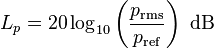 Android 中實時獲取音量分貝值詳解
本文深入探討如何在 Android 上實時計算音量分貝值,並對比兩種音頻獲取方式的實際效果。 基礎知識 度量聲音強度,大家最熟悉的單位就是分貝(decibel,縮寫 dB
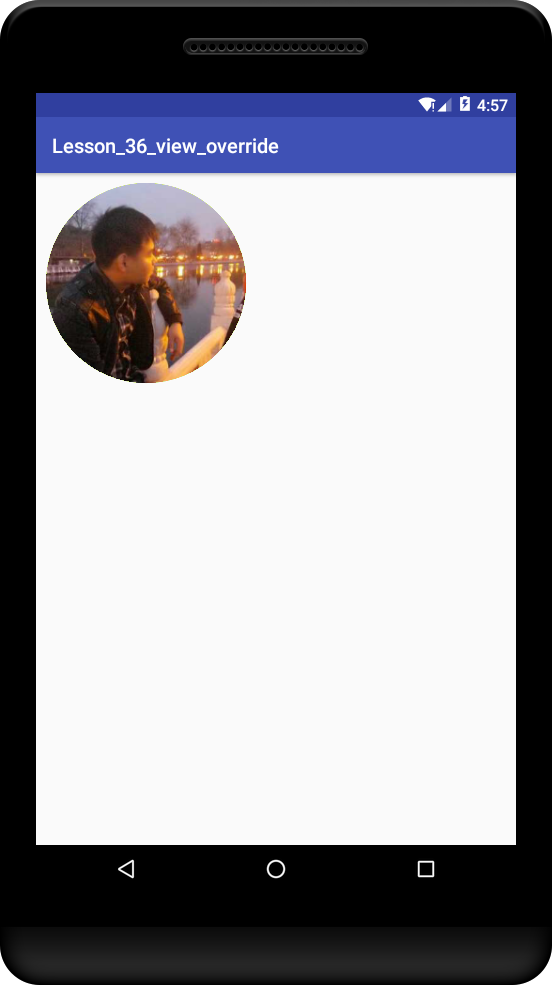 自定義圓形 ImageView 的兩種經典實現思路
圓形 ImageView 常見於頭像、會員圖示與品牌標誌等場景。要在 Android 中實作圓形圖片顯示,核心概念是重寫 onDraw,並利用 Canvas、Paint
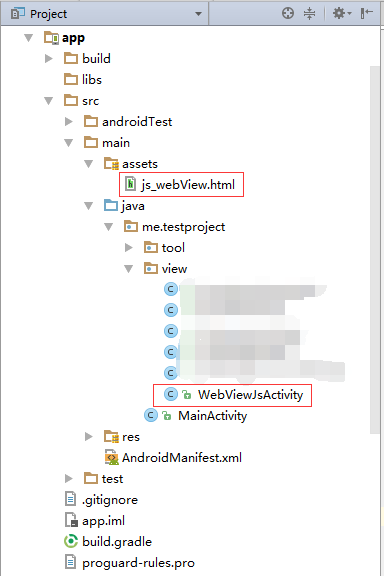 Android WebView 與 JavaScript 互相呼叫實作
WebView 與 JavaScript 互動 在混合式 App 中,Android 原生頁面常需要與 H5 頁面互動。例如 H5 要取得 App 的使用者資訊,或 Ap
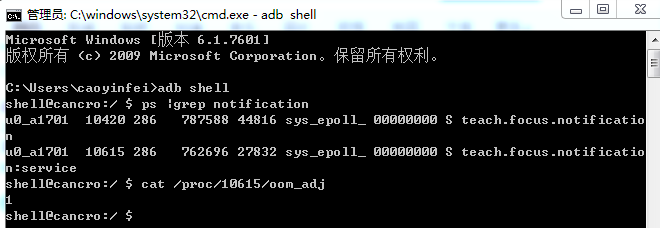 Android Service 進程保活機制深度解析
應用進程保活,基本圍繞兩個方向展開:1. 盡量保證進程不被殺死。2. 進程被殺死後能夠復活。細分如下:1)Service 重啟2)進程守護3)Receiver 觸發4)A