

編輯:關於 Android 程式設計
從 Eclipse 全面轉到 Android Studio 這件事,我拖了很久。剛開始實在不太適應:操作變慢、快捷鍵全換了一套,處處卡手。但無奈的是,現在市面上的專案範例越來越多是 Android Studio 格式,不遷移已經不行了。
遷移過程中,最讓我無法忍受的是這一點:明明是一個極簡單的小專案,Gradle 卻要跑上老半天,每次重編譯都像在等一杯手沖咖啡。查了資料之後,用一個很小的設定就解決了。
在你的使用者目錄下的 .gradle 資料夾中,新建一個名為 gradle.properties 的檔案(Windows 上的路徑通常長得像這樣):
C:\Users\你的使用者名稱\.gradle\gradle.properties
檔案內容只需要一行:
org.gradle.daemon=true
存檔後重新啟動 Android Studio,再試一次編譯,速度差異會相當明顯。
預設情況下,每次 Gradle 執行都是「啟動一個新的 JVM 進程 → 載入專案 → 編譯 → 進程結束」。這意味著 JVM 啟動、類別載入、設定階段(configuration phase)等固定成本,每次都要重付一遍。
開啟 daemon 之後,Gradle 會在背景保留一個長駐的 JVM 進程。後續的編譯請求會盡量複用這個熱進程,省下大量啟動與初始化時間——這也是為什麼「第一次編譯還是一樣慢,第二次開始才變快」的原因。
如果開了 daemon 還是覺得不夠快,可以在同一個檔案中再加上:
org.gradle.daemon=true
org.gradle.parallel=true
org.gradle.jvmargs=-Xmx2048m -XX:MaxPermSize=512m -XX:+HeapDumpOnOutOfMemoryError -Dfile.encoding=UTF-8
org.gradle.parallel=true:讓多 module 專案能平行編譯。org.gradle.jvmargs:調大 Gradle 可用的記憶體。記憶體不足時,GC 會拖垮整個編譯流程,這點在多 module 的大型專案上尤其明顯。另外兩個與 Gradle 無關但同樣有效的建議:把常用的 SDK 與專案放在 SSD 上(Gradle 的 I/O 量非常大,這項改善往往比調 JVM 參數更明顯),以及定期清理 ~/.gradle/caches 中損毀的快取。
一個設定的差別,就是每天多等十幾分鐘與幾秒鐘的差別。這大概是遷移 Android Studio 之後,我覺得最值得先做的事。
 Android 開發 Tips(3):10 個提升效率的工具與寫法
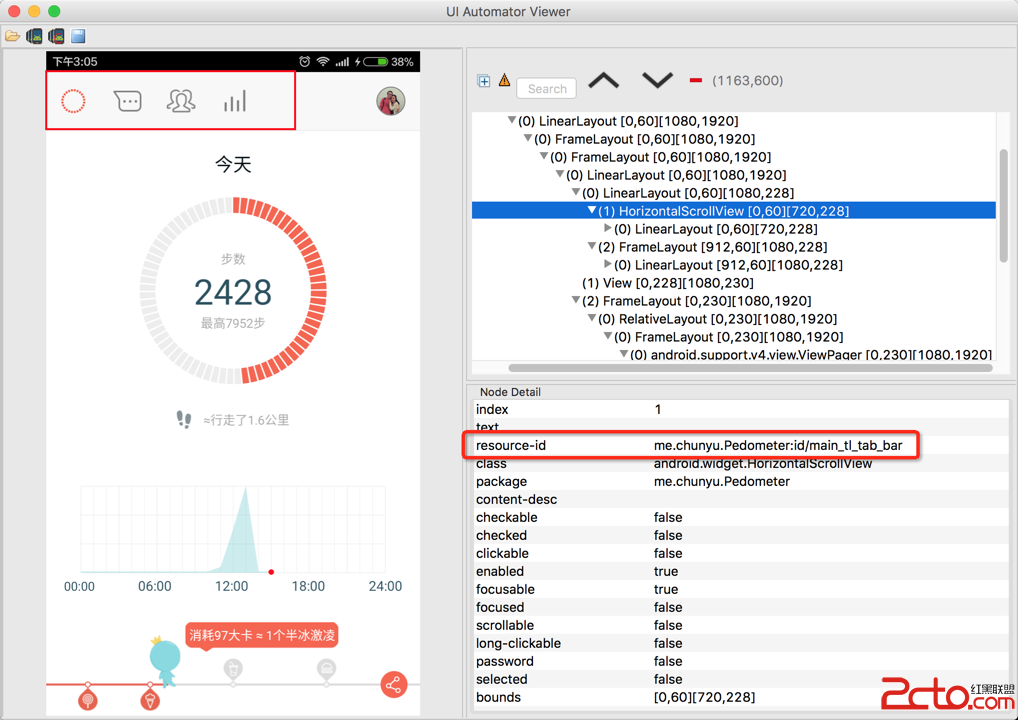
這一則是零碎但實用的小技巧合集,涵蓋測試工具、Android Studio 插件、網路層寫法與效能優化,每一項都拿去就能用。 1. UIAutomatorViewer:
 紅米Pro與紅米Note3對比 差別到底在哪
紅米Pro和紅米Note3哪個更好?小編今天帶來兩款機型的詳細對比。 紅米Pro與紅米Note3對比 紅米Pro 紅米Pro採用5.5英寸1080P螢幕,搭載聯發科He
 COCOS2D-X 實作:C++ 透過 JNI 呼叫 Android Java 方法
在 COCOS2D-X 中,C++ 邏輯若需要呼叫 Android Java 功能,例如 Toast、系統服務或平台 API,可透過 JNI 完成。以下以 HelloCp
 微信朋友圈性格標籤怎麼做?輸入姓名与生日的生成教學
一段時間內,微信朋友圈被一組「性格標籤」洗版:幾個關鍵詞加上一段生日註解,配上一張設計好的卡片,就能看出「在別人眼裡你是什麼樣的人」。踏實務實、外冷內熱、嘴上不饒人其實心