

編輯:關於 Android 程式設計
幾乎每個 App 都會在發請求前先檢查網路,否則使用者離線時只會看到一堆錯誤視窗。Android 本身提供了 ConnectivityManager 這個系統服務來做這件事。
第一步永遠是在 AndroidManifest.xml 中宣告存取網路狀態的權限:
<uses-permission android:name="android.permission.ACCESS_NETWORK_STATE" />少了這一行,getSystemService 拿到的服務會在呼叫時直接丟出 SecurityException。
ConnectivityManager connectivityManager =
        (ConnectivityManager) getActivity().getSystemService(Context.CONNECTIVITY_SERVICE);
接著用 getActiveNetworkInfo() 取得目前作用中的網路連線資訊,這份資訊由 Android 提供的 NetworkInfo 類別承載:
NetworkInfo info = connectivityManager.getActiveNetworkInfo();if (info == null) {
// 沒有任何已啟用的網路連線
// 代表使用者關掉了行動數據,也沒開 Wi-Fi
Toast.makeText(getActivity(), "檢查網絡連接是否打開", Toast.LENGTH_SHORT).show();
} else {
// 目前有已啟用的網路連線
}也可以用更精簡的寫法直接問「這個連線是否可用」:
connectivityManager.getActiveNetworkInfo().isAvailable();回傳 true 就代表手機已連網,可能是 Wi-Fi、GPRS、HSDPA 等,具體的接入方式可以再透過 ConnectivityManager 的相關方法判斷。
實務上通常會包成一個可直接呼叫的靜態方法,順便把 null 檢查做好:
public static boolean isNetworkAvailable(Context context) {
    ConnectivityManager cm =
            (ConnectivityManager) context.getSystemService(Context.CONNECTIVITY_SERVICE);
    if (cm == null) return false;
    NetworkInfo info = cm.getActiveNetworkInfo();
    return info != null && info.isConnected();
}
注意這裡用的是 isConnected() 而不是 isAvailable()。兩者差別很重要:isAvailable() 只表示「這個網路介面存在」,Wi-Fi 訊號太弱、已連上 AP 但沒有實際對外通暢時,它依然回傳 true;isConnected() 才真的代表已建立連線。
「有連上網路」不等於「網路能通」。你可能連上一個需要網頁認證的公共 Wi-Fi、或處於有訊號但沒有實際流量的狀態,此時 isConnected() 仍是 true。因此它只能當作「要不要先給個友善提示」的判斷依據,真正的失敗處理還是得靠請求超時與錯誤回呼。
另外要提醒:getActiveNetworkInfo()、NetworkInfo 以及 isConnected() 在 API 29(Android 10)起已被標記為 deprecated。新專案建議改用 ConnectivityManager.NetworkCallback 搭配 registerDefaultNetworkCallback(),或 getNetworkCapabilities() 來判斷 NET_CAPABILITY_VALIDATED(這個能力代表系統已確認能實際連上網際網路,比舊 API 準確得多)。
 用 JNI 與 inotify 實作 App 自我卸載偵測
前言 這個需求在一般專案中幾乎遇不到,只有少數特殊場景才會需要。問題在於 Android 的 Java 層並沒有提供「監聽自身被移除」的接口,因此只能往 Native 層
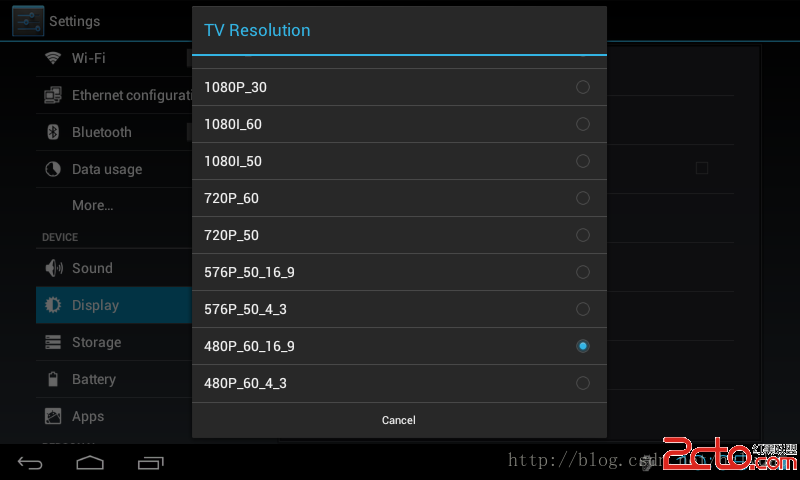 Android 4.0.4 定製系統增加 HDMI 設置項
底層驅動調通之後,總想再給系統添點新功能。這次以廣州斯道的 icool210 開發板為例,記錄如何在 Android 4.0.4 中參照 2.3 的實現,為 Settin
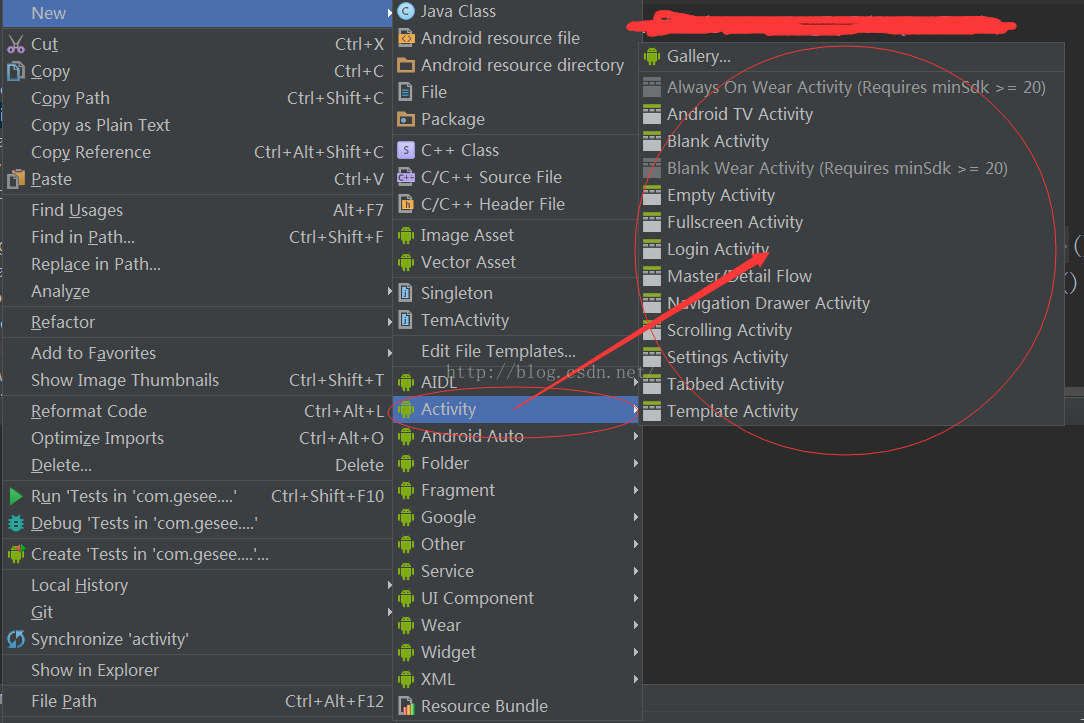 動手打造 Android Studio 自訂 Activity 模板
每次在 Android Studio(以下簡稱 AS)裡新增一個 Activity,只要選擇「Empty Activity」,IDE 就會自動幫你生成對應的 XML 佈局
 Android 高頻 UI 元件一把抓:自訂對話框、進度提示、下拉重新整理與 Popup 彈出層
做專案的時候,對話框、載入進度、下拉重新整理、彈出式選單這幾樣東西幾乎每個 App 都躲不掉。麻煩的是每次都要重新翻開源專案找一次、改一次,時間就這樣被吃掉了。 這份 d