編輯:關於 Android 程式設計
上一節我們認識了
PorterDuffXfermode構造方法中的關鍵參數 PorterDuff.Mode,並把文件列出的混圖模式逐一驗證了一遍。除了官方文件提到的 16 種,自行實作後還能追加 ADD 與 OVERLAY,合計 18 種效果。不過光是把效果看過一遍並不足夠,真正重要的是知道「在實戰裡怎麼用」。本節就來做一個具體範例:用程式繪製圓形與圓角圖片。
在《Android 基礎入門教程——2.3.4 ImageView(圖像視圖)》的最後,我們示範過最樸素的圓形 ImageView 做法,原理是對圖片呼叫
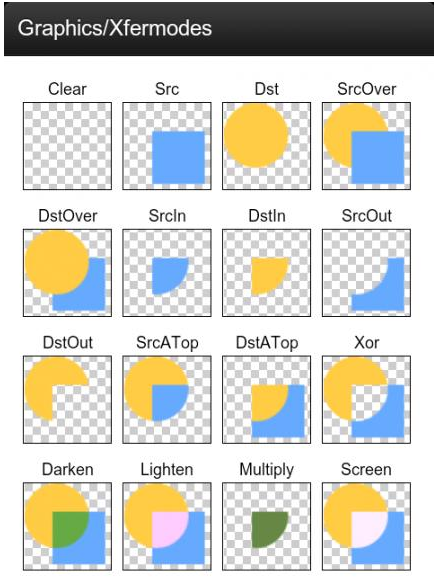
clipPath裁出一個圓形。本節換一條路,改用 PorterDuff.Mode.DST_IN 來達成同樣的效果。PS:本節範例參考弘洋的〈Android Xfermode 實戰 實現圓形、圓角圖片〉。以下同樣附上 PorterDuff.Mode 的效果對照圖:
執行後的效果如下:
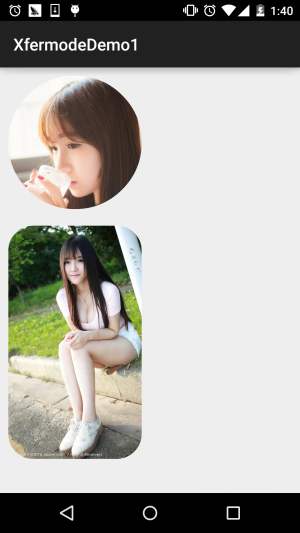
目標是用 PorterDuff.Mode.DST_IN 把一張矩形照片裁成圓形或圓角。動手之前先把流程拆解清楚:
Step 1:釐清 DST 與 SRC 的關係
Xfermode 的本質是兩層圖的合成:先畫上去的叫 DST(目標圖),後畫上去的叫 SRC(來源圖)。我們先把要顯示的圖片畫成 DST(這裡透過src屬性設定),接著再把圓形或圓角矩形畫成 SRC。我們想保留的是兩者「交集」中屬於圖片的部分,因此選用 DST_IN。Step 2:自定義 ImageView 的設計要點
既然形狀有圓形與圓角兩種,就需要一個屬性來區分;圓角還需要半徑參數。做法是透過自定義屬性(attrs.xml)宣告,再在 View 的構造方法中把值取出來。接著是尺寸計算。首先,如果是圓形,寬高必須相等,取兩者的最小值,在
onMeasure()中用getMeasuredWidth/Height()比較後呼叫setMeasuredDimension(x, x)。然後,在onDraw()中取得圖片原始寬高,與 View 的寬高算出縮放比例;為了鋪滿整個 View,縮放後的圖必須大於等於 View,所以取最大值。再來是繪製本身:初始化畫筆、設定setXfermode(PorterDuff.Mode.DST_IN),先畫圖片再畫形狀。最後是效能處理,用WeakReference快取 Bitmap,避免每次onDraw都重新配置記憶體,並在invalidate()中清除快取。
流程釐清之後,讀程式碼就輕鬆多了。
先定義自定義屬性 res/attrs.xml:
<?xml version="1.0" encoding="utf-8"?>
<resources>
    <declare-styleable name="CircleImageView">
        <attr name="type">
            <enum name="circle" value="0" />
            <enum name="round" value="1" />
        </attr>
        <attr name="radius" format="dimension" />
    </declare-styleable>
</resources>
接著是主體 CircleImageView.java:
/**
 * 以 Xfermode(DST_IN)實作的圓形/圓角 ImageView
 */
public class CircleImageView extends ImageView {

    private Paint mPaint;
    private Xfermode mXfermode = new PorterDuffXfermode(PorterDuff.Mode.DST_IN);
    private Bitmap mMaskBitmap;
    private WeakReference<Bitmap> mWeakBitmap;

    /** 形狀類型:圓形或圓角 */
    private int type;
    public static final int TYPE_CIRCLE = 0;
    public static final int TYPE_ROUND = 1;

    private static final int BORDER_RADIUS_DEFAULT = 10;
    private int mBorderRadius;

    public CircleImageView(Context context) {
        this(context, null);
    }

    public CircleImageView(Context context, AttributeSet attrs) {
        super(context, attrs);
        mPaint = new Paint();
        mPaint.setAntiAlias(true);

        // 取出自定義屬性
        TypedArray tArray = context.obtainStyledAttributes(attrs, R.styleable.CircleImageView);
        mBorderRadius = tArray.getDimensionPixelSize(
                R.styleable.CircleImageView_radius, BORDER_RADIUS_DEFAULT);
        type = tArray.getInt(R.styleable.CircleImageView_type, TYPE_CIRCLE);
        tArray.recycle();
    }

    public CircleImageView(Context context, AttributeSet attrs, int defStyleAttr) {
        super(context, attrs, defStyleAttr);
    }

    @Override
    protected void onMeasure(int widthMeasureSpec, int heightMeasureSpec) {
        super.onMeasure(widthMeasureSpec, heightMeasureSpec);
        if (type == TYPE_CIRCLE) {
            int size = Math.min(getMeasuredWidth(), getMeasuredHeight());
            setMeasuredDimension(size, size);
        }
    }

    @Override
    protected void onDraw(Canvas canvas) {
        Bitmap bitmap = (mWeakBitmap == null) ? null : mWeakBitmap.get();

        if (bitmap == null || bitmap.isRecycled()) {
            Drawable drawable = getDrawable();
            if (drawable == null) {
                return;
            }
            int width = drawable.getIntrinsicWidth();
            int height = drawable.getIntrinsicHeight();

            bitmap = Bitmap.createBitmap(getWidth(), getHeight(), Bitmap.Config.ARGB_8888);
            Canvas drawCanvas = new Canvas(bitmap);

            float scale;
            if (type == TYPE_ROUND) {
                scale = Math.max(getWidth() * 1.0f / width, getHeight() * 1.0f / height);
            } else {
                scale = getWidth() * 1.0f / Math.min(width, height);
            }

            // 以 bounds 相當於完成縮放
            drawable.setBounds(0, 0, (int) (scale * width), (int) (scale * height));
            drawable.draw(drawCanvas);

            if (mMaskBitmap == null || mMaskBitmap.isRecycled()) {
                mMaskBitmap = getBitmap();
            }

            mPaint.reset();
            mPaint.setFilterBitmap(false);
            mPaint.setXfermode(mXfermode);
            // 先畫圖片(DST),再畫遮罩形狀(SRC)
            drawCanvas.drawBitmap(mMaskBitmap, 0, 0, mPaint);
            mPaint.setXfermode(null);

            // 快取結果,避免每次 onDraw 重新配置記憶體
            mWeakBitmap = new WeakReference<Bitmap>(bitmap);
        }

        canvas.drawBitmap(bitmap, 0.0f, 0.0f, mPaint);
    }

    @Override
    public void invalidate() {
        if (mWeakBitmap != null) {
            mWeakBitmap.clear();
            mWeakBitmap = null;
        }
        if (mMaskBitmap != null && !mMaskBitmap.isRecycled()) {
            mMaskBitmap.recycle();
            mMaskBitmap = null;
        }
        super.invalidate();
    }

    /** 依型別繪製遮罩形狀 */
    private Bitmap getBitmap() {
        Bitmap bitmap = Bitmap.createBitmap(getWidth(), getHeight(), Bitmap.Config.ARGB_8888);
        Canvas canvas = new Canvas(bitmap);
        Paint paint = new Paint(Paint.ANTI_ALIAS_FLAG);
        paint.setColor(Color.BLACK);
        if (type == TYPE_ROUND) {
            canvas.drawRoundRect(new RectF(0, 0, getWidth(), getHeight()),
                    mBorderRadius, mBorderRadius, paint);
        } else {
            canvas.drawCircle(getWidth() / 2f, getHeight() / 2f, getWidth() / 2f, paint);
        }
        return bitmap;
    }
}
這個範例把 Xfermode 的思維模式示範得很完整:不要想著「怎麼把圖裁掉」,而是想「要保留哪個交集」。只要把 DST_IN 換成 DST_OUT,就能反過來做出「挖洞」效果;換成 SRC_IN 則是完全以遮罩的顏色取勝。掌握了這層關係,圓角頭像、刮刮樂、水滴效果等常見互動都能自行變化出來。
另外別忽略 WeakReference 快取這一段。在列表中使用這類自定義 View 時,若每次都重新配置 Bitmap,很快就會撞上 OutOfMemoryError,這個細節往往是面試與實務的加分項。
 Android 7.0 MessageQueue 深層解析:Java 與 Native 雙層訊息機制
為什麼 MessageQueue 不只是 Java 層的資料 Android 的訊息處理機制常由 Handler、Looper 與 MessageQueue 組成。表面上
 WebView小案例:動手做一個有道詞典查詢工具
近來在學 WebView 元件,順手做了一個有道詞典的小範例:輸入單字、點擊按鈕,頁面就在 WebView 裡載入對應的查詢結果。做法很簡單,記錄下來給大家參考。 效果預
 Android 仿百度福袋紅包:九宮格解鎖與手勢連線效果
百度福袋紅包以九宮格與手勢連線形成趣味解鎖效果。本文將拆解其概念,說明如何以自訂 ViewGroup 排列圖片,再用透明繪製層畫出連線與圓圈,最後加上縮放動畫。 自訂
 如何避免惡意的 Android 應用程式
Android 權限對開發者而言既是最好的朋友,也是最壞的敵人。即便是優秀且有信譽的開發者,也需要較深的 Android 權限來保證基礎功能;另一方面,雖然惡意應用在安裝