

編輯:關於 Android 程式設計
第一個 Android 應用 —— 計算器
先前完全沒碰過 Android 開發,實際接觸後發現比想像中容易上手,而且很有意思。今天動手做了一個小應用:一台能跑四則運算的計算器。
就讀於燕山大學軟體工程專業,目前大三。主修語言是 Java,開發環境為 Windows 7 專業版 x64,工具組合是 JDK + Eclipse + AVD,版面草圖則用 PowerPoint 2010 畫。特別喜歡資料結構與演算法,希望未來能做相關的工作。
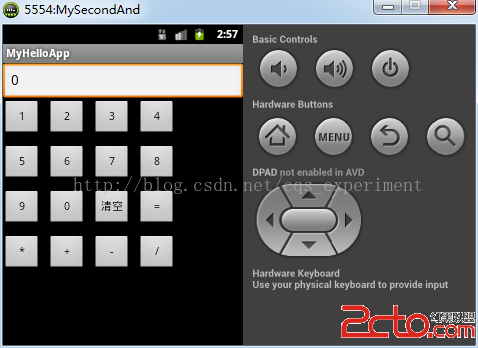
初始狀態,輸入框顯示 0,按下 1 進入等待輸入。
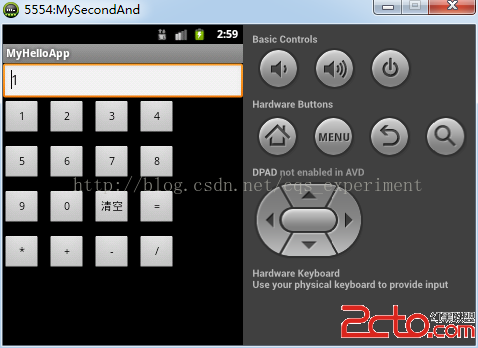
繼續按 2。
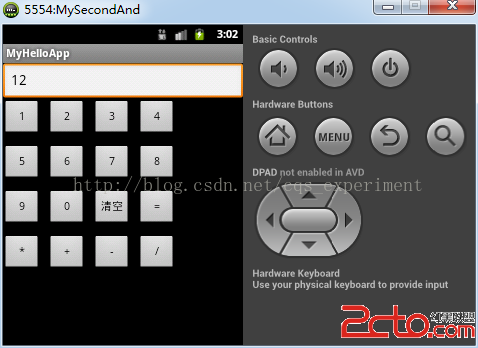
按下運算子(例如 +)。
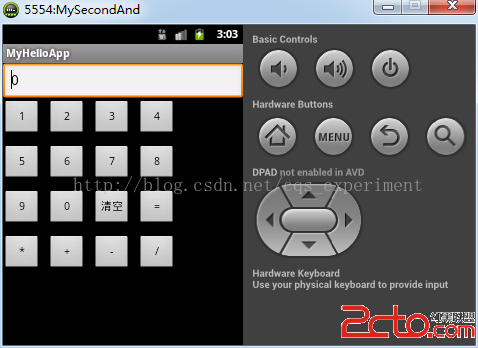
此時輸入框自動歸零等待下一個運算元,按 5。
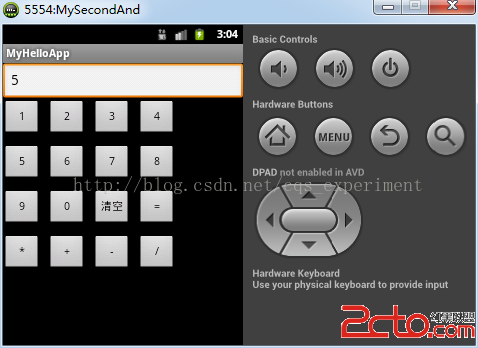
最後按下 =。
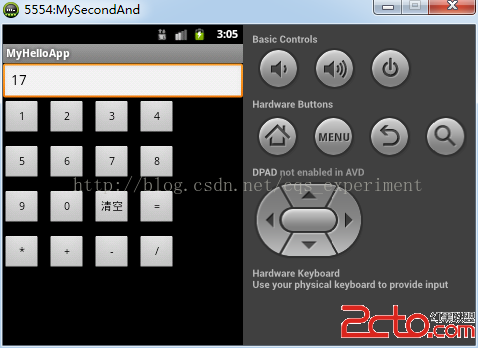
其他功能這裡就不再逐一展示。
用 AbsoluteLayout 以絕對座標排出 4×4 的按鍵矩陣:
<?xml version="1.0" encoding="utf-8"?>
<AbsoluteLayout xmlns:android="https://schemas.android.com/apk/res/android"
    android:layout_width="fill_parent"
    android:layout_height="fill_parent">

    <EditText
        android:id="@+id/computerfirstedt"
        android:layout_width="fill_parent"
        android:layout_height="50dp"
        android:layout_x="0dp"
        android:layout_y="0dp"
        android:ems="10" />

    <Button android:id="@+id/btnnumber1" android:layout_x="0dp"   android:layout_y="50dp"  android:layout_width="50dp" android:layout_height="wrap_content" android:text="1" />
    <Button android:id="@+id/btnnumber2" android:layout_x="60dp"  android:layout_y="50dp"  android:layout_width="50dp" android:layout_height="wrap_content" android:text="2" />
    <Button android:id="@+id/btnnumber3" android:layout_x="120dp" android:layout_y="50dp"  android:layout_width="50dp" android:layout_height="wrap_content" android:text="3" />
    <Button android:id="@+id/btnnumber4" android:layout_x="180dp" android:layout_y="50dp"  android:layout_width="50dp" android:layout_height="wrap_content" android:text="4" />
    <Button android:id="@+id/btnnumber5" android:layout_x="0dp"   android:layout_y="110dp" android:layout_width="50dp" android:layout_height="wrap_content" android:text="5" />
    <Button android:id="@+id/btnnumber6" android:layout_x="60dp"  android:layout_y="110dp" android:layout_width="50dp" android:layout_height="wrap_content" android:text="6" />
    <Button android:id="@+id/btnnumber7" android:layout_x="120dp" android:layout_y="110dp" android:layout_width="50dp" android:layout_height="wrap_content" android:text="7" />
    <Button android:id="@+id/btnnumber8" android:layout_x="180dp" android:layout_y="110dp" android:layout_width="50dp" android:layout_height="wrap_content" android:text="8" />
    <Button android:id="@+id/btnnumber9" android:layout_x="0dp"   android:layout_y="170dp" android:layout_width="50dp" android:layout_height="wrap_content" android:text="9" />
    <Button android:id="@+id/btnnumber0" android:layout_x="60dp"  android:layout_y="170dp" android:layout_width="50dp" android:layout_height="wrap_content" android:text="0" />
    <Button android:id="@+id/btnnumberC" android:layout_x="120dp" android:layout_y="170dp" android:layout_width="50dp" android:layout_height="wrap_content" android:text="清空" />
    <Button android:id="@+id/btnnumberR" android:layout_x="180dp" android:layout_y="170dp" android:layout_width="50dp" android:layout_height="wrap_content" android:text="=" />
    <Button android:id="@+id/btnnumberM" android:layout_x="0dp"   android:layout_y="230dp" android:layout_width="50dp" android:layout_height="wrap_content" android:text="*" />
    <Button android:id="@+id/btnnumberA" android:layout_x="60dp"  android:layout_y="230dp" android:layout_width="50dp" android:layout_height="wrap_content" android:text="+" />
    <Button android:id="@+id/btnnumberS" android:layout_x="120dp" android:layout_y="230dp" android:layout_width="50dp" android:layout_height="wrap_content" android:text="-" />
    <Button android:id="@+id/btnnumberD" android:layout_x="180dp" android:layout_y="230dp" android:layout_width="50dp" android:layout_height="wrap_content" android:text="/" />
</AbsoluteLayout>
public class FirstActivity extends Activity implements OnClickListener {

    private Button btn0, btn1, btn2, btn3, btn4, btn5, btn6, btn7, btn8, btn9;
    private Button btnM, btnD, btnA, btnS, btnR, btnC;
    private Integer number1 = 0;
    private Integer number2 = 0;
    private char operation = ' ';
    private EditText result;

    @Override
    protected void onCreate(Bundle savedInstanceState) {
        super.onCreate(savedInstanceState);
        setContentView(R.layout.firstactivity);

        btn0 = (Button) findViewById(R.id.btnnumber0);
        btn1 = (Button) findViewById(R.id.btnnumber1);
        btn2 = (Button) findViewById(R.id.btnnumber2);
        btn3 = (Button) findViewById(R.id.btnnumber3);
        btn4 = (Button) findViewById(R.id.btnnumber4);
        btn5 = (Button) findViewById(R.id.btnnumber5);
        btn6 = (Button) findViewById(R.id.btnnumber6);
        btn7 = (Button) findViewById(R.id.btnnumber7);
        btn8 = (Button) findViewById(R.id.btnnumber8);
        btn9 = (Button) findViewById(R.id.btnnumber9);
        btnA = (Button) findViewById(R.id.btnnumberA);
        btnS = (Button) findViewById(R.id.btnnumberS);
        btnM = (Button) findViewById(R.id.btnnumberM);
        btnD = (Button) findViewById(R.id.btnnumberD);
        btnR = (Button) findViewById(R.id.btnnumberR);
        btnC = (Button) findViewById(R.id.btnnumberC);

        result = (EditText) findViewById(R.id.computerfirstedt);

        btn0.setOnClickListener(this); btn1.setOnClickListener(this);
        btn2.setOnClickListener(this); btn3.setOnClickListener(this);
        btn4.setOnClickListener(this); btn5.setOnClickListener(this);
        btn6.setOnClickListener(this); btn7.setOnClickListener(this);
        btn8.setOnClickListener(this); btn9.setOnClickListener(this);
        btnA.setOnClickListener(this); btnS.setOnClickListener(this);
        btnM.setOnClickListener(this); btnD.setOnClickListener(this);
        btnR.setOnClickListener(this); btnC.setOnClickListener(this);

        result.setText(number1.toString());
    }

    @Override
    public void onClick(View view) {
        switch (view.getId()) {
            case R.id.btnnumber0: number1 = number1 * 10;     result.setText(number1.toString()); break;
            case R.id.btnnumber1: number1 = number1 * 10 + 1; result.setText(number1.toString()); break;
            case R.id.btnnumber2: number1 = number1 * 10 + 2; result.setText(number1.toString()); break;
            case R.id.btnnumber3: number1 = number1 * 10 + 3; result.setText(number1.toString()); break;
            case R.id.btnnumber4: number1 = number1 * 10 + 4; result.setText(number1.toString()); break;
            case R.id.btnnumber5: number1 = number1 * 10 + 5; result.setText(number1.toString()); break;
            case R.id.btnnumber6: number1 = number1 * 10 + 6; result.setText(number1.toString()); break;
            case R.id.btnnumber7: number1 = number1 * 10 + 7; result.setText(number1.toString()); break;
            case R.id.btnnumber8: number1 = number1 * 10 + 8; result.setText(number1.toString()); break;
            case R.id.btnnumber9: number1 = number1 * 10 + 9; result.setText(number1.toString()); break;

            case R.id.btnnumberA: number2 = number1; operation = '+'; number1 = 0; result.setText(number1.toString()); break;
            case R.id.btnnumberS: number2 = number1; operation = '-'; number1 = 0; result.setText(number1.toString()); break;
            case R.id.btnnumberM: number2 = number1; operation = '*'; number1 = 0; result.setText(number1.toString()); break;
            case R.id.btnnumberD: number2 = number1; operation = '/'; number1 = 0; result.setText(number1.toString()); break;

            case R.id.btnnumberC:
                number1 = number2 = 0;
                result.setText(number1.toString());
                break;

            case R.id.btnnumberR:
                switch (operation) {
                    case '+': number1 = number1 + number2; result.setText(number1.toString()); number1 = number2 = 0; break;
                    case '-': number1 = number1 - number2; result.setText(number1.toString()); number1 = number2 = 0; break;
                    case '*': number1 = number1 * number2; result.setText(number1.toString()); number1 = number2 = 0; break;
                    case '/':
                        if (number2 != 0) {
                            number1 = number1 / number2;
                            result.setText(number1.toString());
                        } else {
                            result.setText("error input");
                        }
                        number1 = number2 = 0;
                        break;
                    default: break;
                }
                break;
            default: break;
        }
    }
}
回頭看,這版有幾個明顯可以改進的地方:整數除法會直接截掉小數、沒有小數點鍵、版面用 AbsoluteLayout(新版 SDK 已棄用),而「輸入數字 = number1*10+n」的做法在連續運算與小數輸入上會破功。真要做成產品等級的計算器,表達式解析(例如雙堆疊求值)才是正解。但作為第一次寫 Android 的練習,把 UI 綁事件、Activity 生命週期與版面配置走過一遍,收穫已經很實在。
 Android 自訂 View 中 Bitmap 縮放與拖曳實作解析
實作概念在 Android 中,若要在自訂 View 上呈現可拖曳、可縮放的 Bitmap,核心思路是將觸控事件、Matrix 變換與邊界檢查結合起來。自訂 MyImag
 Android ListView 入門:ArrayAdapter 與 BaseAdapter 兩種填充方式對比
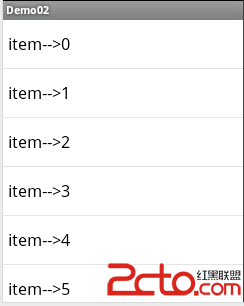
這篇記錄了 ListView 最基礎的兩種數據填充方式,適合剛接觸 Android 的開發者作為起步練習。兩者的核心差異在於:一個用系統現成的適配器快速搞定單行列表,另一
 Android 多執行緒操作:執行緒池管理綜述
在 Android 開發中,非同步任務經常需要執行緒池來管理。適度使用執行緒池可減少重複建立與銷毀執行緒的開銷,也能控制併發數量,提升應用穩定性。 建立執行緒池 官方提供
 Android UI 組件之 TabHost:多標籤頁界面的實現方式
TabHost 曾經是多標籤頁界面的標準答案。雖然新項目更推薦用 Fragment 加 ViewPager,但理解 TabHost 對維護老項目仍有價值,何況它對「一個容