

編輯:關於 Android 程式設計
學 Android 學了不算短,面試也常被問到事件分發,但總覺得隔著一層霧。某天翻到李剛的《瘋狂 Android》,忽然有點通了,趕緊記下來。
談事件之前,先把三個名詞分清楚:
XxxEvent。書上的歸類講得很到位:Android 的事件處理機制可分兩大類——監聽與回調。
監聽:為控制項加上監聽器,addXxxListener(new XxxListener(){...})。事件源自己不處理,交給監聽器代勞。
回調:事件作用在事件源上時,事件源會觸發自己的方法自行處理。問題是這些方法通常封裝在事件源物件內部,使用者看不到。這正是需要監聽器的原因——讓使用者知道事件源發生了什麼。所以自訂控制項時,往往要覆寫與 Touch 相關的事件,同時抽出一個監聽器介面讓外部實作。
需求:點一下 Button,印一條 Log。
做法一:設定監聽器。
Button.setOnClickListener(new OnClickListener() {
    @Override
    public void onClick(View view) {
        Log.d("test", "點擊了");
    }
});
做法二:繼承 Button 自訂 MyButton,覆寫 onTouchEvent。
public class MyButton extends Button {
    @Override
    public boolean onTouchEvent(MotionEvent event) {
        Log.d("test", "觸發了 onTouchEvent");
        return super.onTouchEvent(event);
    }
}
現在需求變了:點一下要彈 Toast。
用做法一,只要改 onClick 裡的內容,一行搞定。
用做法二,你要嘛再寫一個 Button 子類,要嘛去改原本 MyButton 的 onTouchEvent——但一改,原本的需求就沒法滿足了。
監聽與回調的差異,到這裡就很清楚了:回調把行為寫死在類別裡,監聽把行為交給外部注入。前者適合框架內部實作,後者適合把控制權還給使用者。
以前一直沒搞懂 dispatchTouchEvent 的返回值到底在決定什麼,現在明白了:
true:作用在這個 View 上的觸控事件(包含 Button 的點擊)會生效。false:該 View 上的觸控事件失效。而 dispatchTouchEvent 的內部長這樣:
public boolean dispatchTouchEvent(MotionEvent event) {
    if (mOnTouchListener != null
            && (mViewFlags & ENABLED_MASK) == ENABLED
            && mOnTouchListener.onTouch(this, event)) {
        return true;
    }
    return onTouchEvent(event);
}
這段程式碼把整個分發順序攤開了:先問 OnTouchListener(監聽),它回 true 就到此結束;否則才落到 onTouchEvent(回調)。也就是說,監聽的優先級高於回調,而 onTouchListener.onTouch 回傳 false 就等於把控制權交回給 View 自己。
至於 dispatchTouchEvent 是被誰呼叫的——那是 Activity 與 ViewGroup 層級的事,接著往下追 Window.Callback 與 ViewGroup.dispatchTouchEvent 的「攔截—分發—交給子 View」流程,就是完整的事件分發鏈了。
 仿美拍/秒拍的影片封面選擇器:可拖動預覽的時間軸
短影音 App 在發布前幾乎都有一個「挑封面」的環節:底部是一條由影片幀組成的時間軸,使用者左右拖動,中間的取景框決定最終封面。本文示範這個效果的最小實作。 實作思
 Android XML 資料解析實戰:SAX、DOM 與 PULL 的選擇之道
XML 基礎入門 今天我們來認識另一種非常重要的資料交換格式 —— XML。XML 是 Extensible Markup Language 的縮寫,意為「可擴充的標記語
 Android 錄音與播放功能的簡單實例
錄音與播放是 Android 多媒體開發中的基礎功能。透過 MediaRecorder 可以錄製音頻,透過 MediaPlayer 則可以播放錄音檔案。兩者搭配,就能完成
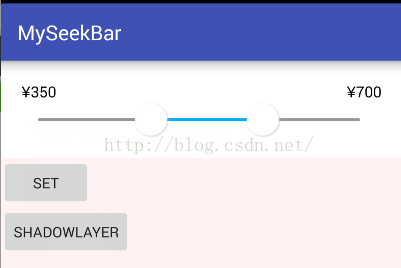 Android 自定義雙向滑動 SeekBar 實作
本文示範如何自定義一個雙向滑動的 SeekBar,一些需要選擇價格區間的 App 可能會用到。 1. 自定義 MySeekBar 繼承自 View,先看效果圖: 2.