

編輯:關於 Android 程式設計
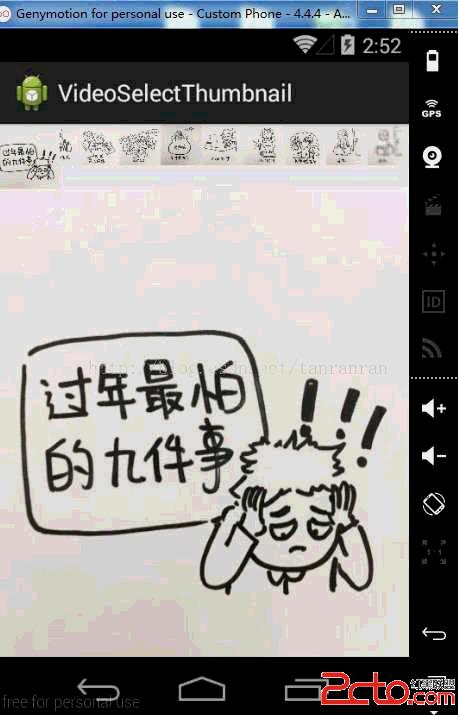
短影音 App 在發布前幾乎都有一個「挑封面」的環節:底部是一條由影片幀組成的時間軸,使用者左右拖動,中間的取景框決定最終封面。本文示範這個效果的最小實作。
用 MediaMetadataRetriever 均勻抽取十幀縮圖,橫向排成一列;上方放一個固定寬度的取景框 ImageView,透過手勢計算位移,並同步更新取景框與第二個預覽圖。
public class MainActivity extends Activity {

    private static LinearLayout linearLayout;
    private static Context context;

    private RelativeLayout rl_l;
    private ImageView imageviewPreview, ivw_to2;
    private GestureDetector mGestureDetector;
    private RelativeLayout.LayoutParams lp;

    private List<Bitmap> bitmaps;
    private int wWidth, iWidth, tWidth;
    private int arrayWidth[];

    @Override
    protected void onCreate(Bundle savedInstanceState) {
        super.onCreate(savedInstanceState);
        setContentView(R.layout.activity_main);

        linearLayout = (LinearLayout) findViewById(R.id.ll);
        context = this;
        rl_l = (RelativeLayout) findViewById(R.id.rl_l);
        imageviewPreview = (ImageView) findViewById(R.id.ivw_to);
        ivw_to2 = (ImageView) findViewById(R.id.ivw_to2);

        Uri uri = Uri.parse("android.resource://" + getPackageName() + "/" + R.raw.test);
        bitmaps = new ArrayList<Bitmap>();
        getVideoThumbnail(uri);

        rl_l.setOnTouchListener(new OnTouchListener() {
            public boolean onTouch(View v, MotionEvent event) {
                return (mGestureDetector != null) && mGestureDetector.onTouchEvent(event);
            }
        });

        lp = (RelativeLayout.LayoutParams) imageviewPreview.getLayoutParams();
        mGestureDetector = new GestureDetector(this, new CoverGestureListener());
        wWidth = getWindowManager().getDefaultDisplay().getWidth();
    }

    @Override
    public void onWindowFocusChanged(boolean hasFocus) {
        super.onWindowFocusChanged(hasFocus);
        iWidth = wWidth - imageviewPreview.getWidth();  // 可滑動的總距離
        tWidth = iWidth / 10;
        arrayWidth = new int[10];
        for (int i = 0; i < 10; i++) {
            arrayWidth[i] = tWidth + (i * tWidth);
        }
        seekTo(0);
    }

    /** 依指定的 x 座標更新取景框與預覽圖 */
    private void seekTo(float paramFloat) {
        float f = paramFloat - imageviewPreview.getWidth() / 2;
        if (f < 0) f = 0;
        if (f > iWidth) f = iWidth;

        lp.leftMargin = (int) f;

        for (int i = 0; i < arrayWidth.length; i++) {
            if (f >= arrayWidth[i] - tWidth) {
                imageviewPreview.setImageBitmap(bitmaps.get(i));
                ivw_to2.setImageBitmap(bitmaps.get(i));
                break;
            }
        }
        imageviewPreview.setLayoutParams(lp);
    }

    private class CoverGestureListener extends GestureDetector.SimpleOnGestureListener {
        @Override
        public boolean onDown(MotionEvent e) {
            seekTo(e.getX());
            return true;
        }

        @Override
        public boolean onScroll(MotionEvent e1, MotionEvent e2,
                                float distanceX, float distanceY) {
            seekTo(e2.getX());
            return super.onScroll(e1, e2, distanceX, distanceY);
        }
    }

    /** 依影片長度均勻取十幀 */
    public void getVideoThumbnail(Uri uri) {
        MediaMetadataRetriever retriever = new MediaMetadataRetriever();
        try {
            retriever.setDataSource(context, uri);
            String time = retriever.extractMetadata(
                    MediaMetadataRetriever.METADATA_KEY_DURATION);
            int timeS = Integer.valueOf(time) / 10;
            for (int i = 1; i <= 10; i++) {
                Bitmap bitmap = retriever.getFrameAtTime(
                        i * timeS * 1000, MediaMetadataRetriever.OPTION_CLOSEST);
                bitmaps.add(bitmap);
                addImgView(bitmap);
            }
        } catch (IllegalArgumentException e) {
            e.printStackTrace();
        } catch (RuntimeException e) {
            e.printStackTrace();
        } finally {
            try {
                retriever.release();
            } catch (RuntimeException e) {
                e.printStackTrace();
            }
        }
    }

    public void addImgView(Bitmap bitmap) {
        SquareImageView imageView = new SquareImageView(context);
        LinearLayout.LayoutParams lp = new LinearLayout.LayoutParams(
                LayoutParams.WRAP_CONTENT, LayoutParams.WRAP_CONTENT);
        lp.weight = 1;
        imageView.setLayoutParams(lp);
        imageView.setImageBitmap(bitmap);
        linearLayout.addView(imageView);
    }
}
抽幀這段是同步執行的。在高解析度影片或低階機上,getFrameAtTime 十次呼叫足以造成 ANR 甚至 OOM,實務上請務必移到背景執行緒,並對取出的 Bitmap 呼叫 inBitmap 或先做 options.inSampleSize 縮放,避免同時持有十張原尺寸大圖。
Demo 為求簡潔,程式碼寫得比較隨意,bin 目錄下附有 apk,可直接拖進模擬器看效果。
 Android 平台輕量級 HTTP 網絡傳輸庫 AsyncHttpHelp
AsyncHttpHelp 是一個運行於 Android 平台、基於 HttpClient 封裝的 HTTP 網絡請求工具。 優點 功能齊全:提供常用的 HTTP 網絡
 安卓屬性動畫深入:插值器與估值器的協作原理及拋物線實戰
屬性動畫之所以能做到千變萬化,插值器(TimeInterpolator)與估值器(TypeEvaluator)功不可沒。理解這兩個角色,才能明白非勻速動畫背後到底發生了什
 Android 屬性動畫進階:TypeEvaluator、ObjectAnimator 與自訂 View 實作
補間動畫與屬性動畫的差異 補間動畫主要改變 View 的顯示效果,例如平移、縮放、旋轉與透明度,但實際屬性未必改變。屬性動畫則可直接修改物件的屬性值,因此更靈活。 Typ
 Universal-Image-Loader 學習系列:磁碟緩存策略源碼剖析
本文聚焦 Universal-Image-Loader(UIL)的磁碟(硬盤)緩存策略。其中,LimitedAgeDiscCache 用於設定檔案存活的最長時間,一旦超過