

編輯:關於 Android 程式設計
首頁底部標籤切換是常見需求,這裡分享兩種實現 Fragment 切換的思路。
方法一:多容器 + 可見性切換
佈局文件中放置多個 FrameLayout 作為容器,並在底部加入菜單欄:
<LinearLayout xmlns:android="https://schemas.android.com/apk/res/android"
    android:layout_width="match_parent"
    android:layout_height="match_parent"
    android:orientation="vertical">

    <FrameLayout
        android:id="@+id/content_frame_main"
        android:layout_width="match_parent"
        android:layout_weight="1"
        android:layout_height="0dp" />

    <FrameLayout
        android:id="@+id/content_frame_list"
        android:layout_width="match_parent"
        android:layout_weight="1"
        android:layout_height="0dp" />

    <FrameLayout
        android:id="@+id/content_frame_personal"
        android:layout_width="match_parent"
        android:layout_weight="1"
        android:layout_height="0dp" />

    <LinearLayout
        android:layout_width="match_parent"
        android:layout_height="@dimen/common_tabbar_height"
        android:background="@drawable/common_border_top_selector"
        android:layout_gravity="bottom"
        android:clickable="true"
        android:weightSum="3.0">
        <include layout="@layout/bottom_view" />
    </LinearLayout>
</LinearLayout>
Java 文件中初始化各容器,並在點擊切換時調用 setShowMode 方法:
BottomUtil buttom = new BottomUtil(this, 0); // 初始化bottom_view.xml

View mMainContainerView = findViewById(R.id.content_frame_main);
View mListContainerView = findViewById(R.id.content_frame_list);
View mPersonalContainerView = findViewById(R.id.content_frame_personal);

public void setShowMode(int index) {
    mListContainerView.setVisibility(View.GONE);
    mMainContainerView.setVisibility(View.GONE);
    mPersonalContainerView.setVisibility(View.GONE);
    switch (index) {
        case BottomUtil.MAIN_FRAGMENT:
            if (mMainFragment == null) {
                mMainFragment = new MainFragment();
                FragmentTransaction t = this.getSupportFragmentManager().beginTransaction();
                t.replace(R.id.content_frame_main, mMainFragment);
                t.commit();
            } else {
                mMainFragment = (MainFragment) this.getSupportFragmentManager()
                        .findFragmentById(R.id.content_frame_main);
            }
            mMainContainerView.setVisibility(View.VISIBLE);
            getSupply();
            break;
        // JOBLIST_FRAGMENT、PERSONAL_FRAGMENT 分支同理
    }
}
BottomUtil 負責加載並初始化底部切換按鈕,通過 setViewTab 切換圖標與文字顏色,並在 onClick 中回調 Activity 的 setShowMode 完成頁面切換。
方法二:單容器 + show/hide 切換
佈局文件只保留一個 FrameLayout 容器和一個底部標籤欄:
<LinearLayout xmlns:android="https://schemas.android.com/apk/res/android"
    android:layout_width="match_parent"
    android:layout_height="match_parent"
    android:orientation="vertical">

    <FrameLayout
        android:id="@+id/fl_page"
        android:layout_width="match_parent"
        android:layout_height="0dp"
        android:layout_weight="1" />

    <LinearLayout
        android:id="@+id/ll_main_tabbar"
        android:layout_width="match_parent"
        android:layout_height="@dimen/common_tabbar_height"
        android:orientation="horizontal"
        android:background="@drawable/common_tabbar_bg">

    </LinearLayout>
</LinearLayout>
Java 文件中使用 FragmentManager 的 add / hide / show 進行切換:
public class MainActivity extends BaseActivity {
    private static final String FRAGMENT_TAG_SERVICE = "service";
    private static final String FRAGMENT_TAG_BBS = "bbs";
    private static final String FRAGMENT_TAG_NEWS = "news";
    private static final String FRAGMENT_TAG_PROFILE = "profile";

    private ServiceFragment mServiceFragment;
    private BbsFragment mBbsFragment;
    private NewsFragment mNewsFragment;
    private ProfileFragment mProfileFragment;
    private FragmentManager mFragmentManager;
    private View mCurTabItemView;
    private Fragment mFragment;// 當前的Fragment

    @Override
    protected void onCreate(Bundle savedInstanceState) {
        super.onCreate(savedInstanceState);
        setContentView(R.layout.activity_main);
        mFragmentManager = getFragmentManager();
        if (savedInstanceState != null) {
            // 復活Fragment
            mServiceFragment = (ServiceFragment) mFragmentManager.findFragmentByTag(FRAGMENT_TAG_SERVICE);
            mBbsFragment = (BbsFragment) mFragmentManager.findFragmentByTag(FRAGMENT_TAG_BBS);
            mNewsFragment = (NewsFragment) mFragmentManager.findFragmentByTag(FRAGMENT_TAG_NEWS);
            mProfileFragment = (ProfileFragment) mFragmentManager.findFragmentByTag(FRAGMENT_TAG_PROFILE);
            // 對已添加的Fragment進行hide處理
            FragmentTransaction fg = mFragmentManager.beginTransaction();
            hideIfAdded(fg, mProfileFragment);
            hideIfAdded(fg, mNewsFragment);
            hideIfAdded(fg, mBbsFragment);
            hideIfAdded(fg, mServiceFragment);
            fg.commit();
        }
        onTabItemClick(findViewById(R.id.ll_main_tabitem_service));
    }

    public void onTabItemClick(View v) {
        if (mCurTabItemView == v) {
            return;
        }
        if (mCurTabItemView != null) {
            mCurTabItemView.setSelected(false);
        }
        mCurTabItemView = v;
        mCurTabItemView.setSelected(true);

        Fragment toFragment;
        String tag;
        switch (v.getId()) {
            case R.id.ll_main_tabitem_service:
                if (mServiceFragment == null) mServiceFragment = new ServiceFragment();
                tag = FRAGMENT_TAG_SERVICE;
                toFragment = mServiceFragment;
                break;
            // 其他分支同理
            default:
                return;
        }
        if (mFragment == toFragment) {
            return;
        }
        FragmentTransaction fg = mFragmentManager.beginTransaction();
        if (toFragment.isAdded()) {
            if (mFragment != null) fg.hide(mFragment);
            fg.show(toFragment);
        } else {
            if (mFragment != null) fg.hide(mFragment);
            fg.add(R.id.fl_page, toFragment, tag);
        }
        fg.commit();
        mFragment = toFragment;
    }
}
方法二借助 Fragment 的 add / hide / show 機制,代碼更為緊湊,也便於在 Activity 重建時通過 tag 恢復 Fragment 狀態,是實戰中比較推薦的做法。
 Android 屬性動畫(上):ObjectAnimator、ValueAnimator 與動畫組合
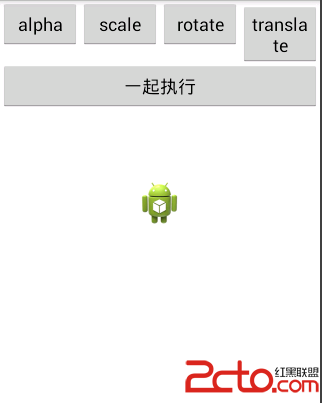
前言 前面談完檢視動畫(View Animation),我們已經能對 View 做平移、旋轉、縮放、漸變與幀動畫。這一篇換個思路,來看另一種動畫實作方式。 為什麼需要
 Android 動畫完全指南:補間、幀動畫與屬性動畫
動畫總覽 Android 中的動畫主要分為三大類:補間動畫(Tween Animation)、幀動畫(Frame Animation)與屬性動畫(Property Ani
 Android設計模式之工廠方法模式解析
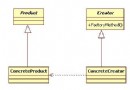
模式意圖工廠方法模式的核心思想是:定義一個創建對象的接口,讓子類決定具體實例化哪一個類。它把對象的創建過程延遲到子類,從而使系統更符合開閉原則。在Android源碼中,工
 Android 打造 iOS 風格的分段選擇控件 UISegmentedControl
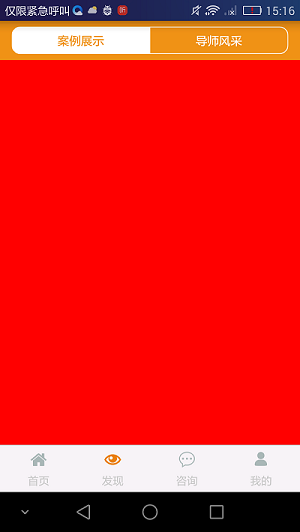
在 iOS 7 中出現過一種扁平風格的控件——分段選擇控件 UISegmentedControl。它由幾個被細線分隔的按鈕橫放或豎排而成,每次點擊都能切換不同的按鈕與對應