

編輯:關於 Android 程式設計
Android 中的動畫主要分為三大類:補間動畫(Tween Animation)、幀動畫(Frame Animation)與屬性動畫(Property Animation)。部分資料會把補間動畫稱為 View Animation、把幀動畫稱為 Drawable Animation,其實指的都是同一回事。其中屬性動畫是 Android 3.0(API Level 11)之後才加入的。
補間動畫有四種主要形式:平移(Translate)、縮放(Scale)、旋轉(Rotate)與透明度漸變(Alpha)。
主要控制位置變換,常用建構子 TranslateAnimation(float fromXDelta, float toXDelta, float fromYDelta, float toYDelta)。其中 fromXDelta、toXDelta 分別是動畫起訖的 X 座標,fromYDelta、toYDelta 則是起訖的 Y 座標。
主要控制尺度變化,常用建構子 ScaleAnimation(float fromX, float toX, float fromY, float toY, int pivotXType, float pivotXValue, int pivotYType, float pivotYValue)。fromX、toX 為 X 軸的伸縮起訖值,fromY、toY 為 Y 軸的伸縮起訖值;pivotXType 與 pivotYType 為伸縮的基準模式,可選 Animation.ABSOLUTE、Animation.RELATIVE_TO_SELF、Animation.RELATIVE_TO_PARENT,pivotXValue 與 pivotYValue 則是對應的基準值。
主要控制旋轉,常用建構子 RotateAnimation(float fromDegrees, float toDegrees, int pivotXType, float pivotXValue, int pivotYType, float pivotYValue)。fromDegrees 為起始角度,toDegrees 為結束角度,其 pivot 參數用法與縮放動畫相同。
主要控制透明度變化,常用建構子 AlphaAnimation(float fromAlpha, float toAlpha)。fromAlpha 為起始透明度、toAlpha 為結束透明度,取值範圍皆為 0.0 到 1.0。
版面配置如下:
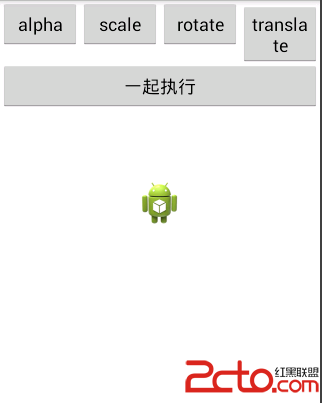
activity_main.xml 配置檔:
MainActivity 採用直接 new 的方式:
public class MainActivity extends Activity { private ImageView iv; @Override protected void onCreate(Bundle savedInstanceState) { super.onCreate(savedInstanceState); setContentView(R.layout.activity_main); //用來執行動畫 iv = (ImageView) findViewById(R.id.iv); //給iv設置一個點擊事件 iv.setOnClickListener(new OnClickListener() { @Override public void onClick(View v) { //用來證明該圖片的真實屬性沒有改變(區別於屬性動畫) Toast.makeText(getApplicationContext(), 你點不到我, 1).show(); } }); } // 點擊按鈕 執行透明動畫 public void click1(View v) { //1.0 完全不透明 0.0完全透明 AlphaAnimation aa = new AlphaAnimation(1.0f, 0.0f); aa.setDuration(2000);//設置動畫執行時長 aa.setRepeatCount(1);//設置動畫執行的重復次數 aa.setRepeatMode(Animation.REVERSE); //設置動畫執行的模式 //讓iv執行動畫 iv.startAnimation(aa); } // 點擊按鈕 執行縮放動畫 縮放包括放大 縮小 public void click2(View v) { ScaleAnimation sa = new ScaleAnimation(0.2f, 2.0f, 0.2f, 2.0f, Animation.RELATIVE_TO_SELF, 0.5f, Animation.RELATIVE_TO_SELF, 0.5f); sa.setDuration(2000);//設置動畫執行時長 sa.setRepeatCount(1);//設置動畫執行的重復次數 sa.setRepeatMode(Animation.REVERSE); //設置動畫執行的模式 //讓iv執行動畫 iv.startAnimation(sa); } // 點擊按鈕 執行旋轉動畫 public void click3(View v) { //創建旋轉動畫 //RotateAnimation ra = new RotateAnimation(0, 360); RotateAnimation ra = new RotateAnimation(0, 360, Animation.RELATIVE_TO_SELF, 0.5f, Animation.RELATIVE_TO_SELF, 0.5f); ra.setDuration(2000);//設置動畫執行時長 ra.setRepeatCount(1);//設置動畫執行的重復次數 ra.setRepeatMode(Animation.REVERSE); //設置動畫執行的模式 //讓iv執行動畫 iv.startAnimation(ra); } // 點擊按鈕 執行位移動畫 public void click4(View v) { TranslateAnimation ta = new TranslateAnimation(Animation.RELATIVE_TO_PARENT, 0, Animation.RELATIVE_TO_PARENT, 0, Animation.RELATIVE_TO_PARENT, 0, Animation.RELATIVE_TO_PARENT, 0.2f); ta.setDuration(2000);//設置動畫執行時長 //ta.setRepeatCount(1);//設置動畫執行的重復次數 // ta.setRepeatMode(Animation.REVERSE); //設置動畫執行的模式 ta.setFillAfter(true);//動畫結束後 動畫停留在結束的位置上 //讓iv執行動畫 iv.startAnimation(ta); } //讓動畫一起執行(動畫集) public void click5(View v){ //創建動畫的集合 AnimationSet set = new AnimationSet(false); AlphaAnimation aa = new AlphaAnimation(1.0f, 0.0f); aa.setDuration(2000);//設置動畫執行時長 aa.setRepeatCount(1);//設置動畫執行的重復次數 aa.setRepeatMode(Animation.REVERSE); //設置動畫執行的模式 ScaleAnimation sa = new ScaleAnimation(0.2f, 2.0f, 0.2f, 2.0f, Animation.RELATIVE_TO_SELF, 0.5f, Animation.RELATIVE_TO_SELF, 0.5f); sa.setDuration(2000);//設置動畫執行時長 sa.setRepeatCount(1);//設置動畫執行的重復次數 sa.setRepeatMode(Animation.REVERSE); //設置動畫執行的模式 RotateAnimation ra = new RotateAnimation(0, 360, Animation.RELATIVE_TO_SELF, 0.5f, Animation.RELATIVE_TO_SELF, 0.5f); ra.setDuration(2000);//設置動畫執行時長 ra.setRepeatCount(1);//設置動畫執行的重復次數 ra.setRepeatMode(Animation.REVERSE); //設置動畫執行的模式 //添加幾個動畫效果 set.addAnimation(aa); set.addAnimation(sa); set.addAnimation(ra); //執行動畫 iv.startAnimation(set); } }
建立對應的 XML 檔案:
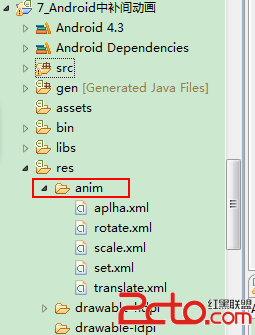
各 XML 內容如下。
aplha.xml:
rotate.xml:
scale.xml:
set.xml:
translate.xml:
activity_main.xml 與前面 new 的方式大致相同,此處省略。MainActivity.java 改用 AnimationUtils 載入資源:
public class MainActivity extends Activity { private ImageView iv; @Override protected void onCreate(Bundle savedInstanceState) { super.onCreate(savedInstanceState); setContentView(R.layout.activity_main); //用來執行動畫 iv = (ImageView) findViewById(R.id.iv); //給iv設置一個點擊事件 iv.setOnClickListener(new OnClickListener() { @Override public void onClick(View v) { Toast.makeText(getApplicationContext(), 你點不到我, 1).show(); } }); } // 點擊按鈕 執行透明動畫 public void click1(View v) { //1.0 完全不透明 0.0完全透明 Animation aa = AnimationUtils.loadAnimation(this, R.anim.aplha); iv.startAnimation(aa); } // 點擊按鈕 執行縮放動畫 縮放包括放大 縮小 public void click2(View v) { Animation sa = AnimationUtils.loadAnimation(getApplicationContext(), R.anim.scale); iv.startAnimation(sa); } // 點擊按鈕 執行旋轉動畫 public void click3(View v) { Animation ra = AnimationUtils.loadAnimation(getApplicationContext(), R.anim.rotate); //讓iv執行動畫 iv.startAnimation(ra); } // 點擊按鈕 執行位移動畫 public void click4(View v) { Animation ta = AnimationUtils.loadAnimation(getApplicationContext(), R.anim.translate); //讓iv執行動畫 iv.startAnimation(ta); } //讓動畫一起執行 public void click5(View v){ Animation set = AnimationUtils.loadAnimation(getApplicationContext(), R.anim.set); //執行動畫 iv.startAnimation(set); } }
幀動畫在 SDK 中對應 Drawable Animation,原理是快速切換一系列 Drawable 圖片來模擬動畫,效果類似 GIF 動圖(一般每秒 5 到 8 張就能感受到流暢的動畫)。使用時有兩個重點:
一、在 start() 之前必須先 stop(),因為動畫播完後會停在最後一幀,否則只會播放一次。
二、不要在 onCreate() 中呼叫 start(),因為此時 AnimationDrawable 尚未與 Window 完全關聯。若想畫面一顯示就開始播放,應改在 onWindowFocusChanged() 中呼叫。
XML 檔案與圖片存放方式:
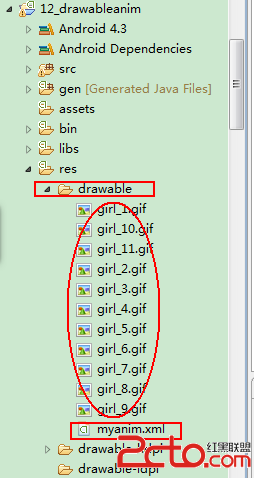
XML 內容:
MainActivity.java:
public class MainActivity extends Activity { @Override protected void onCreate(Bundle savedInstanceState) { super.onCreate(savedInstanceState); setContentView(R.layout.activity_main); //找到imageview 用來顯示動畫 ImageView iv = (ImageView) findViewById(R.id.iv); //加載動畫圖片資源 iv.setBackgroundResource(R.drawable.myanim); //獲取我們要執行的資源 final AnimationDrawable anim = (AnimationDrawable) iv.getBackground(); //兼容低版本手機的寫法 new Thread() { public void run() { //此方法沒有異常 SystemClock.sleep(100); anim.start();//開始執行動畫 }; }.start(); } }
由於補間動畫不會改變 View 的真實屬性,有些效果難以實現,例如:想為 View 加入顏色切換動畫、想使用 3D 旋轉,或希望動畫結束後 View 就停留在目前位置。這正是屬性動畫誕生的原因。屬性動畫不只可用於 View,還能套用在任何物件上,它本質上只是描述某個值在一段時間內的變化,至於值改變時要做什麼,完全由你自己決定。
版面配置如下:
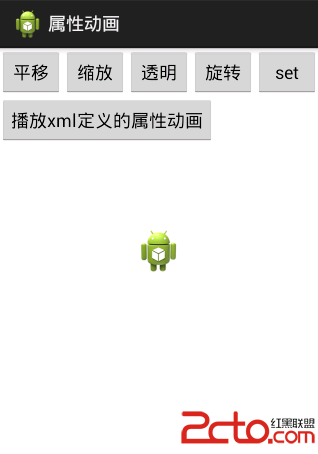
這個範例同時示範了程式碼建立與 XML 兩種方式。
XML 的建立與存放:
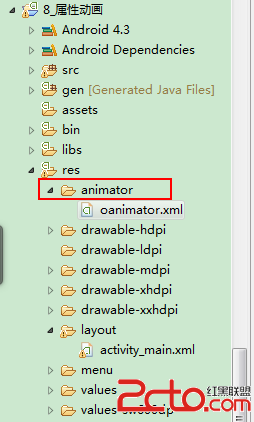
oanimator.xml:
activity_main.xml:
MainActivity.java(new 與 XML 兩種方式都包含):
public class MainActivity extends Activity { private ImageView iv; @Override protected void onCreate(Bundle savedInstanceState) { super.onCreate(savedInstanceState); setContentView(R.layout.activity_main); iv = (ImageView) findViewById(R.id.iv); iv.setOnClickListener(new OnClickListener() { @Override public void onClick(View v) { Toast.makeText(MainActivity.this, 你點不到我, 0).show(); } }); } //位移動畫 public void translate(View v){ //創建屬性動畫 /** * target 執行的目標 * propertyName 屬性名字 The name of the property being animated. * float... values 可變參數 */ //從0,向右移動50,返回到20,....(相對於圖片本身的位置) ObjectAnimator oa = ObjectAnimator.ofFloat(iv, translationX, 0, 50,20,100,60); oa.setDuration(2000); oa.start(); //開始動畫 } //縮放動畫 public void scale(View v){ View view=new View(this); ObjectAnimator oa = ObjectAnimator.ofFloat(iv, scaleY, 0.1f, 2, 1, 2); oa.setDuration(2000); oa.start(); } //實現透明的效果 public void alpha(View v){ ObjectAnimator oa = ObjectAnimator.ofFloat(iv, alpha, 0, 0.5f, 0, 1,0,1); oa.setDuration(2000); oa.start(); } //實現旋轉的效果 public void rotate(View v){ ObjectAnimator oa = ObjectAnimator.ofFloat(iv, rotation, 0, 180, 90, 360); // ObjectAnimator oa = ObjectAnimator.ofFloat(iv, rotationY, 0, 180, 90, 360); oa.setDuration(2000); oa.start(); } //一起飛 public void fly(View v){ AnimatorSet as = new AnimatorSet(); ObjectAnimator oa = ObjectAnimator.ofFloat(iv, translationX, 10, 50, 20, 100); ObjectAnimator oa2 = ObjectAnimator.ofFloat(iv, scaleY, 0.1f, 2, 1, 2); ObjectAnimator oa3 = ObjectAnimator.ofFloat(iv, alpha, 0, 0.5f, 0, 1); ObjectAnimator oa4 = ObjectAnimator.ofFloat(iv, rotationY, 0, 180, 90, 360); as.setDuration(2000); as.setTarget(iv); //往集合中添加動畫 //挨個飛 as.playSequentially(oa, oa2, oa3, oa4); // 一起飛 // as.playTogether(oa, oa2, oa3, oa4); as.start(); } //使用xml的方式創建屬性動畫 public void playxml(View v){ ObjectAnimator oa = (ObjectAnimator) AnimatorInflater.loadAnimator(this, R.animator.oanimator); //設置執行目標 oa.setTarget(iv); oa.start();//開始執行 } }
Android 動畫既可以在 Java 程式碼中使用,也可以在 XML 中配置後呼叫 res 下的資源。
在程式碼中使用時,直接 new 出對應的動畫即可。
在 XML 中使用時,存放位置要區分清楚:
補間動畫:在 res 下建立 anim 資料夾(名稱必須是 anim),再建立對應的 .xml 檔案(檔名自訂)。
幀動畫:把圖片與 XML 放在 drawable 下即可。
屬性動畫:在 res 下建立 animator 資料夾,再建立對應的 .xml 檔案(檔名自訂)。
為了區分屬性動畫與 View 動畫的資源檔,從 Android 3.1 起,屬性動畫的 XML 放在 res/animator/ 目錄,而 View 動畫放在 res/anim/。若使用 Eclipse ADT plugin(ADT 11.0.0+)的版面編輯器,就必須使用 res/animator/ 目錄,因為 ADT 只會在該目錄尋找屬性動畫資源。
・setDuration:設定動畫執行時間
・setRepeatCount:設定重複次數
・setRepeatMode:指定重複模式(如反轉)
・setFillAfter:動畫結束後是否停留在結束狀態
・setAnimationListener:設定動畫事件監聽器
・setStartOffset:設定延遲時間
・startAnimation(Animation a):讓 View 執行動畫
當多個動畫要同時作用於一個控制項時,可使用動畫集合。在程式碼中使用 AnimationSet,在 XML 中使用 <set> 節點,前文的範例已有體現。
實際開發中最常用的是補間動畫與屬性動畫,使用時應先判斷該 View 的真實屬性是否需要改變。幀動畫則多用於特殊的連續效果,例如自行製作 GIF 風格的動畫。把平移、縮放、旋轉與明暗漸變組合起來,就能做出豐富的效果。至於更炫目的表現,則要搭配本文尚未提到的「插值器」,後續再深入探討。
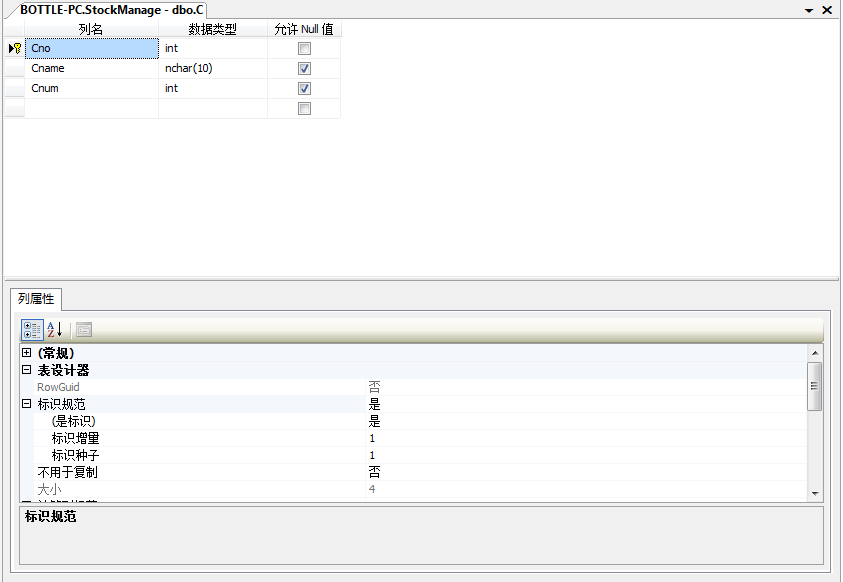 Android 透過 WebService 存取 SQL Server:資料庫、伺服器端到客戶端的完整實作
開頭先把兩件事講清楚,免得又被說是標題黨。 第一,Android 沒辦法直接連上 SQL Server。SQL Server 裝完動輒好幾個 GB,而 App 跑在記憶體
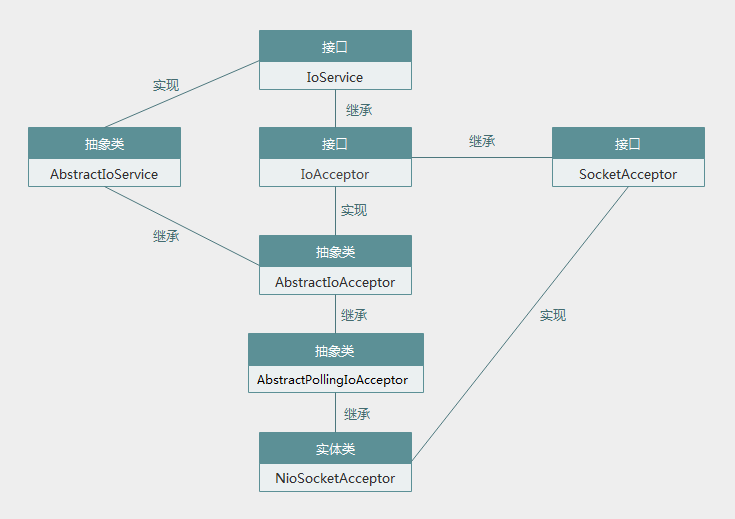 MINA 框架源碼剖析(二):服務端從建立到綁定連線的每一步
上一篇用一個小範例跑通了 MINA,只要幾個步驟就能把伺服器跑起來,用起來確實輕鬆。但學東西不能只會用,還得知道背後發生了什麼,所以這一篇直接潛進原始碼,把服務端的啟動流
 Android 學習筆記:應用單元測試實例分析
本文結合學習筆記的形式,梳理 Android 應用中單元測試的完整實現步驟,供大家參考。 第一步:配置 AndroidManifest.xml 在清單文件中加入以下兩段
 Android GridView item 長按拖拽交換完整實作
從 GridView 基礎開始 GridView 是 Android 中常見的網格容器,適合用來展示圖片、圖示或卡片式內容。若要在 GridView 上實作長按拖拽並交換