

編輯:關於 Android 程式設計
Spinner 最單純的用法是綁定字串陣列,但實務上我們往往需要的不是「字串」,而是「ID + 顯示文字」這樣的鍵值對——例如選擇城市時,畫面上顯示「台北」,送出表單時卻要傳 1。
標準解法是定義一個承載鍵值的物件,並覆寫它的 toString()。以下分四步完成。
package com.ljq.activity;

import java.io.Serializable;

@SuppressWarnings("serial")
public class Dict implements Serializable {
    private Integer id;
    private String text;

    public Dict() { }

    public Dict(Integer id, String text) {
        super();
        this.id = id;
        this.text = text;
    }

    public Integer getId() { return id; }
    public void setId(Integer id) { this.id = id; }
    public String getText() { return text; }
    public void setText(String text) { this.text = text; }

    /**
     * 為什麼要覆寫 toString()?
     * 因為適配器在顯示資料時,若傳入的物件不是字串,
     * 會直接呼叫物件的 toString() 作為顯示內容。
     */
    @Override
    public String toString() {
        return text;
    }
}
這段程式碼中最關鍵的就是那個 toString()。少了它,Spinner 的清單會顯示成一串 com.ljq.activity.Dict@a3f2c1 這樣的記憶體位址——這是新手最常遇到的困惑之一。
package com.ljq.activity;

import java.util.ArrayList;
import java.util.List;
import android.app.Activity;
import android.os.Bundle;
import android.view.View;
import android.widget.AdapterView;
import android.widget.ArrayAdapter;
import android.widget.Spinner;
import android.widget.Toast;
import android.widget.AdapterView.OnItemSelectedListener;

public class MainActivity extends Activity {
    private Spinner mySpinner;

    @Override
    public void onCreate(Bundle savedInstanceState) {
        super.onCreate(savedInstanceState);
        setContentView(R.layout.main);

        mySpinner = (Spinner) findViewById(R.id.mySpinner);

        List<Dict> dicts = new ArrayList<Dict>();
        dicts.add(new Dict(1, "測試1"));
        dicts.add(new Dict(2, "測試2"));
        dicts.add(new Dict(3, "測試3"));
        dicts.add(new Dict(4, "測試4"));

        ArrayAdapter<Dict> adapter =
                new ArrayAdapter<Dict>(this, android.R.layout.simple_spinner_item, dicts);
        mySpinner.setAdapter(adapter);

        mySpinner.setOnItemSelectedListener(new OnItemSelectedListener() {
            public void onItemSelected(AdapterView<?> parent, View view, int position, long id) {
                // 取鍵的兩種方式:
                // mySpinner.getSelectedItem().toString() 靠 toString() 得到顯示文字
                // ((Dict) mySpinner.getSelectedItem()).getId() 直接轉型取 id
                Toast.makeText(MainActivity.this,
                        "鍵:" + mySpinner.getSelectedItem().toString()
                        + "、" + ((Dict) mySpinner.getSelectedItem()).getId()
                        + ",值:" + ((Dict) mySpinner.getSelectedItem()).getText(),
                        Toast.LENGTH_LONG).show();
            }

            public void onNothingSelected(AdapterView<?> parent) { }
        });
    }
}
<?xml version="1.0" encoding="utf-8"?>
<LinearLayout xmlns:android="https://schemas.android.com/apk/res/android"
    android:orientation="vertical"
    android:layout_width="fill_parent"
    android:layout_height="fill_parent">
    <Spinner
        android:layout_width="wrap_content"
        android:layout_height="wrap_content"
        android:id="@+id/mySpinner"/>
</LinearLayout>
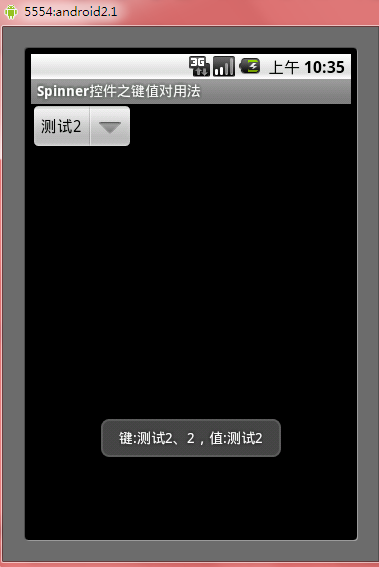
這個做法把「資料」與「顯示」徹底分離:Adapter 裡放的是完整的 Dict 物件,UI 顯示靠 toString() 決定,取用資料則靠 getId()。三條路互不干擾,也不必在選取時反查陣列索引。
補充一個實務上的小陷阱:ArrayAdapter 的泛型參數必須是物件時,toString() 就成為唯一依賴的顯示依據。因此若某個 model 類別同時被用在 Spinner 與 ListView 上,而兩者的顯示需求不同,就不要共用同一個 toString(),改用自訂 Adapter 在 getView() 中明確指定顯示欄位會更安全。
另外,範例中的 ArrayAdapter 建構子若使用 simple_spinner_item,下拉展開時的樣式會套用系統預設。若想自訂展開後的樣式,需改用 setDropDownViewResource() 指定另一個版面資源。
 Android 用 ExpandableListView 實現仿 QQ 分組列表與搜索
項目開發中,我們常常需要把用戶信息按「組」來分層展示,同時支持按關鍵字搜索、並用顏色選擇器為列表項設置背景色。本文用 ExpandableListView 打造一個仿 Q
 Android 藍牙源碼分析:Inquiry Result 之後上層做了什麼
前一篇我們追了底層如何解析藍牙晶片回報的搜尋結果,這篇接著往下走:這些裝置資訊往上一層傳之後,framework 與 Settings 應用是怎麼把它變成螢幕上那一列列可
 用 ES 檔案瀏覽器直接播電腦上的共享媒體檔
手機容量再大也很難贏過電腦,一部藍光畫質的電影常常就是裝不下。但你還是想看,怎麼辦?其實不必先轉檔再傳,讓 ES 檔案瀏覽器直接讀電腦上的共享資料夾就行。以下示範。 安卓
 Android ListView 效能優化的幾種常見寫法
ListView 的基本原理ListView 是 Android 中常用的垂直捲動列表。它通常透過 Adapter 將資料轉換成畫面項目,而 getView 方法就是產生