

編輯:關於 Android 程式設計
接入新浪微博、微信等第三方分享或登錄時,都需要先在對應平台註冊應用的簽名(包名 + SHA1 或 MD5)。簽名不匹配,功能無法驗證通過,反覆測試分享內容會非常痛苦。因此把 keystore 配置進項目,是一次性投入、長期受益的事情。
做法是把自有的 keystore 文件放到項目根目錄,然後在 Gradle 中完成簽名配置。
依次點擊 Build → Generate Signed APK,一路 Next,中途會要求指定 key store path,選擇你的 .jks 或 .keystore 文件,輸入密碼與别名(key alias),繼續直到 Finish,Android Studio 便開始打包。
這種方式適合偶爾打一次簽名包的場景,優點是不需要改任何配置文件,缺點是每次都要手動走一遍流程,不利於持續集成。
在模塊的 build.gradle 中補全 signingConfigs,並在 buildTypes 中引用:
android {

    signingConfigs {
        release {
            storeFile file(KEY_STORE)
            storePassword KEY_STORE_PASSWORD
            keyAlias KEY_ALIAS
            keyPassword KEY_ALIAS_PASSWORD
        }
    }

    buildTypes {
        debug {
            minifyEnabled true
            proguardFiles getDefaultProguardFile('proguard-android.txt'),
                          'proguard-project.txt'
        }
        release {
            signingConfig signingConfigs.release
            minifyEnabled true
            proguardFiles getDefaultProguardFile('proguard-android.txt'),
                          'proguard-project.txt'
        }
    }
}
密碼不要明文寫在這裡。推薦做法是在項目根目錄新建一個 keystore.properties:
KEY_STORE=your-release.keystore
KEY_STORE_PASSWORD=你的庫密碼
KEY_ALIAS=你的别名
KEY_ALIAS_PASSWORD=你的别名密碼
並在 build.gradle 頂部加載:
def keystorePropertiesFile = rootProject.file("keystore.properties")
def keystoreProperties = new Properties()
keystoreProperties.load(new FileInputStream(keystorePropertiesFile))

android {
    signingConfigs {
        release {
            storeFile file(keystoreProperties['KEY_STORE'])
            storePassword keystoreProperties['KEY_STORE_PASSWORD']
            keyAlias keystoreProperties['KEY_ALIAS']
            keyPassword keystoreProperties['KEY_ALIAS_PASSWORD']
        }
    }
}
然後把 keystore.properties 與 .keystore 文件都加入 .gitignore,避免憑證進入版本庫。
配置完成後,在項目根目錄執行:
./gradlew build
成功後,產物位於模塊目錄下 build/outputs/apk/,其中包含 debug 包與 release 包。
keytool -list -v -keystore xxx.keystore -alias xxx -storepass xxx -keypass xxx 查看 SHA1、MD5,這正是第三方平台要求的內容。productFlavors 配合 signingConfig,能為不同渠道輸出各自簽名的包。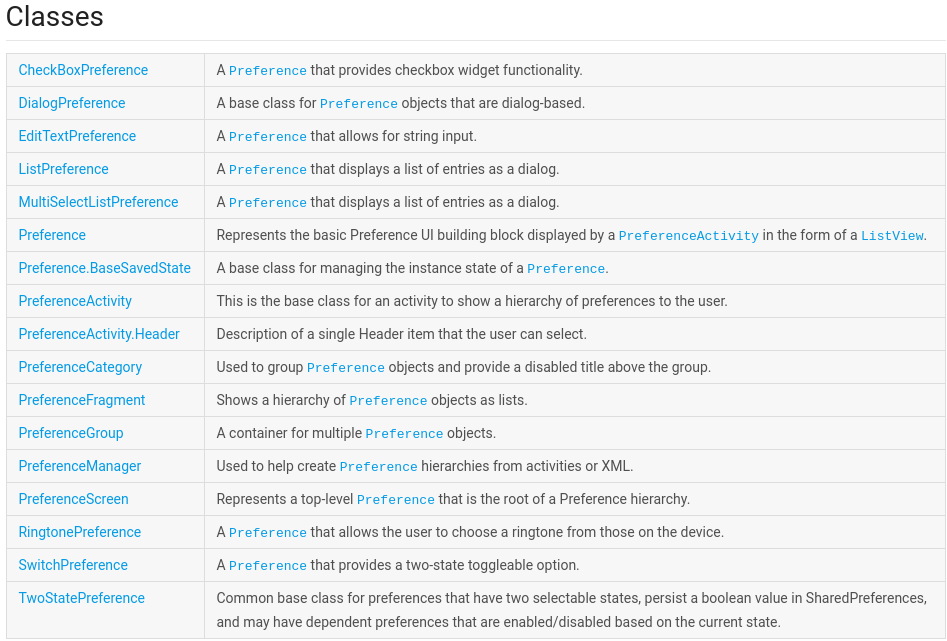 Android 設定頁面開發:Preference 元件與資料保存
為什麼使用 Preference 開發設定頁 在 Android 應用中,設定頁通常需要多個選項、分組與持久化資料。若全部自行排版,容易讓版面層級複雜,也不易維護。and
 Android 開發實用技巧彙編:Application、ListView 排序、浮點數格式化、占位符與動態載入圖片
一、Application 的用途 1. Application 基本概念 建立時機:Application 在啟動時會呼叫其無參數的建構方法來建立實例。 建構方法:Ap
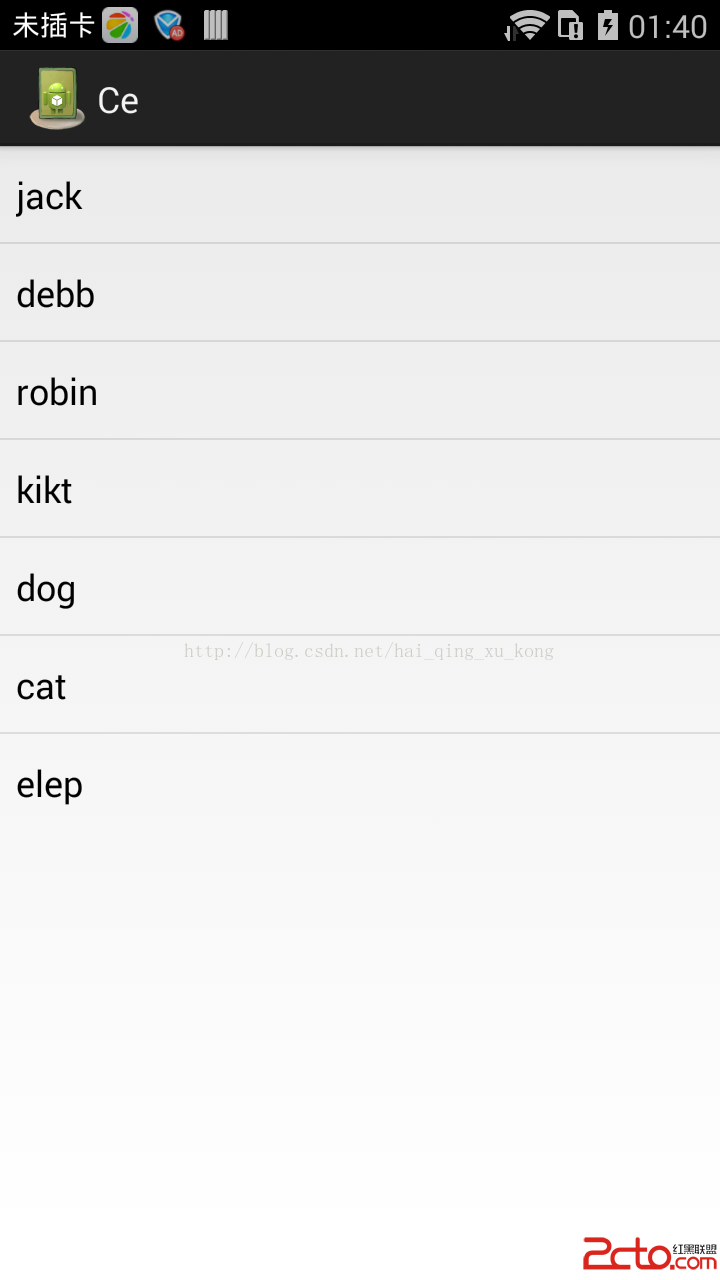 一起學 Android 之 ArrayAdapter 使用(12)
Adapter 常見的實現方式有 ArrayAdapter、SimpleAdapter、SimpleCursorAdapter 與 BaseAdapter。本文聚焦最簡單
 Android 實現智能機器人聊天完整實作
背景:關於實作聊天機器人,其實是個偶然的機會。公司需要做一個 iOS 版的機器人,用於自動購物,於是 iOS 部門就研發了一個。我覺得這種機器人挺有意思,想搞清楚背後到底