

編輯:關於 Android 程式設計
GridView 的 item 會被回收重用,如果直接在 onClick 裡呼叫 view.setBackgroundResource(),捲動之後選中狀態就會錯亂。正確思路是:在 Adapter 裡記住「目前選中的是哪一項」,讓 getView 每次綁定時依這個位置決定外觀。
private int mSelectedPosition = -1;   // -1 代表沒有任何項目被選取

public void setSelectedPosition(int position) {
    mSelectedPosition = position;
}@Override
public View getView(int position, View convertView, ViewGroup parent) {
View view = convertView;
if (view == null) {
view = LayoutInflater.from(mContext)
.inflate(R.layout.grid_item, parent, false);
}
LinearLayout container = (LinearLayout) view.findViewById(R.id.item_container);
if (position == mSelectedPosition) {
container.setBackgroundResource(R.drawable.check_in_gdv_bg_s);
} else {
container.setBackgroundColor(Color.TRANSPARENT);
}
return view;
}把背景設在 item 內層的容器上,而不是根 view,是為了避免與 selector、九宮格背景或 padding 互相干擾。另外記得加上 convertView 重用判斷,否則長列表會明顯卡頓。
gridView.setOnItemClickListener(new AdapterView.OnItemClickListener() {
    @Override
    public void onItemClick(AdapterView<?> parent, View view, int position, long id) {
        // position 是該項目在資料集合中的索引
        adapter.setSelectedPosition(position);
        adapter.notifyDataSetChanged();
    }
});
notifyDataSetChanged() 會讓可見的 item 重新走一次 getView,選中色因此被正確套用;由於位置存在 Adapter 而非 View 上,動離開再捲回來也不會遺失狀態。
如果需求只是「按下時有回饋」,其實不必寫 Java 程式碼,直接用 android:listSelector 指定一個 ColorStateList 或 StateListDrawable 即可,這在長列表上效能也更好。若同時需要「點擊後持續保持選取」,才需要上面這套以位置為準的做法。
 Android BitmapFactory 二次抽樣:用 inSampleSize 馴服大圖、告別 OOM
在 ViewPager、GridView、ListView 這類需要一次載入大量圖片的場景裡,OOM(內存溢出)幾乎是必經的關卡。早期應用有著 16M 左右的單進程堆上限
 Android 廣播、服務、數據庫、通知、包等核心術語圖解介紹
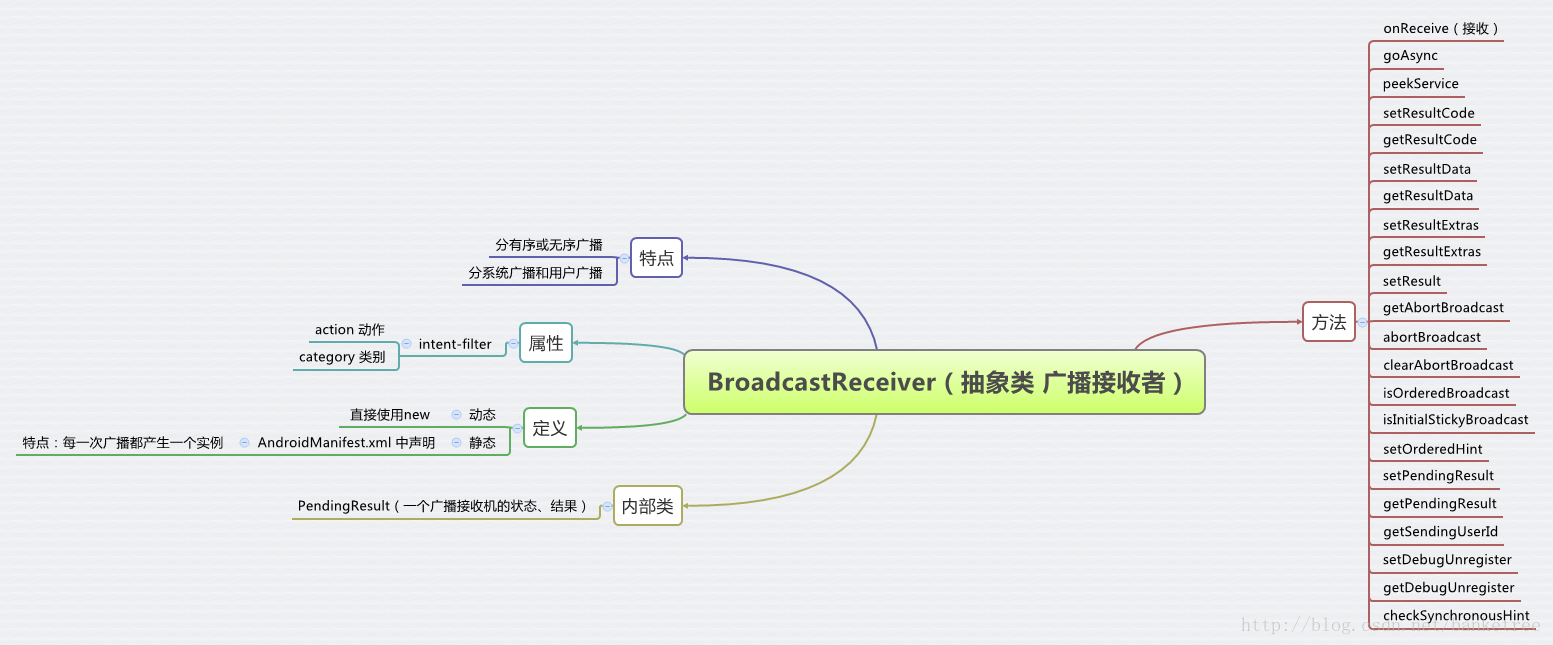
簡介 Android 系統運用了許多機制,例如廣播、服務、數據庫、通知、包等等。本文將逐一介紹這些核心術語的概念,並搭配示意圖幫助理解。 什麼是廣播?Broadcast
 將 Eclipse 專案遷移到 Android Studio 的方法(圖文最新版)
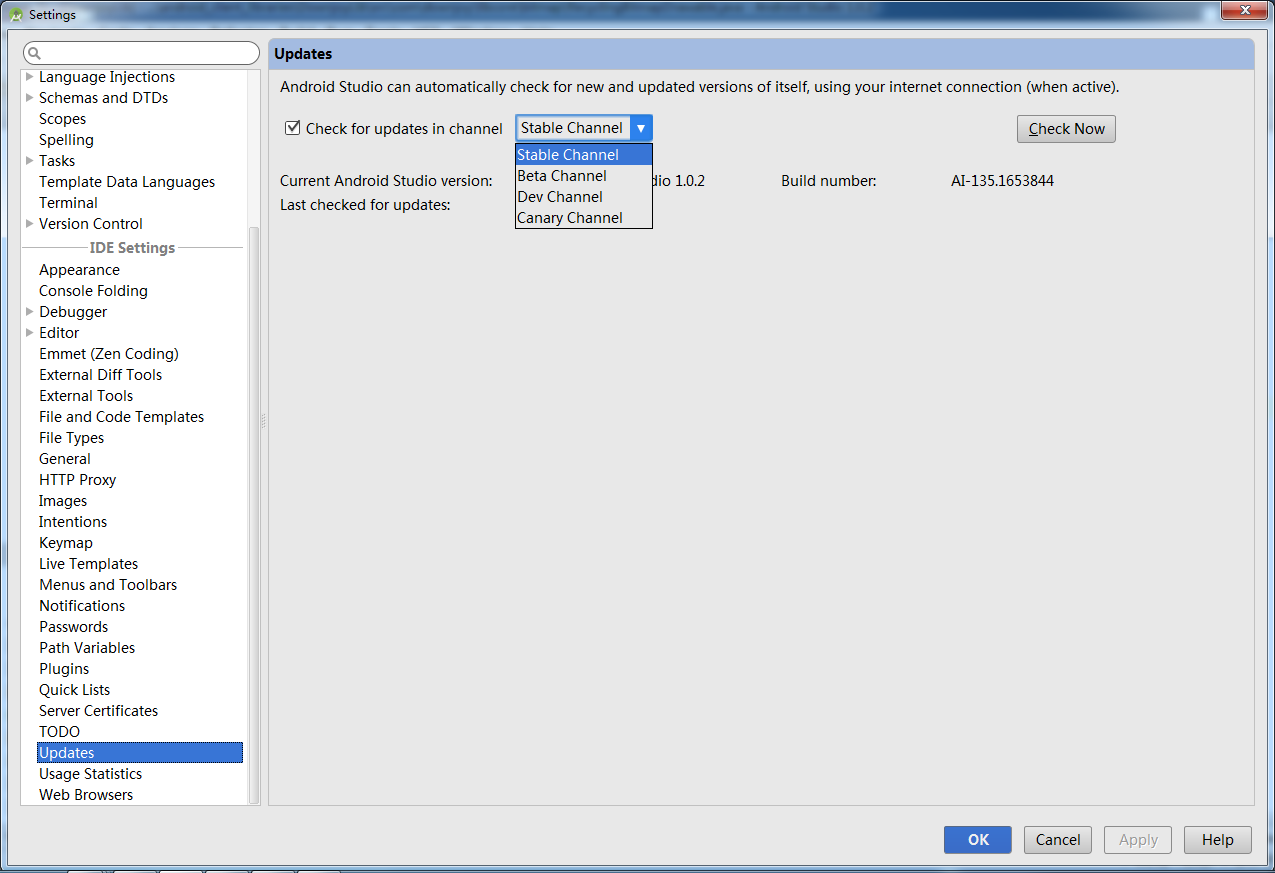
前言近來 Android Studio(以下簡稱 AS)推出了正式版,火得不行。主要還是因為 Android 是 Google 自家的產品,AS 也是它自己搞的 IDE,
 開源分享:能即時翻譯英文的 Android 閱讀器
Filter 閱讀器是我近期開發的一款 Android 應用,專為閱讀英文書籍而設計(暫不支援中文,以免亂碼,下一版會改善)。本文將其開源,並講解其中的幾個關鍵技術:TX